




Cara Menggunakan Google Sheets untuk Pemula: Panduan Lengkap dari Dasar
 Irfan Mulyana
July 4, 2026 1:04 pm
.
7 min read
Irfan Mulyana
July 4, 2026 1:04 pm
.
7 min read
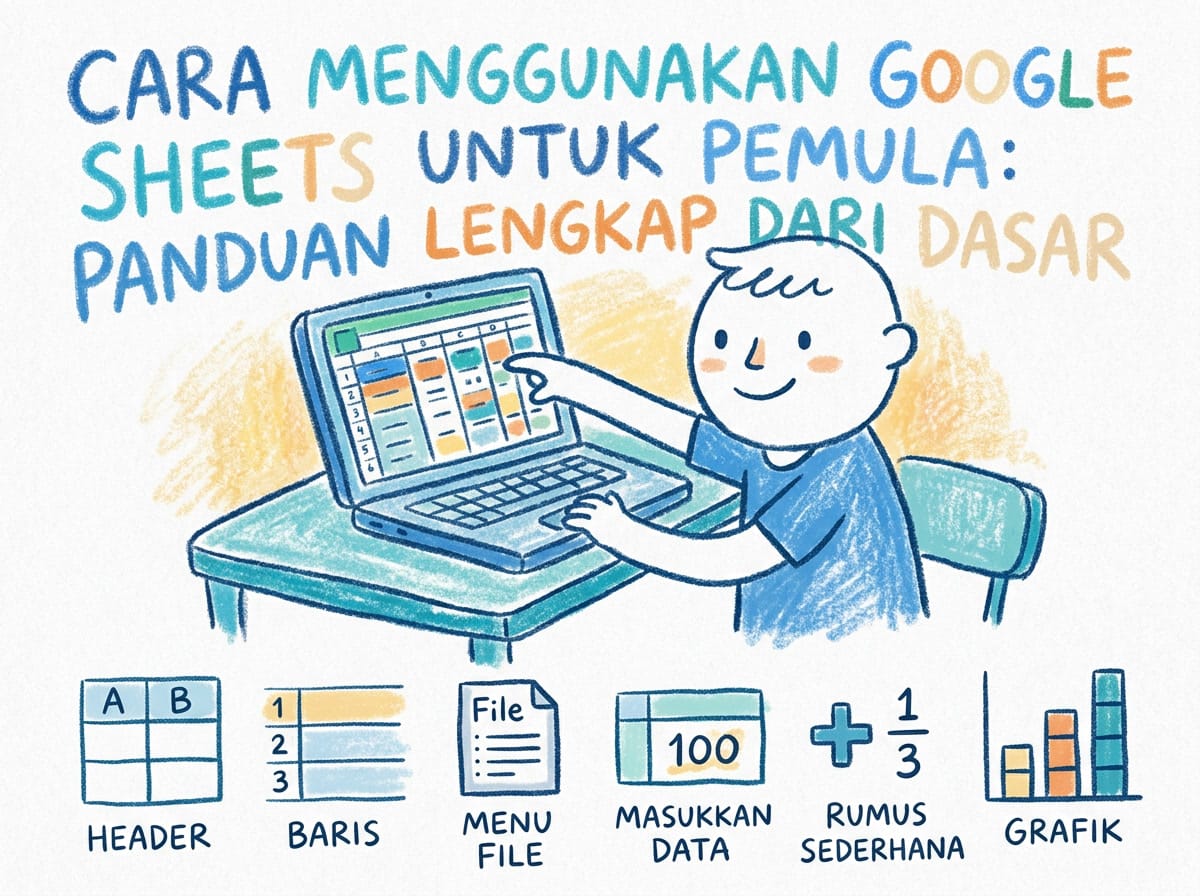
Cara Menggunakan Google Sheets untuk Pemula: Panduan Lengkap dari Dasar
Bingung cara mengolah data tanpa ribet? Google Sheets jawabannya. Aplikasi spreadsheet gratis dari Google ini bisa diakses dari mana saja. Gak perlu instal software, dan hasilnya otomatis tersimpan di cloud. Cocok banget buat Anda yang baru belajar mengelola data, bikin laporan, atau sekadar catat keuangan pribadi.
Banyak orang mengira spreadsheet itu rumit dan cuma buat akuntan. Padahal, dengan Google Sheets, siapa pun bisa belajar dalam hitungan menit. Cuma buka browser, login akun Google, langsung bisa bikin tabel data.
Pernah merasa pusing lihat tumpukan data di Excel? Sama. Pengalaman menunjukkan bahwa kendala utama pemula bukan soal rumus, tapi karena aplikasi spreadsheet yang berat dan ribet. Google Sheets memecahkan masalah itu. Ringan, gratis, dan data aman di cloud.
Artikel ini akan memandu dari nol sampai bisa pakai rumus dasar, format tabel, dan berbagi dokumen. Langsung aja mulai.
Apa Itu Google Sheets?
Google Sheets adalah aplikasi spreadsheet berbasis cloud dari Google. Fungsinya mirip Microsoft Excel. Bisa buat tabel, hitung angka otomatis, bikin grafik, dan kelola data. Semua berjalan di browser tanpa perlu instalasi. Data disimpan otomatis di Google Drive, jadi aman walau laptop tiba-tiba mati. Versi gratisnya pun sudah mumpuni untuk kebutuhan sehari-hari tanpa potongan fitur esensial. Yang bikin Google Sheets unggul adalah kolaborasi real-time. Beberapa orang bisa edit dokumen yang sama bersamaan dari perangkat berbeda. Setiap perubahan langsung kelihatan dalam hitungan detik, tanpa harus kirim file bolak-balik lewat email. Fitur riwayat revisi (version history) juga memungkinkan Anda lihat siapa yang mengubah apa dan kapan. Berguna banget kalau data kehapus tanpa sengaja. Google Sheets juga terintegrasi dengan layanan Google lain seperti Google Forms untuk input data otomatis, Google Data Studio untuk visualisasi, dan Google Apps Script untuk automasi tugas berulang. Keunggulan lain yang patut dicatat, format file Excel (.xlsx) bisa dibuka langsung tanpa konversi manual.
Yang Perlu Disiapkan
Akun Google
Google Sheets butuh akun Google. Kalau sudah punya Gmail, langsung bisa dipakai. Belum punya? Daftar gratis di accounts.google.com cuma butuh beberapa menit.
Koneksi Internet
Koneksi internet stabil sangat disarankan. Tapi tenang, Google Sheets punya mode offline. Aktifkan di pengaturan, dan file bisa diedit tanpa internet.
Browser Pendukung
Google Sheets optimal di Chrome, Firefox, Edge, atau Safari. Untuk HP, unduh aplikasi dari Play Store atau App Store.
Baca juga:
Langkah-Langkah Cara Menggunakan Google Sheets untuk Pemula

Langkah 1: Buka Google Sheets dan Buat Spreadsheet Baru
Buka browser dan ketik sheets.google.com. Klik tombol + Blank Spreadsheet atau ikon + di pojok kiri atas. Spreadsheet kosong akan terbuka.
Jangan lupa kasih nama. Klik “Untitled spreadsheet” di pojok kiri atas, ketik judul yang diinginkan. Misalnya “Anggaran Bulanan”. Ini penting biar mudah ditemukan di Google Drive.
Langkah 2: Kenali Antarmuka Google Sheets
Sebelum isi data, pahami bagian-bagian utama. Di paling atas ada Toolbar dengan ikon format teks, angka, dan warna sel. Di bawahnya ada Formula Bar (kotak panjang dengan simbol fx) tempat mengetik rumus. Area lembar kerja terdiri dari kolom (huruf A, B, C…) dan baris (angka 1, 2, 3…). Pertemuan kolom dan baris disebut sel. Contohnya A1, B3, atau C10. Di bagian bawah ada tab Sheet untuk berpindah antar lembar kerja dalam satu file.
Langkah 3: Mulai Mengisi Data ke dalam Tabel
Klik sel mana pun, lalu ketik data. Misalnya buat daftar belanja. Kolom A isi “Nama Barang”, kolom B isi “Jumlah”, kolom C isi “Harga”. Tekan Enter untuk pindah ke baris berikutnya.
Pengen baris baru? Klik kanan nomor baris, pilih Insert 1 above/below. Mau hapus? Pilih Delete. Mau pindah kolom? Drag huruf kolom ke posisi baru.
Langkah 4: Gunakan Rumus Dasar Google Sheets
Bagian ini yang paling ditunggu. Google Sheets bisa hitung otomatis pakai rumus. Semua rumus diawali tanda =.
- =SUM(), menjumlah angka. Contoh =SUM(A1:A10).
- =AVERAGE(), menghitung rata-rata. Contoh =AVERAGE(B1:B10).
- =COUNT(), menghitung jumlah sel berisi angka. Contoh =COUNT(C1:C20).
- =MAX() dan =MIN(), mencari nilai tertinggi dan terendah. Contoh =MAX(D1:D15).
- =IF(), logika kondisional. Contoh =IF(A1>50,”Lulus”,”Gagal”).
Cara pakainya gampang. Ketik rumus di sel kosong, tentukan range, tekan Enter. Hasil langsung muncul. Ingin pakai rumus yang sama ke baris lain? Arahkan kursor ke pojok kanan bawah sel sampai muncul +, lalu drag ke bawah. Rumus akan otomatis terisi.
Langkah 5: Format Tabel Biar Rapi
Data mentah sulit dibaca. Blok sel yang ingin diformat, lalu gunakan ikon di Toolbar.
- Bold (B), tebalin header tabel
- Fill color, kasih warna latar belakang
- Text color (A), ubah warna huruf
- Borders, tambah garis tabel
- Merge cells, gabung beberapa sel jadi satu
Untuk format angka, klik Format > Number. Pilih Currency untuk Rupiah, Percent untuk persentase, atau Date untuk tanggal. Fitur Alternating Colors berguna untuk bikin tabel bergaris warna selang-seling. Blok data, buka Format > Alternating colors, pilih warna favorit.
Langkah 6: Bagikan Spreadsheet ke Orang Lain
Kolaborasi adalah keunggulan utama Google Sheets. Klik Share (biru) di pojok kanan atas. Masukkan email orang yang diajak. Tentukan akses. Viewer (cuma lihat), Commenter (bisa komentar), atau Editor (bisa edit). Klik Send.
Alternatifnya, klik General access > Anyone with the link, atur izinnya, salin link. Pastikan tidak pilih “Anyone can edit” kalau file berisi data penting.
Tips dan Trik Google Sheets
Beberapa trik ini bakal menghemat waktu puluhan menit setiap hari. Fitur-fitur berikut sering luput dari perhatian pemula karena letaknya tersembunyi di menu dropdown. Langsung praktik sambil baca.
Freeze baris atau kolom. Kalau tabel panjang, scroll ke bawah bikin header ilang. Klik View > Freeze, pilih baris yang mau dikunci. Header tetap kelihatan.
Filter data. Blok tabel, klik ikon filter (corong). Setiap kolom punya dropdown untuk menyaring data. Mau lihat cuma produk harga di atas 50 ribu? Filter aja. Fungsi filter juga bisa digabung. Contoh: filter produk harga di atas 50 ribu DAN kategori “Elektronik”. Klik dropdown filter di kolom pertama, atur kondisi, lalu lakukan di kolom kedua. Hasilnya data yang muncul cuma yang memenuhi kedua syarat.
Conditional formatting. Ubah warna sel otomatis berdasarkan aturan. Misalnya sel nilai di atas 1 juta hijau, di bawah 500 ribu merah. Buka Format > Conditional formatting, atur aturannya. Cara kerjanya mirip lampu lalu lintas untuk data Anda. Merah waspada, hijau aman. Dengan sistem ini, Anda langsung tahu kondisi data tanpa baca satu per satu angka. Dokumentasi detail di panduan conditional formatting Google.
Data validation. Bikin dropdown biar input konsisten. Buka Data > Data validation, pilih range, masukkan pilihan. Contoh: dropdown “Lunas” dan “Belum Lunas” biar tidak ada typo.

Pertanyaan Umum Seputar Cara Menggunakan Google Sheets untuk Pemula
Apakah Google Sheets Gratis?
Ya, gratis total. Cukup punya akun Google. Kapasitas penyimpanan 15 GB per akun. Kalau butuh lebih, ada langganan Google Workspace mulai Rp30 ribuan per bulan. Lihat harga resminya.
Bisakah File Excel Dibuka?
Bisa. Upload file .xlsx ke Google Drive, klik kanan, pilih Open with > Google Sheets. Format dan rumus dasar tetap utuh. Sebaliknya, spreadsheet bisa didownload sebagai Excel dari File > Download > Microsoft Excel (.xlsx). Yang perlu diingat, beberapa fitur khas Google Sheets seperti QUERY dan GOOGLETRANSLATE tidak akan berfungsi di Excel. Sama halnya dengan makro Excel yang menggunakan VBA, tidak bisa jalan di Google Sheets. Jadi untuk dokumen kompleks dengan makro, tetap pakai Excel. Tapi untuk 90 persen kebutuhan sehari-hari, kompatibilitasnya sudah lebih dari cukup.
Apakah Data di Google Sheets Aman?
Aman selama pengaturan share tepat. Google punya enkripsi standar industri. Risiko utama dari akses yang terlalu terbuka. Prinsip keamanan data yang sama berlaku. Jangan bagikan akses edit ke orang tak dikenal, dan gunakan two-factor authentication.
Kesimpulan
Google Sheets adalah skill digital yang bisa dipelajari siapa saja, kapan saja, gratis. Mulai dari buat spreadsheet baru, isi data, pakai rumus dasar seperti SUM dan IF, format tabel biar rapi, sampai berbagi dokumen untuk kolaborasi tim. Proses belajarnya bertahap. Pertama kuasai navigasi, lalu rumus dasar, baru format dan kolaborasi. Mulai dari yang sederhana dulu seperti SUM dan IF. Dua rumus itu saja sudah mencakup 70 persen kebutuhan spreadsheet harian. Begitu dasar terkuasai, belajar fitur lanjutan jadi jauh lebih mudah.
Kuncinya sederhana. Praktik langsung. Buka sheets.google.com, buat spreadsheet pertama, coba rumus SUM untuk pengeluaran bulan ini. Semakin sering dipakai, semakin cepat hafal.
Kalau ada pertanyaan, share di kolom komentar. Ingin belajar lebih lanjut? Cek artikel grafisify.com lainnya seputar tips produktivitas digital dan tutorial gadget.