

Cara Backup Data HP Android ke Google Drive: Panduan Lengkap untuk Pemula
 Irfan Mulyana
June 29, 2026 1:02 pm
.
8 min read
Irfan Mulyana
June 29, 2026 1:02 pm
.
8 min read
Cara Backup Data HP Android ke Google Drive: Panduan Lengkap untuk Pemula
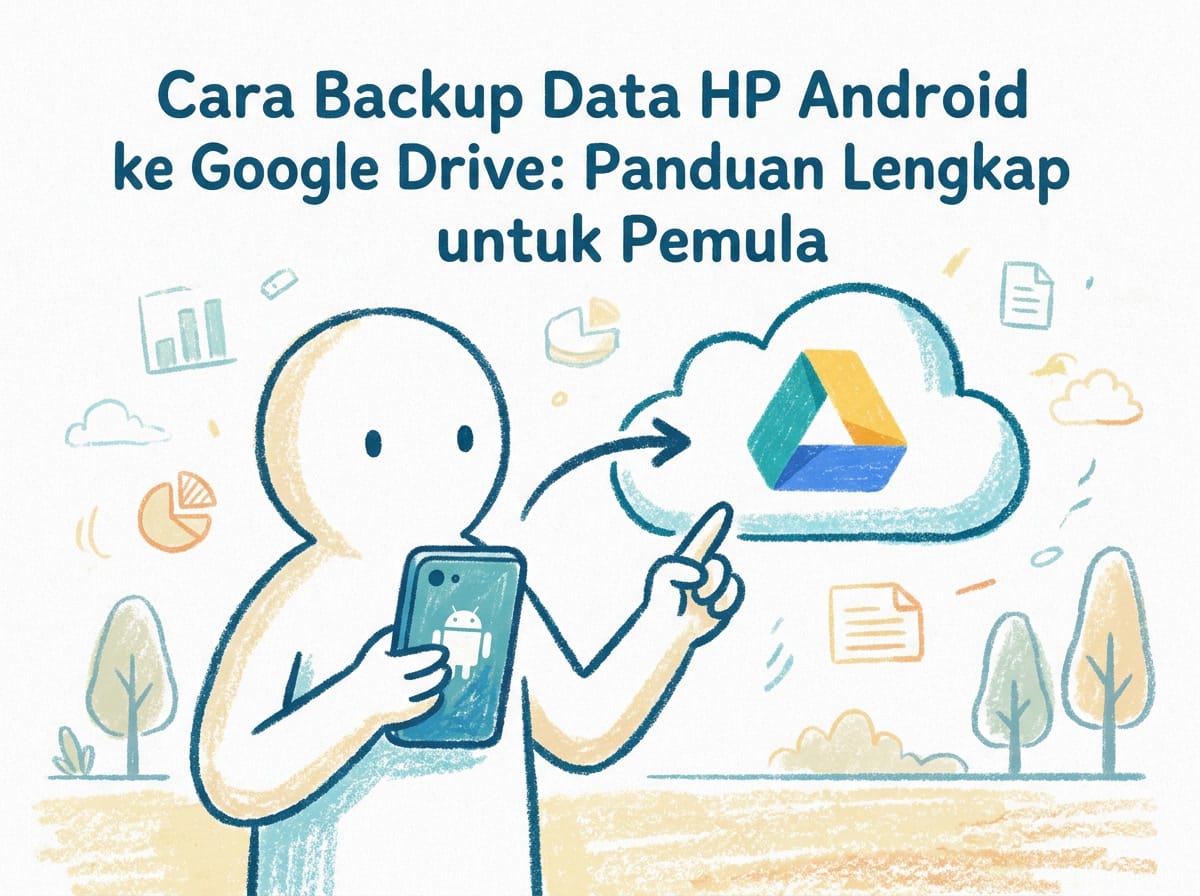
Pernah kehilangan semua kontak, foto, atau chat karena HP tiba-tiba rusak? Atau pas ganti HP baru, data lama tidak ada yang kepindah? Tenang, masalah ini bisa dihindari kalau rajin backup data ke Google Drive. Panduan ini bakal ngajarin cara backup HP Android secara otomatis maupun manual, lengkap dari prasyarat sampai restore ke HP baru.
Data di HP itu berharga. Kontak klien, foto liburan, catatan kerja, dan chat keluarga semua ada di sana. Tapi banyak orang baru sadar pentingnya backup pas data udah hilang. Padahal proses backup sebenarnya gampang banget dan bisa diatur cuma sekali, lalu jalan otomatis.
Dari pengalaman pribadi, kehilangan semua foto traveling karena HP mati total tanpa backup adalah pelajaran paling mahal. Sekarang jadwal ngecek backup jadi rutinitas bulanan. Biar tidak ngalamin hal yang sama, yuk ikutin langkah-langkah di bawah.
Apa Itu Backup Data dan Kenapa Penting?
Backup data adalah proses menyalin data dari HP ke tempat penyimpanan lain, entah cloud (Google Drive) atau komputer. Tujuannya simpel, kalau HP rusak, hilang, atau ganti baru, data tetap aman dan bisa dipulihkan.
Google Drive jadi pilihan favorit karena semua pengguna Android udah punya akun Google secara default. Kapasitas gratis 15GB cukup buat backup kontak, kalender, SMS, pengaturan sistem, dan aplikasi tertentu. Mau nambah kapasitas? Google One bisa upgrade dari 100GB sampai 2TB dengan biaya bulanan yang terjangkau.
Tanpa backup, risiko kehilangan data itu nyata. HP kena air, dicuri, atau tiba-tiba bootloop semua data lenyap dalam sekejap. Rugi waktu, tenaga, dan uang buat ngurusin data yang tidak bisa dipulihkan. Mending luangin 10 menit sekarang buat ngatur backup daripada menyesal belakangan.
Yang Perlu Disiapkan Sebelum Backup Data HP Android ke Google Drive
Sebelum mulai, pastikan beberapa hal ini udah siap. Tidak perlu alat khusus atau keahlian teknis, cuma HP dan koneksi internet.
Baca juga:
Persyaratan Dasar
- Akun Google aktif. Pastikan HP udah login ke akun Gmail yang benar. Semua backup akan tersimpan di akun ini.
- Koneksi internet stabil. Proses backup ukuran data bisa puluhan GB tergantung isi HP. Wi-Fi jauh lebih direkomendasikan daripada data seluler.
- Kapasitas Google Drive mencukupi. Akun gratis punya 15GB. Kalau penuh, ada opsi hapus file lama atau upgrade ke Google One mulai Rp15.900 per bulan buat 100GB.
- HP terisi daya minimal 50%. Biar proses backup tidak berhenti di tengah jalan karena baterai habis.
- HP terhubung ke charger. Backup otomatis biasanya jalan pas HP lagi di-charge dan tidak dipakai. Pastikan colokan listrik tersedia.
Dari pengalaman, koneksi Wi-Fi yang stabil jadi faktor paling krusial. Backup pertama biasanya paling besar karena mencakup semua data. Kalau Wi-Fi sering putus nyambung, proses bisa gagal dan harus diulang dari awal.
Cara Backup Data HP Android ke Google Drive
Ada dua cara backup data ke Google Drive, otomatis (setting sekali, jalan sendiri) dan manual (dilakukan kapan aja). Kombinasi keduanya bakal memaksimalkan keamanan data. Yuk bahas satu per satu.
Langkah 1: Backup Otomatis dengan Google One
Cara paling praktis. Cukup aktifkan fitur Google One di pengaturan HP, maka backup berjalan otomatis setiap 24 jam selama HP di-charge dan terhubung ke Wi-Fi. Tidak perlu mikir ribet tiap hari.
- Buka menu Pengaturan di HP Android.
- Gulir ke bawah, pilih Google atau Akun Google (tergantung merek HP).
- Pilih Semua Layanan lalu masuk ke Pencadangan dan Pemulihan.
- Ketuk Pencadangan oleh Google One.
- Geser tombol ke posisi aktif.
- Pilih data yang ingin dicadangkan, mulai dari Data Perangkat (kontak, kalender, SMS, pengaturan). Tentukan juga apakah foto dan video otomatis masuk ke Google Photos.
- Tekan Cadangkan Sekarang untuk backup pertama.
Tunggu proses selesai. Durasi tergantung ukuran data dan kecepatan internet. Biasanya 5-30 menit buat data standar kontak dan pengaturan. Foto dan video butuh lebih lama tergantung jumlah file.
Langkah 2: Backup Manual Lewat Pengaturan
Kadang ada kondisi tertentu ingin backup lebih cepat tanpa nunggu jadwal otomatis. Misalnya pas mau ganti HP atau reset pabrik. Backup manual jadi solusinya.
- Buka Pengaturan di HP Android.
- Pilih Google > Semua Layanan.
- Masuk ke menu Pencadangan dan Pemulihan.
- Ketuk Pencadangan.
- Di bagian bawah, pilih Cadangkan Sekarang.
- Pantau progresnya di layar. Jangan tutup halaman atau matikan HP sampai selesai.
Tips penting, pastikan koneksi internet stabil sebelum mulai. Backup manual yang gagal di tengah jalan bisa bikin data tidak konsisten dan harus diulang. Kalau ada opsi, sambungkan HP ke charger biar baterai tidak drop.
Langkah 3: Backup File dan Dokumen ke Google Drive
Selain backup sistem, file-file penting bisa langsung disimpan ke Google Drive secara manual. Cara ini berguna buat dokumen kerja, foto editan, atau file APK yang tidak otomatis tercakup di backup Google One.
- Buka aplikasi Google Drive di HP.
- Ketuk tombol + (plus) di pojok kanan bawah.
- Pilih Upload.
- Pilih file atau folder dari penyimpanan HP.
- Tunggu sampai semua file terupload. Status upload bisa dicek di notifikasi.
Atau cara lebih cepat, buka aplikasi File Manager, pilih file yang mau di-backup, tekan tombol Bagikan, lalu pilih Simpan ke Drive. Tidak perlu buka aplikasi Google Drive dulu.
Buat folder yang rapi dari awal biar pas butuh file gampang dicari. Contohnya bikin folder Dokumen Pribadi, Foto Kerja, atau Backup HP. Nama folder yang jelas bakal nolong banget pas restore nanti.
Langkah 4: Mengecek Status Backup
Backup udah diatur, tapi tidak peduli statusnya sama aja bohong. Cek secara berkala biar tahu apakah backup berjalan normal atau ada masalah.
- Buka Pengaturan > Google > Semua Layanan.
- Pilih Pencadangan dan Pemulihan.
- Di bagian bawah, lihat Detail Pencadangan.
- Periksa Waktu pencadangan terakhir. Idealnya maksimal 1-2 hari yang lalu.
- Scroll ke bawah buat lihat daftar data yang berhasil dicadangkan dan ukurannya.
Kalau statusnya Belum Pernah atau Gagal, ada yang salah dengan pengaturan. Coba restart HP dan ulangi langkah backup manual. Kalau masih gagal, cek koneksi internet dan kapasitas penyimpanan Google Drive.
Langkah 5: Memulihkan Data ke HP Baru
Nah ini bagian paling penting pas ganti HP atau setelah reset pabrik. Proses restore data dari backup Google Drive terjadi saat pengaturan awal HP baru.
- Nyalakan HP baru. Ikuti wizard pengaturan sampai layar Salin Aplikasi dan Data.
- Pilih Tidak Bisa Menggunakan Perangkat Lama? atau langsung pilih Pulihkan dari Cadangan.
- Masuk ke akun Google yang sama dengan HP lama. Pastikan akunnya tepat, bukan akun kedua yang jarang dipakai.
- Pilih cadangan yang tersedia. Biasanya tertera nama HP lama dan tanggal backup terakhir.
- Pilih aplikasi dan data mana yang mau dipulihkan. Centang Semua Aplikasi biar tidak ada yang ketinggalan.
- Tekan Pulihkan dan tunggu proses selesai. Durasi restore tergantung jumlah data, bisa 10 menit sampai 1 jam.
- Setelah selesai, HP akan restart dan semua data akan muncul seperti HP lama.
Catatan penting, restore cuma bisa dilakukan saat pengaturan awal HP baru. Kalau udah terlewat, harus reset pabrik HP dan mengulang dari awal. Makanya jangan buru-buru lewatin layar ini pas baru beli HP.
Tips Biar Backup Berjalan Lancar
- Pastikan Wi-Fi stabil sebelum tidur. Backup otomatis biasanya jalan malam hari. Biar tidak gagal, pastikan sinyal Wi-Fi kuat di kamar.
- Hapus file tidak penting secara rutin. Kapasitas 15GB cepat penuh terutama kalau banyak foto. Bersihin file duplikat atau screenshot yang tidak dipakai seminggu sekali.
- Jangan matikan fitur backup pas ganti SIM card. Beberapa HP punya bug di mana backup berhenti setelah SIM diganti. Cek status backup seminggu setelah ganti operator.
- Gunakan Google Photos buat foto. Foto dan video biasanya paling boros kapasitas. Aktifkan Google Photos dengan kualitas compressed (storage saver) biar tidak makan kuota 15GB.
- Cek berkala tiap awal bulan. Jadikan ngecek backup sebagai rutinitas bulanan bareng ngecek tagihan dan pulsa. Cuma 2 menit tapi efeknya besar banget.

Pertanyaan Umum Seputar Cara Backup Data HP Android ke Google Drive
Berapa lama proses backup pertama?
Tergantung jumlah data dan kecepatan internet. Backup kontak, kalender, dan pengaturan sistem biasanya 5-10 menit. Total keseluruhan termasuk aplikasi bisa sampai 30-60 menit. Backup foto dan video tergantung jumlah file, paling lama.
Amankah Google Drive buat nyimpen data pribadi?
Google menggunakan enkripsi saat data dikirim (in-transit) dan disimpan (at-rest). Beberapa data seperti kontak dan pengaturan perangkat dienkripsi end-to-end dengan PIN, pola, atau sandi HP. Risiko kebocoran data tetap ada secara teoritis, tapi buat pengguna biasa tingkat keamanannya sudah lebih dari cukup.
Kenapa backup otomatis tidak pernah jalan?
Beberapa penyebab umum, HP tidak terhubung ke Wi-Fi, baterai di bawah 50%, kapasitas Google Drive penuh, atau fitur pencadangan sengaja dimatikan. Cek satu per satu kondisi di atas. Paling sering penyebabnya kapasitas Drive penuh tanpa disadari.
Kesimpulan
Backup data HP Android ke Google Drive itu simpel banget. Cuma butuh beberapa langkah awal, lalu backup bakal jalan otomatis tanpa perlu dipikirin lagi. Modal akun Google dan koneksi Wi-Fi sudah cukup buat melindungi kontak, foto, pengaturan, dan data penting lainnya dari risiko kehilangan. Baca juga panduan eSIM di HP Android buat tips teknologi lainnya.
Tidak perlu nunggu HP rusak dulu baru belajar backup. Luangin 10 menit sekarang juga buat ngatur backup di HP Android. Percaya deh, suatu hari nanti bakal bersyukur udah baca panduan ini dan ngebackup data dari sekarang.
Kalau ada kendala atau pertanyaan soal proses backup, tinggal komen di bawah. Siap bantu jelasin step yang masih kurang jelas.