

Cara Membersihkan Cache HP Android: Panduan Lengkap Biar HP Ngebut
 Irfan Mulyana
July 1, 2026 1:01 pm
.
8 min read
Irfan Mulyana
July 1, 2026 1:01 pm
.
8 min read
Cara Membersihkan Cache HP Android: Panduan Lengkap Biar HP Ngebut
HP Android makin lemot. Kapasitas penyimpanan penuh terus meskipun foto dan video sudah dipindah. Aplikasi sering not responding. Pernah ngalamin? Kalau iya, kemungkinan besar biang keroknya ada dua hal. Cache yang numpuk dan file sampah yang gak pernah dibersihkan. Artikel cara membersihkan cache HP Android ini akan membantu Anda mengatasinya.
Untungnya, masalah ini bisa diatasi sendiri tanpa harus bawa HP ke tukang servis. Di panduan ini, Anda akan belajar cara membersihkan cache HP Android langkah demi langkah. Dari hapus cache aplikasi sampai bersihin file sistem yang jarang tersentuh. Semua bisa dilakukan tanpa aplikasi tambahan. Cukup modal telaten dan mau luangin waktu 10-15 menit aja setiap bulan, HP Anda bisa kembali segar kayak baru beli.
Apa Itu Cache dan Kenapa Perlu Dibersihkan?
Cache adalah data sementara yang disimpan oleh aplikasi biar loading lebih cepat. Setiap kali Anda buka Instagram, misalnya, aplikasi nyimpen thumbnail, gambar, dan data lainnya di penyimpanan internal. Tujuannya bagus. Pas buka lagi, datanya tinggal ambil dari cache, gak perlu download ulang. Ini mekanisme yang efisien dan sebenarnya membantu banget buat pengalaman browsing atau scrolling yang mulus tanpa buffering terus-terusan.
Masalahnya, kian sering dipakai, cache kian menumpuk. Dalam hitungan bulan, cache bisa makan puluhan gigabyte, terutama aplikasi media sosial, browser, dan game. Akibatnya? Penyimpanan penuh, HP lemot, bahkan aplikasi tiba-tiba crash.
Makanya membersihkan cache secara rutin itu penting. Bukan cuma buat ngosongin storage, tapi juga biar performa HP tetap prima.
Yang Perlu Disiapkan
Sebelum mulai, pastikan beberapa hal ini sudah siap.
- HP Android dengan akses ke menu Pengaturan (Settings)
- Baterai minimal 30 persen atau HP dalam keadaan charging
- Koneksi internet (opsional, untuk langkah tertentu)
- Waktu luang sekitar 10-15 menit
Langkah-Langkah Cara Membersihkan Cache HP Android
Langkah 1: Hapus Cache per Aplikasi
Cara ini paling aman dan cocok untuk pemula. Anda bisa milih aplikasi mana yang cache-nya mau dibersihkan tanpa takut kehapus data penting seperti chat atau foto.
- Buka menu Pengaturan (Settings) di HP Anda.
- Gulir ke bawah dan pilih Aplikasi (Apps atau Application Manager).
- Pilih aplikasi yang mau dibersihkan cache-nya. Mulai dari yang paling besar penggunaan storage-nya, biasanya Instagram, WhatsApp, Chrome, dan YouTube.
- Setelah masuk ke halaman detail aplikasi, tap Penyimpanan (Storage).
- Tap tombol Hapus Cache (Clear Cache). Jangan tap Hapus Data (Clear Data) karena itu akan menghapus data login dan pengaturan aplikasi.
Ulangi langkah ini untuk 5-10 aplikasi yang paling sering Anda pakai. Hasilnya langsung terasa. Storage langsung lega dan aplikasi jalan lebih ringan.
Langkah 2: Gunakan Fitur Pembersihan Bawaan Sistem
Beberapa merek HP punya fitur pembersihan bawaan yang bisa membersihkan cache dan file sampah secara otomatis. Misalnya Samsung dengan Device Care, Xiaomi dengan Security app, atau OPPO dengan Phone Manager.
- Buka aplikasi bawaan yang berkaitan dengan keamanan atau perawatan perangkat. Biasanya namanya Security, Device Care, atau Phone Manager.
- Cari menu Cleaner atau Bersihkan.
- Biarkan sistem memindai file sampah dan cache yang bisa dihapus.
- Tap Bersihkan atau Clean untuk menghapus semua file yang terdeteksi.
Fitur ini praktis karena langsung membersihkan banyak aplikasi sekaligus. Tapi tetap perlu diingat, fitur ini biasanya hanya membersihkan cache di permukaan. Untuk pembersihan lebih dalam, lakukan langkah 1 secara manual sesekali.
Langkah 3: Hapus File Sampah di Download Folder
Folder Downloads adalah tempat favorit file sampah menumpuk. File PDF yang udah gak kepake, APK installer, foto screenshot duplikat. Semua makan storage diam-diam.
- Buka aplikasi File Manager atau My Files di HP Anda.
- Masuk ke folder Download atau Unduhan.
- Urutkan file berdasarkan ukuran (size) biar keliatan mana yang paling besar.
- Hapus file yang udah gak diperlukan. Yang masih ragu, pindahin ke cloud dulu atau backup ke PC.
Kebanyakan orang lupa folder ini. Padahal isinya bisa puluhan file yang udah berbulan-bulan gak disentuh. Biasakan cek folder Downloads setiap dua minggu sekali.
Langkah 4: Bersihkan Cache Browser (Chrome, Firefox, Opera)
Browser adalah salah satu sumber cache terbesar. Setiap kali browsing, browser nyimpen gambar, skrip, dan data halaman biar loading lebih cepat. Hasilnya? Cache browser bisa makan 1-5GB dengan cepat.
- Buka aplikasi Chrome (atau browser yang Anda pakai).
- Tap ikon tiga titik di pojok kanan atas, lalu pilih Pengaturan (Settings).
- Gulir ke bawah dan pilih Privasi dan Keamanan (Privacy and Security).
- Tap Hapus Data Penjelajahan (Clear Browsing Data).
- Pilih rentang waktu Sepanjang Masa (All Time).
- Centang Gambar dan File Cache. Kalau mau lebih bersih, centang juga Cookie dan Data Situs, tapi ini akan membuat Anda harus login ulang ke beberapa situs.
- Tap Hapus Data (Clear Data).
Selesai. Cache browser langsung kosong dan penyimpanan Anda lega beberapa gigabyte. Lakukan ini sebulan sekali untuk hasil maksimal.
Langkah 5: Hapus Aplikasi yang Gak Pernah Dipakai
Pernah install aplikasi cuma buat dipake sekali trus lupa? Atau aplikasi bawaan HP yang gak bisa diuninstall tapi jarang disentuh? Ini semua makan storage diam-diam.
- Buka Pengaturan dan pilih Aplikasi.
- Lihat daftar aplikasi. Sortir berdasarkan yang paling jarang dipakai.
- Tap aplikasi yang mau dihapus, lalu pilih Copot Pemasangan (Uninstall).
- Untuk aplikasi bawaan yang gak bisa diuninstall, pilih Nonaktifkan (Disable). Ini akan menyembunyikan aplikasi dan mengosongkan update-nya.
Tipsnya fokus pada aplikasi yang punya ukuran di atas 100MB. Game seperti Mobile Legends atau PUBG bisa makan 5-10GB. Kalau udah jarang main, mending uninstall dulu. Install lagi kapanpun mau.
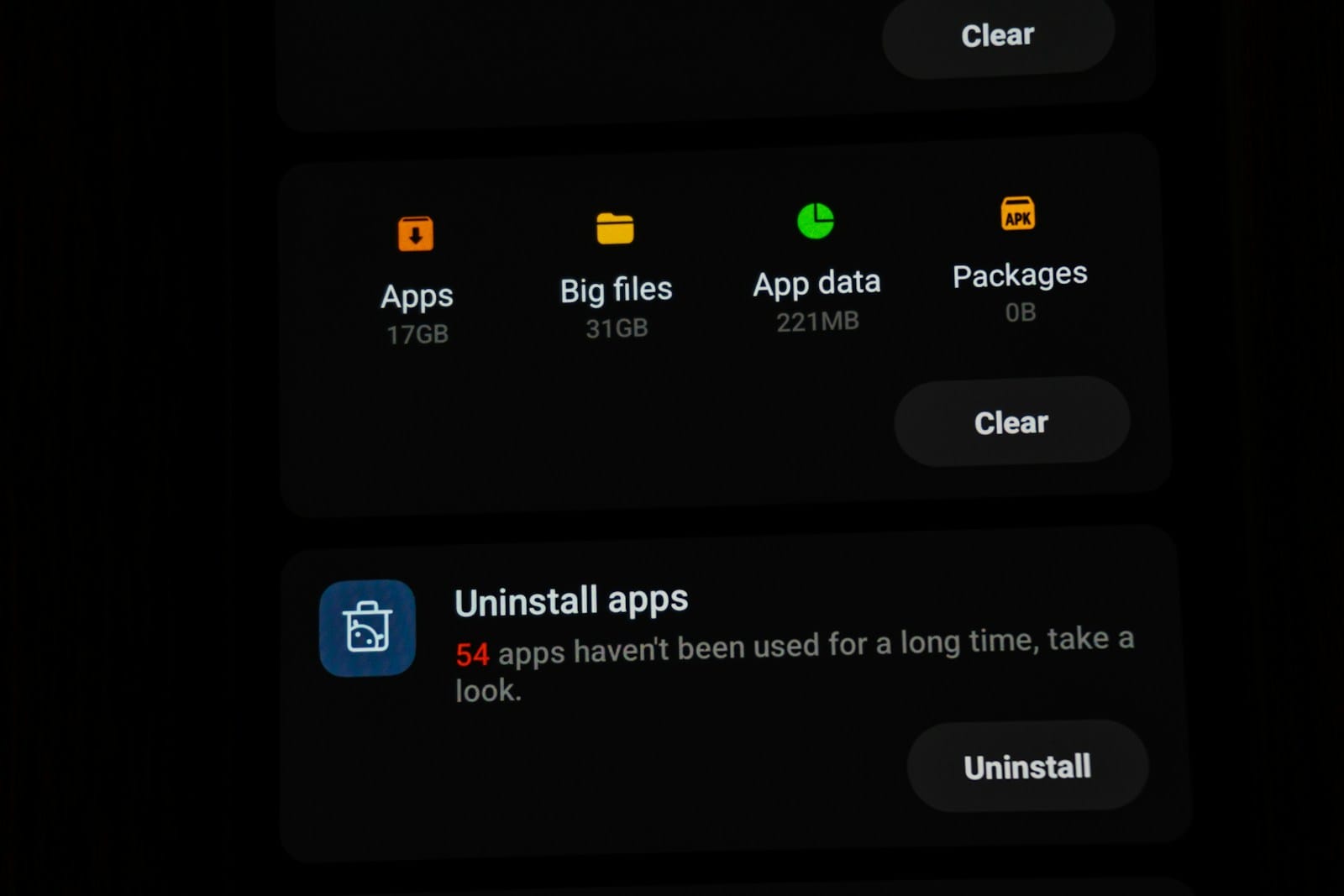
Langkah 6: Hapus File Besar dengan Storage Analyzer Bawaan
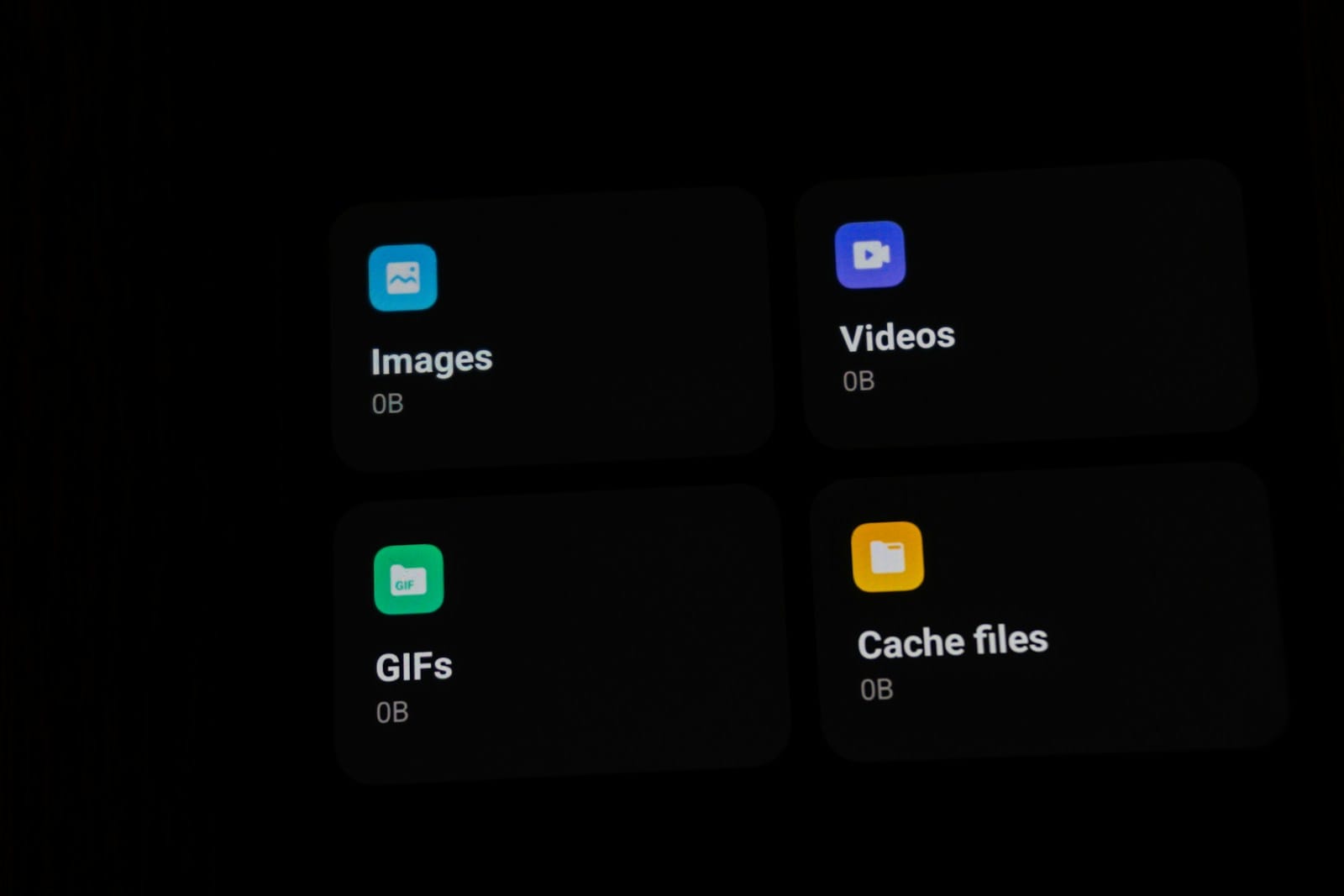
Beberapa HP Android punya fitur storage analyzer yang bisa nunjukin file besar apa aja yang makan tempat. Misalnya fitur Storage di Pengaturan atau Files by Google yang udah jadi aplikasi bawaan di banyak HP.
- Buka Pengaturan > Penyimpanan (Storage).
- Lihat grafik penggunaan penyimpanan. Biasanya ada kategori Apps, Images, Video, Audio, dan Lainnya.
- Tap kategori yang paling besar. Misalnya Lainnya atau File Besar.
- Periksa file-file besar yang muncul. Hapus yang udah gak diperlukan.
Cara ini membantu Anda nemuin file besar yang biasanya terlewat, seperti video duplikat, file cache sistem, atau data aplikasi lama yang udah gak dipakai.
Langkah 7: Bersihkan Cache Sistem lewat Recovery Mode (Opsional)
Ini langkah lanjutan untuk HP yang masih lemot meski semua langkah di atas udah dilakukan. Cache sistem (system cache) adalah data sementara dari sistem operasi Android itu sendiri. Bedanya dengan cache aplikasi, system cache perlu dibersihkan lewat menu Recovery.
- Matikan HP Anda sepenuhnya.
- Tekan dan tahan kombinasi tombol Volume Up + Power (untuk sebagian HP) atau Volume Up + Volume Down + Power (tergantung merek).
- Setelah masuk ke Recovery Mode, gunakan tombol volume untuk navigasi.
- Cari menu Wipe Cache Partition (bukan Factory Reset).
- Pilih dengan tombol power, lalu konfirmasi.
- Setelah selesai, pilih Reboot System Now.
Peringatan. Jangan pilih Factory Reset atau Wipe Data. Itu akan menghapus semua data Anda. Hanya pilih Wipe Cache Partition. Kalau ragu, lewati langkah ini.
Tips dan Trik Biar HP Gak Cepat Lemot Lagi
Membersihkan cache itu penting. Tapi mencegah cache numpuk sejak awal itu lebih baik. Berikut beberapa tips yang bisa Anda terapkan.
- Biasakan hapus cache setiap dua minggu. Jadwalkan di kalender atau lakukan pas lagi charge HP di malam Minggu.
- Gunakan Google Files. Aplikasi gratis dari Google ini punya fitur Cleaner yang bisa deteksi file sampah, foto buram, dan aplikasi jarang dipakai. Rekomendasi dari Telkomsel juga menyarankan langkah serupa untuk menjaga performa HP.
- Batasi aplikasi media sosial. Instagram, TikTok, dan X dikenal rakus storage. Hapus cache aplikasi ini lebih sering dibanding aplikasi lain.
- Auto-download di WhatsApp dimatikan. Buka WhatsApp > Pengaturan > Penyimpanan dan Data > matikan opsi Download Otomatis. Ini mencegah foto dan video numpuk tanpa sadar.
- Backup foto ke cloud. Google Photos atau layanan serupa bisa otomatis backup foto dan hapus dari penyimpanan lokal. Menurut Detik INET, membersihkan memori internal secara rutin adalah kebiasaan yang perlu dibangun.
Pertanyaan Umum Seputar Cara Membersihkan Cache HP Android
Apakah menghapus cache berbahaya?
Tidak. Menghapus cache aman dan gak akan menghapus data penting seperti foto, chat, atau file. Efek sampingnya cuma aplikasi mungkin loading sedikit lebih lama pas pertama kali dibuka setelah cache dibersihkan. Soalnya data harus diunduh ulang.
Apa bedanya Clear Cache dan Clear Data?
Clear Cache hanya menghapus data sementara. Clear Data menghapus semua data aplikasi termasuk login, pengaturan, dan database lokal. Clear Cache aman dilakukan kapan saja. Clear Data hanya dilakukan kalau aplikasi bermasalah parah.
Berapa sering harus membersihkan cache HP Android?
Idealnya setiap 2-4 minggu sekali. Tapi kalau Anda sering streaming video, main game berat, atau aktif di media sosial, lakukan setiap 1-2 minggu. HP dengan storage 64GB atau 128GB biasanya lebih cepat penuh. Perhatikan notifikasi “Penyimpanan Hampir Penuh” sebagai tanda.
Apakah membersihkan cache bisa menghemat baterai?
Tidak langsung. Tapi HP yang penyimpanannya lega dan gak perlu kerja keras loading data akan lebih efisien. Efeknya kecil, tapi tetap ada dalam jangka panjang.
Kesimpulan
Membersihkan cache HP Android adalah perawatan paling sederhana yang bisa Anda lakukan sendiri. Gak perlu aplikasi mahal atau ke tukang servis. Cukup luangkan 10 menit sebulan untuk membersihkan cache aplikasi, browser, dan file sampah di folder Downloads. Hasilnya langsung terasa. HP lebih ngebut, penyimpanan lebih lega, dan aplikasi gak gampang crash.
Mulai dari langkah pertama sekarang. Buka Pengaturan, pilih aplikasi yang paling sering dipakai, dan tap Hapus Cache. Anda bakal kaget sendiri berapa banyak storage yang bisa dikembalikan. Untuk panduan lebih lengkap seputar tips dan trik Android, baca juga artikel lainnya di Grafisify.