



Cara Menggunakan Google Docs untuk Pemula: Panduan Lengkap dari Nol
 Irfan Mulyana
July 3, 2026 1:02 pm
.
11 min read
Irfan Mulyana
July 3, 2026 1:02 pm
.
11 min read
Cara Menggunakan Google Docs untuk Pemula: Panduan Lengkap dari Nol
Google Docs bukan sekadar alternatif gratis Microsoft Word. Aplikasi pengolah kata online ini punya kemampuan kolaborasi real-time, akses dari mana saja, dan integrasi dengan puluhan tools produktivitas lain. Masalahnya? Banyak pemula cuma pake Google Docs buat ngetik doang dan melewatkan fitur-fitur yang bikin kerja jadi 10 kali lebih efisien. Panduan cara menggunakan Google Docs untuk pemula ini bakal ngajak Anda dari bikin akun sampai menguasai semua fitur kuncinya dalam satu sesi belajar.
Pernah ngalamin situasi ini? Lagi ngerjain tugas kelompok, tiap anggota ngirim file revisi lewat WhatsApp. File menumpuk, versi terbaru hilang, dan Anda bingung mana yang jadi acuan. Atau lagi nulis proposal client, tiba-tiba laptop mati dan semua kerjaan lenyap karena lupa klik Save. Rasanya pengen lempar kompie ke tembok, kan?
Nah, Google Docs hadir buat nyelesain masalah-masalah itu. Semua tersimpan otomatis di cloud. Bisa diedit bareng tim secara real-time. Dan aksesnya dari HP, tablet, atau laptop mana pun yang terhubung internet. Bahkan bisa dipake offline kalo lagi di daerah tanpa sinyal.
Yang menarik, Google Docs terus update fiturnya. Integrasi dengan AI lewat Smart Compose dan fitur voice typing makin matang. Di tutorial ini, saya bakal kasih Anda roadmap lengkap belajar Google Docs. Dari nol sampai mahir, dengan contoh langsung yang bisa dipraktekin.
Apa Itu Google Docs?
Google Docs adalah aplikasi pengolah kata berbasis cloud dari Google. Bedanya dengan Microsoft Word, yaitu semua file disimpan otomatis di Google Drive, bukan di hard drive komputer Anda. Ini artinya Anda bisa buka, edit, dan share dokumen dari perangkat apa pun selama ada koneksi internet.
Google Docs bagian dari paket Google Workspace yang juga mencakup Google Sheets (spreadsheet), Google Slides (presentasi), Google Forms (survei), dan Google Drive (penyimpanan). Semua tools ini saling terintegrasi dan bisa dipakai gratis dengan akun Google biasa.
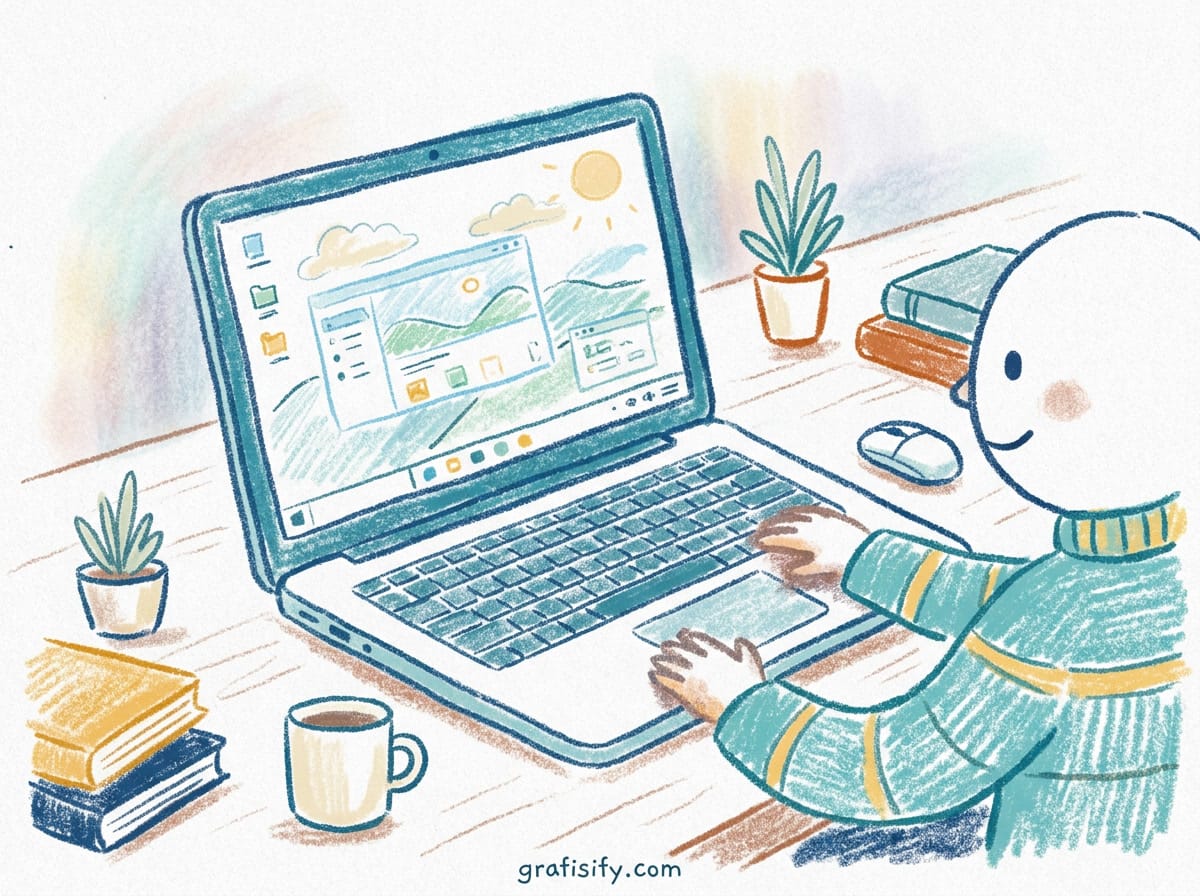
Di Indonesia, Google Docs makin populer di kalangan mahasiswa, freelancer, dan UMKM. Kenapa? Karena gratis, gak perlu install software berat, dan paling penting. File gak bakal hilang meski kompie Anda rusak. Semua tersimpan di cloud secara otomatis setiap beberapa detik. Ilustrasi proses ini bisa Anda bayangkan seperti mengetik di Google Docs. Cara menggunakan Google Docs untuk pemula memang dimulai dari hal sederhana seperti ini.
Yang Perlu Disiapkan Sebelum Mulai
1. Akun Google
Ini syarat mutlak. Akun Google (Gmail) gratis dan bisa didaftarkan dalam 5 menit. Punya akun Google berarti otomatis punya akses ke Google Docs, Google Drive, dan 15 GB penyimpanan gratis. Kalo belum punya, daftar dulu di accounts.google.com.
Baca juga:
2. Browser atau Aplikasi
Google Docs bisa diakses lewat browser desktop (Chrome, Firefox, Edge, Safari) atau aplikasi mobile Android/iOS. Untuk pengalaman terbaik, pakai Google Chrome. Tersedia juga ekstensi Chrome untuk akses offline dan fitur tambahan.
3. Koneksi Internet
Dibutuhkan untuk akses pertama dan sinkronisasi. Tapi setelahnya, Anda bisa aktifkan mode offline dan tetap ngetik tanpa internet. Pas online lagi, semua perubahan otomatis tersinkron.
Langkah-Langkah Cara Menggunakan Google Docs untuk Pemula
Langkah 1: Membuat Dokumen Baru
Cara termudah, buka browser, ketik docs.google.com, lalu login pake akun Google Anda. Anda akan disambut halaman utama Google Docs yang menampilkan dokumen terakhir dan template siap pakai.
Klik tombol + Blank atau pilih template yang tersedia. Ada template resume, proposal, laporan, surat, dan banyak lagi. Untuk pemula, mulai dengan Blank document dulu.
Cara alternatif lewat Google Drive. Buka drive.google.com, klik New, pilih Google Docs. Atau dari Gmail, klik ikon Google Apps (9 titik) lalu pilih Docs. Semua jalan menuju ke tempat yang sama.
Satu tips, bookmark docs.google.com di browser biar gak perlu ngetik alamat tiap kali mau buka.
Langkah 2: Mengenal Antarmuka Google Docs
Begitu dokumen baru terbuka, Anda akan lihat tampilan yang mirip dengan Microsoft Word. Tapi dengan beberapa perbedaan penting.
Di bagian paling atas ada Menu Bar, yaitu File, Edit, View, Insert, Format, Tools, Extensions, Help. Di bawahnya ada Toolbar dengan ikon-ikon cepat seperti font style, ukuran, bold/italic/underline, alignment, numbering, dan lainnya.
Bedanya dengan Word, yaitu Google Docs punya tombol Share di pojok kanan atas (warna biru). Ini jantungnya kolaborasi. Di sebelah kiri tombol Share ada Comments dan Suggested edits yang akan kita bahas nanti.
Yang jarang diketahui, Google Docs punya fitur Explore (lampu ajaib di pojok kanan bawah). Klik ikon ini, dan Anda bisa mencari gambar, kutipan, atau informasi terkait tanpa harus buka tab baru. Praktis banget buat riset singkat sambil nulis.
Gak usah khawatir soal nyimpen. Di bagian atas dokumen, tepat di samping judul, ada tulisan “Saving…” atau “All changes saved in Drive”. Ini indikator real-time bahwa Google Docs otomatis menyimpan setiap perubahan yang Anda buat.
Langkah 3: Menulis dan Memformat Teks
Mulai ngetik di area kosong. Mirip dengan aplikasi pengolah kata lain, Anda bisa langsung menekan tombol di keyboard. Beberapa hal dasar yang wajib dikuasai.
Format teks dasar. Blok teks yang mau diformat, lalu gunakan toolbar. Misalnya Bold (Ctrl+B), Italic (Ctrl+I), Underline (Ctrl+U), Strikethrough (Alt+Shift+5). Ganti font, ukuran, dan warna lewat dropdown di toolbar. Font default Calibri ukuran 11, tapi Anda bisa ganti ke Arial, Times New Roman, atau Open Sans.
Heading dan struktur. Gunakan dropdown Styles (Normal text, Title, Heading 1, Heading 2, dll.) untuk bikin struktur dokumen. Heading bukan cuma bikin teks besar, tapi juga otomatis bikin outline yang bisa dinavigasi lekat fitur Document Outline (klik ikon list di kiri atas). Ini lifesaver buat dokumen panjang.
Spasi dan alignment. Atur spasi baris (Line spacing) lewat Format > Line paragraph spacing. Ada pilihan single, 1.15, 1.5, double, atau custom. Alignment. Ada kiri (Ctrl+Shift+L), tengah (Ctrl+Shift+E), kanan (Ctrl+Shift+R), rata kanan-kiri/justify (Ctrl+Shift+J).
Numbering dan bullet. Klik ikon Numbered list atau Bulleted list di toolbar. Untuk sub-list, tekan Tab setelah Enter. Tekan Shift+Tab untuk naik level. Anda bisa customize format numbering dengan klik kanan lalu pilih List options.
Langkah 4: Menambahkan Gambar, Tabel, dan Link
Dokumen profesional butuh lebih dari sekadar teks. Google Docs menyediakan beberapa cara untuk memperkaya konten Anda.
Gambar. Klik Insert > Image. Ada beberapa sumber, yaitu Upload from computer, Search the web, Drive, Photos, By URL, dan Camera. Untuk foto produk atau screenshot, pilih Upload from computer. Bingung nyari ilustrasi? Pilih Search the web yang langsung nyari gambar Creative Commons. Setelah masuk, Anda bisa atur ukuran, crop, dan text wrapping (inline, wrap text, break text).
Tabel. Klik Insert > Table, pilih ukuran grid. Untuk membuat tabel rapi, setelah tabel jadi gunakan Format > Table untuk atur border color, cell background, dan alignment. Klik kanan di cell untuk nambah atau hapus baris/kolom. Berguna banget buat bikin daftar harga atau jadwal.
Link. Blok teks, klik Insert > Link (Ctrl+K). Tempel URL, dan teks akan berubah jadi hyperlink. Lebih rapi daripada nempel URL panjang di tengah dokumen. Anda juga bisa link ke judul di dokumen yang sama (heading bookmark), berguna buat daftar isi interaktif.
Drawing dan diagram. Klik Insert > Drawing > New. Ini membuka kanvas sederhana buat bikin diagram, flowchart, atau anotasi gambar. Hasilnya bisa langsung disisipkan ke dokumen.
Langkah 5: Kolaborasi Real-Time
Ini fitur yang bikin Google Docs benar-benar unggul dibanding pengolah kata lain. Bayangkan Anda dan tim bisa nulis dokumen yang sama, dari lokasi berbeda, dan semua perubahan langsung terlihat dalam waktu nyata.
Klik tombol Share (biru di pojok kanan atas). Masukkan alamat email rekan tim. Atur level akses, yaitu Viewer (hanya lihat), Commenter (bisa komen), Editor (bisa edit). Kirim undangan. Selesai.
Alternatif lain, klik Get link lalu atur akses ke Anyone with the link. Pilih Viewer, Commenter, atau Editor. Copy link dan kirim ke tim. Ini lebih praktis untuk grup besar.
Saat kolaborasi aktif, Anda akan lihat kursor berwarna milik rekan tim. Setiap kursor punya label nama. Mereka yang lagi ngetik akan terlihat real-time. Ada juga chat box (klik ikon chat di samping tombol Share) buat diskusi singkat tanpa buka aplikasi chat lain.
Fitur Comments adalah alat review yang powerful. Blok teks, klik ikon Comment (atau Ctrl+Alt+M). Tulis komentar, tag rekan dengan @, dan mereka dapat notifikasi email. Komentar bisa diresolusi (klik Resolve) setelah diperbaiki. Ada juga Suggested edits yang menampilkan perubahan sebagai saran seperti Track Changes di Word.
Langkah 6: Version History, Penyelamat Dokumen
Pernah gak sengaja hapus bagian penting dan panik? Tenang. Google Docs menyimpan Riwayat Versi setiap kali ada perubahan. Klik File > Version history > See version history (Ctrl+Alt+Shift+H).
Panel kanan menampilkan semua versi dokumen dengan timestamp dan nama editor. Klik versi tertentu untuk melihat snapshot dokumen di masa itu. Klik titik tiga di samping versi, pilih Restore this version. Dokumen Anda kembali seperti sedia kala.
Satu trik kecil. Google Docs juga otomatis memberi nama versi tertentu (misalnya “Today, 10:32 AM – You edited”). Tapi Anda bisa juga bikin named version manual. Klik File > Version history > Name current version. Berguna sebelum kirim draft ke client, jadi Anda punya checkpoint.
Langkah 7: Mengekspor dan Berbagi Dokumen
Selesai nulis? Saatnya kirim ke client atau dosen. Google Docs punya banyak opsi ekspor.
Klik File > Download. Pilih format tujuan yang diinginkan. Microsoft Word (.docx) untuk kompatibilitas maksimal dengan pengguna Word. PDF untuk final yang gak bisa diedit. Plain Text (.txt) untuk teks doang tanpa format. EPUB untuk e-book. Atau HTML untuk web. Semua dalam satu klik, gak perlu convert manual.
Cara paling elegan, kirim langsung link Google Docs yang udah diatur aksesnya. Dengan cara ini, penerima selalu lihat versi terbaru. Kalo Anda perbaiki typo setelah kirim, penerima otomatis lihat perbaikannya. Gak perlu kirim file ulang.
Butuh print? Klik File > Print (Ctrl+P). Atau File > Print preview untuk lihat hasil sebelum print. Google Docs juga punya fitur Page setup untuk atur margin, ukuran kertas, dan orientasi halaman.
Tips dan Trik Google Docs untuk Pemula
Beberapa trik yang bakal ningkatin produktivitas Anda secara drastis.
Voice typing. Klik Tools > Voice typing. Ikon mikrofon muncul di kiri layar. Klik, dan mulailah berbicara. Google Docs akan mengetik apa yang Anda ucapkan. Akurasinya lumayan buat bahasa Indonesia. Cocok buat Anda yang lebih cepat ngomong daripada ngetik, atau lagi males ngetik setelah seharian pegang keyboard.
Smart Compose. Fitur AI dari Google yang memberikan saran kalimat otomatis saat Anda ngetik. Aktifkan lewat Tools > Preferences, centang Show Smart Compose suggestions. Begitu Anda ngetik, teks abu-abu akan muncul sebagai prediksi. Tekan Tab untuk menerima. Lama-lama, fitur ini kenal gaya nulis Anda.
Document Outline. Klik ikon list di pojok kiri atas (atau View > Show document outline). Panel samping akan menampilkan struktur dokumen berdasarkan heading yang Anda buat. Klik judul mana pun untuk lompat ke bagian itu. Sangat membantu buat dokumen yang panjangnya puluhan halaman.
Dictionary dan Explore. Klik kanan kata apa pun untuk lihat definisi, sinonim, atau cari di web. Atau gunakan Tools > Dictionary untuk cari arti kata. Explore (ikon bintang di kanan bawah) berguna untuk riset cepat tanpa buka tab baru.
Add-ons. Google Docs punya ribuan ekstensi yang bisa ditambahkan. Klik Extensions > Add-ons > Get add-ons. Beberapa yang berguna, seperti EasyBib (bikin referensi otomatis), DocuSign (tanda tangan digital), dan Translate (terjemahan dokumen).
Pertanyaan Umum Seputar Cara Menggunakan Google Docs untuk Pemula
Apa perbedaan Google Docs dengan Microsoft Word?
Perbedaan paling mendasar, Google Docs berbasis cloud dan gratis, sementara Microsoft Word berbayar dan file disimpan lokal. Google Docs unggul di kolaborasi real-time, akses dari mana saja, dan penyimpanan otomatis. Word unggul di fitur lanjutan seperti mail merge, makro, dan template yang lebih kaya. Untuk 90% kebutuhan penulisan sehari-hari, Google Docs lebih dari cukup. Untuk dokumen yang butuh format super kompleks, Word masih juara.
Apakah Google Docs bisa dipakai offline?
Bisa. Aktifkan mode offline lewat pengaturan Google Drive. Install ekstensi Google Docs Offline di Chrome. Setelah itu, Anda bisa ngetik tanpa internet. Pas online lagi, semua perubahan otomatis tersinkron ke cloud. Pastikan Anda mengaktifkan ini SEBELUM pergi ke tempat tanpa sinyal.
Berapa kapasitas penyimpanan Google Drive gratis?
Setiap akun Google dapat 15 GB gratis yang dipakai bersama untuk Gmail, Google Drive, dan Google Photos. Dokumen Google Docs (format native .gdoc) TIDAK dihitung dalam kuota ini. Hanya file yang diupload (gambar, PDF, .docx) yang memakan ruang. Informasi lebih detail bisa dicek di halaman penyimpanan Google. Jadi Anda bisa bikin ribuan dokumen Google Docs tanpa khawatir kehabisan storage.
Kesimpulan
Google Docs adalah tools yang wajib dikuasai siapa pun yang bergelut dengan dokumen di era digital. Mulai dari penggunaannya yang gratis, kemudahan kolaborasi, sampai fitur penyimpanan otomatis yang bikin Anda gak perlu panik lagi soal data hilang.
Kuasai 7 langkah di atas dulu, yaitu bikin dokumen, kenali antarmuka, format teks, tambah elemen, kolaborasi, version history, dan ekspor. Ini pondasi yang cukup buat Anda produktif dalam sehari. Sisanya akan Anda pelajari secara alami seiring pemakaian.
Hal paling penting, langsung praktik. Buka docs.google.com sekarang. Bikin dokumen baru. Coba semua fitur yang udah dibahas. Ganti font, tambah gambar, ajak teman untuk kolaborasi. Semakin sering Anda pakai, semakin cepat Anda mahir.
Selamat mencoba dan semoga Google Docs bikin workflow Anda makin lancar.