

Cara Menggunakan Windows 11 untuk Pemula: Panduan Lengkap Fitur Produktivitas
 Irfan Mulyana
June 27, 2026 1:04 pm
.
12 min read
Irfan Mulyana
June 27, 2026 1:04 pm
.
12 min read
Cara Menggunakan Windows 11 untuk Pemula: Panduan Lengkap Fitur Produktivitas
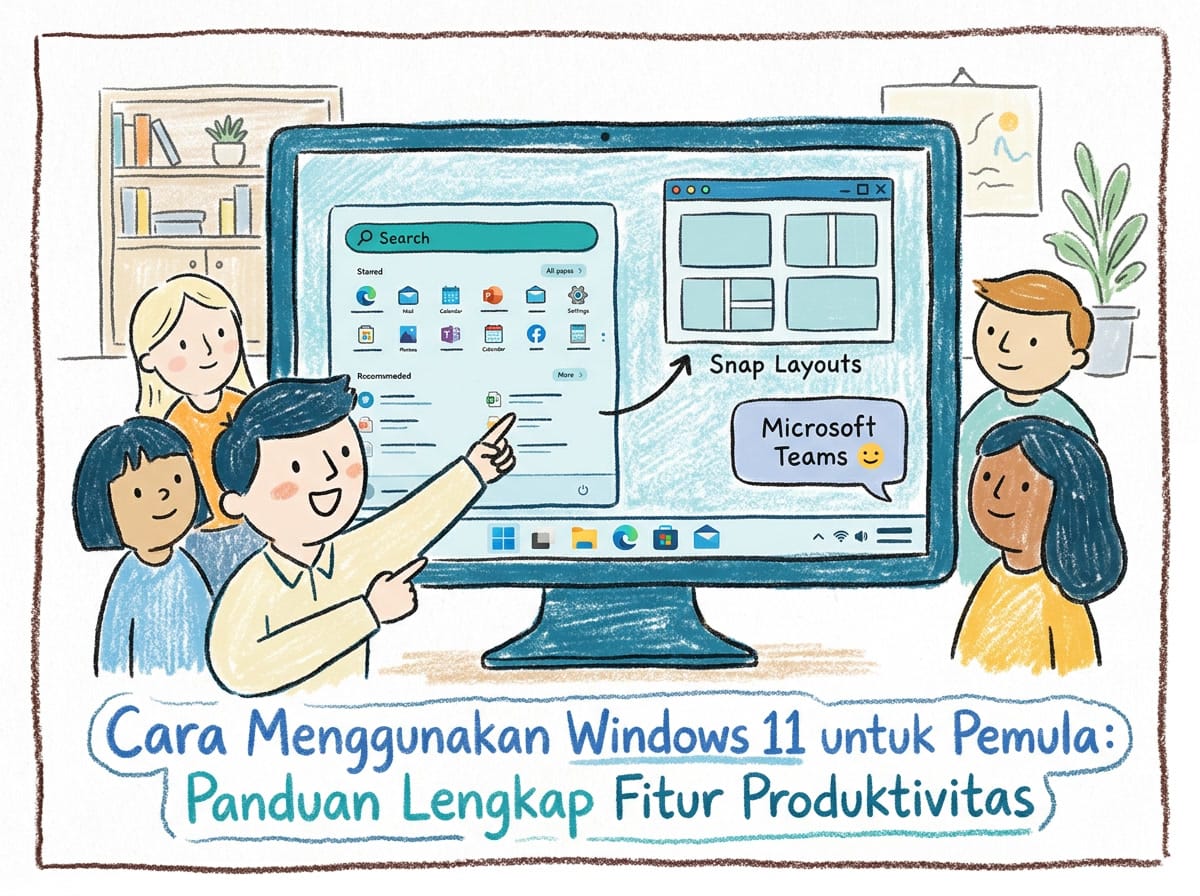
Windows 11 punya banyak fitur keren yang sayangnya jarang dipakai. Bukan karena susah, tapi karena kebanyakan orang gak tahu fitur itu ada. Snap Layouts yang bisa atur jendela otomatis, Virtual Desktop yang bikin meja kerja digital jadi rapi, Widget yang kasih info penting tanpa buka browser. Semua ini bisa bikin kerjaan selesai lebih cepat. Di panduan cara menggunakan Windows 11 untuk pemula ini, akan ditunjukkan fitur-fitur yang paling berguna dan langsung bisa dipraktikkan hari ini juga.
Pernah ngalamin gak sih? Layar laptop penuh jendela numpuk, bolak-balik Alt+Tab nyari dokumen yang tadi dibuka, terus akhirnya malah pusing sendiri. Atau lagi asyik kerja tiba-tiba notifikasi numpuk dan fokus buyar. Masalah klasik pengguna Windows.
Nah, yang menarik dari Windows 11 adalah Microsoft sebenarnya udah nyediain solusi untuk semua masalah itu. Fitur-fiturnya udah built-in, gratis, dan gak perlu install aplikasi tambahan. Cuma memang gak semua orang tahu cara mengaktifkan dan memaksimalkannya. Tutorial cara menggunakan Windows 11 untuk pemula ini akan membongkar semua fitur tersembunyi itu.
Dari pengalaman menggunakan Windows 11 sejak pertama rilis, ada beberapa fitur yang benar-benar mengubah cara kerja. Bukan sekadar gimmick visual. Fitur-fitur ini genuinely bikin lebih produktif , terutama buat yang kerja remote, multitasking berat, atau sekadar pengin meja kerja digital yang lebih rapi.
Apa Itu Windows 11? Panduan Cara Menggunakan Windows 11 untuk Pemula
Windows 11 adalah sistem operasi penerus Windows 10 yang dirilis Microsoft dengan fokus pada produktivitas dan user experience. Bukan sekadar update tampilan , Windows 11 membawa arsitektur baru untuk multitasking, keamanan, dan integrasi AI. Tampilannya lebih bersih dengan taskbar dan Start menu yang terpusat, sudut jendela yang membulat, dan transisi animasi yang lebih halus.
Yang membedakan Windows 11 dari versi sebelumnya adalah fokusnya pada workflow. Microsoft mendesain ulang cara pengguna berinteraksi dengan banyak jendela sekaligus. Fitur seperti Snap Layouts, Snap Groups, dan Virtual Desktop bukan sekadar tambahan , ini adalah fondasi cara kerja baru di Windows.
Buat yang masih ragu upgrade, kabar baiknya adalah, seperti yang dibahas di grafisify.com, mayoritas aplikasi Windows 10 tetap berjalan normal di Windows 11. Software desain seperti Adobe Creative Suite, browser, aplikasi office, hingga game , semuanya kompatibel. Spesifikasi minimalnya juga gak berat: prosesor 64-bit dual core, RAM 4GB, dan penyimpanan 64GB sudah cukup untuk menjalankan sistem dengan lancar.
Yang Perlu Disiapkan Sebelum Mulai
1. Komputer atau Laptop dengan Windows 11
Pastikan perangkat Anda sudah terinstal Windows 11. Kalau masih Windows 10, cek kompatibilitas lewat aplikasi PC Health Check dari Microsoft. Upgrade gratis masih tersedia untuk pengguna Windows 10 asli. Spesifikasi minimal: prosesor 64-bit 1GHz dual core, RAM 4GB, storage 64GB, dan TPM 2.0.
Baca juga:
2. Koneksi Internet
Dibutuhkan untuk aktivasi dan update sistem. Beberapa fitur seperti Widget juga memerlukan koneksi internet untuk menampilkan berita dan informasi terkini. Tapi semua fitur produktivitas inti (Snap, Virtual Desktop) berfungsi penuh secara offline.
3. Akun Microsoft (Opsional tapi Direkomendasikan)
Banyak fitur terbaik Windows 11 , seperti sinkronisasi pengaturan antar perangkat, Widget yang dipersonalisasi, dan backup otomatis ke OneDrive , membutuhkan akun Microsoft. Bisa pakai akun Outlook, Hotmail, atau buat baru saat setup awal.
Langkah-Langkah Cara Menggunakan Windows 11 untuk Pemula
Langkah 1: Mengenal Antarmuka Windows 11 dan Navigasi Dasar
Begitu login, hal pertama yang terlihat adalah taskbar terpusat di bagian bawah. Ikon Start, Search, Task View, dan aplikasi yang di-pin ada di tengah , bukan di kiri seperti Windows 10. Jangan panik. Ini desain yang disengaja untuk layar lebar modern. Kalau kurang nyaman, bisa digeser ke kiri lewat Settings, Personalization, Taskbar, Taskbar behaviors.
Start menu sekarang lebih sederhana. Bagian atas menampilkan aplikasi yang di-pin, bagian bawah menampilkan file dan aplikasi yang direkomendasikan berdasarkan pemakaian terakhir. Klik kanan di aplikasi apa pun untuk pin atau unpin. Search bar juga udah terintegrasi di taskbar , tinggal klik dan ketik nama aplikasi atau file yang dicari.
Quick Settings bisa diakses dengan mengklik area baterai, suara, dan WiFi di pojok kanan bawah. Di sini Anda bisa atur WiFi, Bluetooth, mode pesawat, brightness, dan volume dalam satu panel. Klik ikon pensil untuk mengedit shortcut mana yang muncul.
Satu hal penting: Notification Center sekarang terpisah dari Quick Settings. Klik jam dan tanggal di taskbar untuk membuka kalender mini dan daftar notifikasi terbaru. Fitur Focus Assist bisa diaktifkan dari sini untuk membungkam notifikasi saat sedang fokus kerja.
Langkah 2: Menguasai Snap Layouts untuk Multitasking
Ini dia fitur yang paling mengubah cara kerja di Windows 11. Snap Layouts memungkinkan Anda mengatur beberapa jendela dalam grid yang rapi hanya dengan satu gerakan mouse. Gak perlu lagi atur ukuran jendela manual satu per satu.
Cara pakainya simpel. Arahkan kursor ke tombol maximize (kotak di pojok kanan atas jendela) tanpa mengklik. Sebuah panel kecil akan muncul menampilkan beberapa pilihan layout. Ada layout dua jendela berdampingan, tiga jendela dengan satu besar dua kecil, empat jendela sama besar, dan beberapa variasi lainnya. Pilih zona yang diinginkan untuk jendela saat ini, lalu pilih jendela lain untuk mengisi zona sisanya.
Alternatif lain yang lebih cepat: drag jendela ke tepi atas layar. Sebuah bar transparan akan muncul. Jatuhkan jendela di situ dan Snap Layouts akan otomatis aktif.
Atau pakai shortcut.
Tekan Windows+Z untuk langsung membuka panel Snap Layouts di jendela aktif.
Yang bikin makin keren adalah Snap Groups. Setelah Anda mengatur jendela dalam Snap Layouts, Windows 11 mengingat grup tersebut. Saat mengarahkan kursor ke ikon aplikasi di taskbar, Snap Group akan muncul sebagai satu kesatuan. Klik sekali dan semua jendela dalam grup itu kembali ke posisinya. Cocok banget buat yang punya setup kerja tetap , misalnya browser di kiri, dokumen di kanan, dan chat di pojok.
Dokumentasi resmi Microsoft tentang fitur ini bisa dicek di halaman Snap Windows.
Langkah 3: Mengatur Virtual Desktop untuk Meja Kerja Digital yang Rapi
Bayangkan punya beberapa meja kerja fisik yang bisa dipindah dengan satu klik. Itulah Virtual Desktop. Fitur ini memungkinkan Anda membuat desktop terpisah untuk aktivitas yang berbeda , satu untuk kerja desain, satu untuk browsing riset, satu lagi untuk komunikasi tim.
Cara mengaksesnya: klik ikon Task View di taskbar (ikon dua kotak bertumpuk di samping Search) atau tekan Windows+Tab. Di bagian bawah layar, akan muncul baris desktop virtual. Klik “New desktop” untuk menambah desktop baru.
Setiap desktop bisa punya set aplikasi berbeda.
Contoh setup praktis. Desktop 1: browser + dokumen kerja utama. Desktop 2: Spotify + chat client. Desktop 3: file explorer + settings. Pindah antar desktop tinggal tekan Ctrl+Windows+Panah Kiri atau Kanan. Cepat banget.
Tips tambahan: klik kanan di jendela aplikasi yang terbuka di Task View, pilih “Show this window on all desktops” untuk aplikasi yang perlu selalu muncul (seperti kalkulator atau sticky notes). Atau pilih “Move to” lalu pilih desktop tujuan untuk memindahkan aplikasi. Background setiap desktop juga bisa dibedakan , klik kanan desktop di Task View, pilih “Change background”.
Langkah 4: Menggunakan Widget untuk Informasi Cepat
Widget di Windows 11 adalah panel informasi yang bisa diakses dengan satu klik dari taskbar (ikon kotak-kotak di samping jam) atau shortcut Windows+W. Panel ini menampilkan berita terkini, prakiraan cuaca, kalender, daftar tugas, foto terbaru, dan informasi real-time lainnya.
Yang sering disalahpahami: Widget bukan sekadar news feed. Anda bisa mengkustomisasi sepenuhnya apa yang muncul. Klik ikon profil di pojok kanan atas panel Widget, pilih “Manage interests” untuk memilih topik berita yang relevan. Klik ikon “+” di bagian atas untuk menambahkan widget baru seperti To Do, Kalender, atau Foto. Widget yang gak diperlukan bisa dihapus dengan klik “…” lalu “Remove widget”.
Widget paling berguna untuk produktivitas adalah Kalender (tersinkron dengan akun Microsoft), Microsoft To Do (daftar tugas langsung dari panel), dan Traffic (cek kondisi lalu lintas sebelum berangkat). Untuk kreator, widget Foto menampilkan slideshow gambar dari OneDrive , berguna buat preview hasil desain tanpa buka aplikasi.
Langkah 5: Mengoptimalkan Pengaturan Sistem untuk Produktivitas Maksimal
Setelah menguasai fitur utama, saatnya menyempurnakan pengaturan. Beberapa tweak kecil yang dampaknya besar untuk efisiensi kerja harian.
Aktifkan Dark Mode dulu. Settings, Personalization, Colors, pilih “Dark” di “Choose your mode”. Selain lebih nyaman di mata saat kerja malam, dark mode juga menghemat baterai di layar OLED. Untuk penyesuaian lebih lanjut, pilih “Custom” dan atur Windows mode dan App mode secara terpisah.
Lanjut atur Startup Apps. Buka Settings, Apps, Startup. Nonaktifkan aplikasi yang gak perlu jalan otomatis saat komputer menyala. Ini akan mempercepat booting dan mengurangi beban RAM. Aplikasi chat dan sync cloud biasanya aman diaktifkan, tapi game launcher dan updater tools sebaiknya dimatikan.
Selanjutnya, konfigurasi Focus Assist. Fitur ini adalah mode “jangan ganggu” yang canggih. Settings, System, Focus Assist. Pilih “Priority only” untuk hanya menerima notifikasi dari aplikasi tertentu, atau “Alarms only” untuk benar-benar hening. Bisa juga dijadwalkan otomatis , misalnya aktif setiap jam kerja 9 pagi sampai 5 sore. Atau otomatis menyala saat sedang presentasi atau bermain game full screen.
Jangan lupa atur Clipboard History. Tekan Windows+V untuk membuka panel clipboard yang menyimpan 25 item terakhir yang di-copy , termasuk teks, gambar, dan HTML. Fitur ini perlu diaktifkan dulu di Settings, System, Clipboard. Setelah aktif, Anda bisa pin item penting agar tetap tersimpan meski restart. Jauh lebih efisien daripada bolak-balik copy-paste satu per satu.
Langkah 6: Mengelola File dan Folder dengan File Explorer Baru
File Explorer di Windows 11 dapat facelift signifikan. Toolbar lama yang penuh ikon kini diganti dengan command bar yang lebih bersih dan kontekstual. Ikon folder juga didesain ulang dengan warna yang lebih cerah dan mudah dibedakan.
Fitur yang paling berguna: Tabs. Ya, File Explorer sekarang punya tab seperti browser. Buka folder baru di tab terpisah dengan Ctrl+T atau klik kanan folder dan pilih “Open in new tab”. Gak perlu lagi buka banyak jendela File Explorer yang bikin taskbar penuh.
Quick Access di sidebar kiri menampilkan folder yang sering diakses dan file terbaru. Pin folder penting dengan klik kanan lalu “Pin to Quick Access”. Untuk pencarian file yang lebih cepat, gunakan search bar di pojok kanan atas. Ketik nama file, dan Windows akan mencari di folder saat ini dan semua subfoldernya. Filter hasil berdasarkan tipe file, tanggal modifikasi, atau ukuran dari menu Search yang muncul.
Satu fitur tersembunyi yang jarang dipakai: Compact View. Kalau Anda lebih suka tampilan File Explorer yang padat seperti Windows 10, klik View di command bar, pilih “Compact view”. Jarak antar item jadi lebih rapat dan bisa menampilkan lebih banyak file dalam satu layar.
Langkah 7: Merawat dan Mengamankan Windows 11
Langkah terakhir tapi paling penting: memastikan sistem tetap aman dan optimal. Windows 11 punya beberapa fitur keamanan bawaan yang cukup untuk pengguna umum tanpa perlu antivirus tambahan.
Pastikan Windows Update selalu berjalan. Settings, Windows Update, klik “Check for updates”. Update rutin bukan cuma nambah fitur baru, tapi juga nutup celah keamanan. Aktifkan juga “Get the latest updates as soon as they’re available” untuk dapat patch keamanan lebih cepat.
Lalu konfigurasi Windows Security. Buka Settings, Privacy & Security, Windows Security. Pastikan semua fitur berstatus centang hijau: Virus & threat protection, Firewall, dan App & browser control. Untuk pemindaian malware, cukup pakai Microsoft Defender yang sudah built-in. Gratis dan ringan , gak perlu install antivirus pihak ketiga yang sering bikin komputer lambat.
Terakhir, atur Storage Sense untuk membersihkan file sampah otomatis. Settings, System, Storage, aktifkan Storage Sense. Atur jadwal pembersihan , mingguan sudah cukup. Centang opsi untuk menghapus file temporary dan file di Recycle Bin yang sudah lebih dari 30 hari. Fitur ini mencegah storage penuh tanpa perlu maintenance manual. Panduan lengkap tentang keamanan sistem bisa dibaca di situs resmi Windows 11.
Tips dan Trik Windows 11 untuk Produktivitas Maksimal
Shortcut keyboard esensial. Windows+D: langsung ke desktop. Windows+E: buka File Explorer. Windows+A: Quick Settings. Windows+I: Settings. Windows+Shift+S: screenshot area tertentu. Windows+V: clipboard history. Hapalkan minimal 5 shortcut ini dan kecepatan navigasi naik drastis.
Voice Typing adalah fitur underrated. Tekan Windows+H di mana saja ada kolom teks, dan Windows akan mulai mengetik apa yang Anda ucapkan. Akurasinya luar biasa bagus untuk bahasa Indonesia. Fitur ini juga mendukung auto-punctuation , titik, koma, dan tanda baca lain otomatis ditambahkan berdasarkan jeda bicara.
Dynamic Refresh Rate menghemat baterai tanpa mengorbankan kenyamanan. Kalau laptop Anda mendukung layar 120Hz, Settings, System, Display, Advanced display, pilih “Dynamic” di refresh rate. Layar akan otomatis turun ke 60Hz saat idle dan naik ke 120Hz saat scrolling atau animasi.
PowerToys adalah toolkit resmi Microsoft yang wajib diinstall. Gratis di Microsoft Store. Fitur unggulannya: FancyZones (Snap Layouts versi advanced yang bisa bikin layout custom), Image Resizer (resize gambar langsung dari File Explorer), dan Text Extractor (copy teks dari gambar atau area layar). Download dari halaman resmi PowerToys.
Pertanyaan Umum Seputar Windows 11 untuk Pemula
Apakah Windows 11 lebih lambat dari Windows 10?
Tidak. Justru sebaliknya , Windows 11 dioptimalkan untuk hardware modern dengan manajemen memori yang lebih efisien. Aplikasi foreground diprioritaskan, sementara proses background lebih dibatasi. Di hardware yang memenuhi spesifikasi minimum, performa Windows 11 setara atau lebih baik dari Windows 10. Beberapa benchmark independen bahkan menunjukkan boot time lebih cepat di Windows 11.
Bagaimana cara mengembalikan taskbar ke kiri seperti Windows 10?
Buka Settings, Personalization, Taskbar, klik Taskbar behaviors. Di dropdown “Taskbar alignment”, ubah dari “Center” ke “Left”. Ikon Start dan aplikasi akan langsung bergeser ke kiri. Semua fitur lain tetap berfungsi normal. Perubahan ini murni kosmetik dan tidak memengaruhi performa.
Apakah Windows 11 bisa digunakan untuk desain grafis dan editing?
Sangat bisa. Semua software desain profesional , Adobe Photoshop, Illustrator, Premiere Pro, CorelDRAW, Figma, dan Blender , berjalan lancar di Windows 11. Bahkan ada beberapa keunggulan: dukungan HDR yang lebih baik untuk preview warna akurat, Auto HDR untuk game dan preview 3D, serta integrasi DirectStorage yang mempercepat loading file besar dari NVMe SSD.
Apakah data di Windows 10 akan hilang saat upgrade ke Windows 11?
Tidak, kalau Anda upgrade melalui Windows Update (bukan clean install). Semua file pribadi, aplikasi, dan pengaturan akan tetap ada. Tapi tetap disarankan untuk backup data penting sebelum upgrade , sekadar jaga-jaga. OneDrive bisa digunakan untuk backup otomatis file desktop, dokumen, dan gambar.
Kesimpulan
Windows 11 jauh lebih dari sekadar tampilan baru. Fitur-fitur seperti Snap Layouts, Virtual Desktop, Widget, dan Focus Assist dirancang untuk menyelesaikan masalah produktivitas nyata , bukan sekadar gimmick pemasaran. Kuncinya adalah tahu bahwa fitur-fitur itu ada dan bagaimana menggunakannya dalam workflow harian.
Mulailah dari yang paling simpel: aktifkan Snap Layouts dengan Windows+Z, buat 2-3 Virtual Desktop untuk memisahkan konteks kerja, dan atur Focus Assist untuk jam kerja. Tiga langkah ini saja sudah cukup untuk merasakan perbedaan signifikan dalam efisiensi kerja harian.
Gak perlu menguasai semua fitur sekaligus. Coba satu fitur per hari, praktikkan sampai jadi kebiasaan, baru lanjut ke fitur berikutnya. Dalam seminggu, cara menggunakan Windows 11 untuk pemula ini akan terasa natural dan otomatis.
Siap mulai? Tekan Windows+Z sekarang dan coba Snap Layouts di jendela yang sedang terbuka. Jangan cuma dibaca. Langsung praktikkan.