
Panduan Lengkap Cara Screenshot di Laptop Windows untuk Pemula
 Irfan Mulyana
July 10, 2026 4:47 am
.
8 min read
Irfan Mulyana
July 10, 2026 4:47 am
.
8 min read
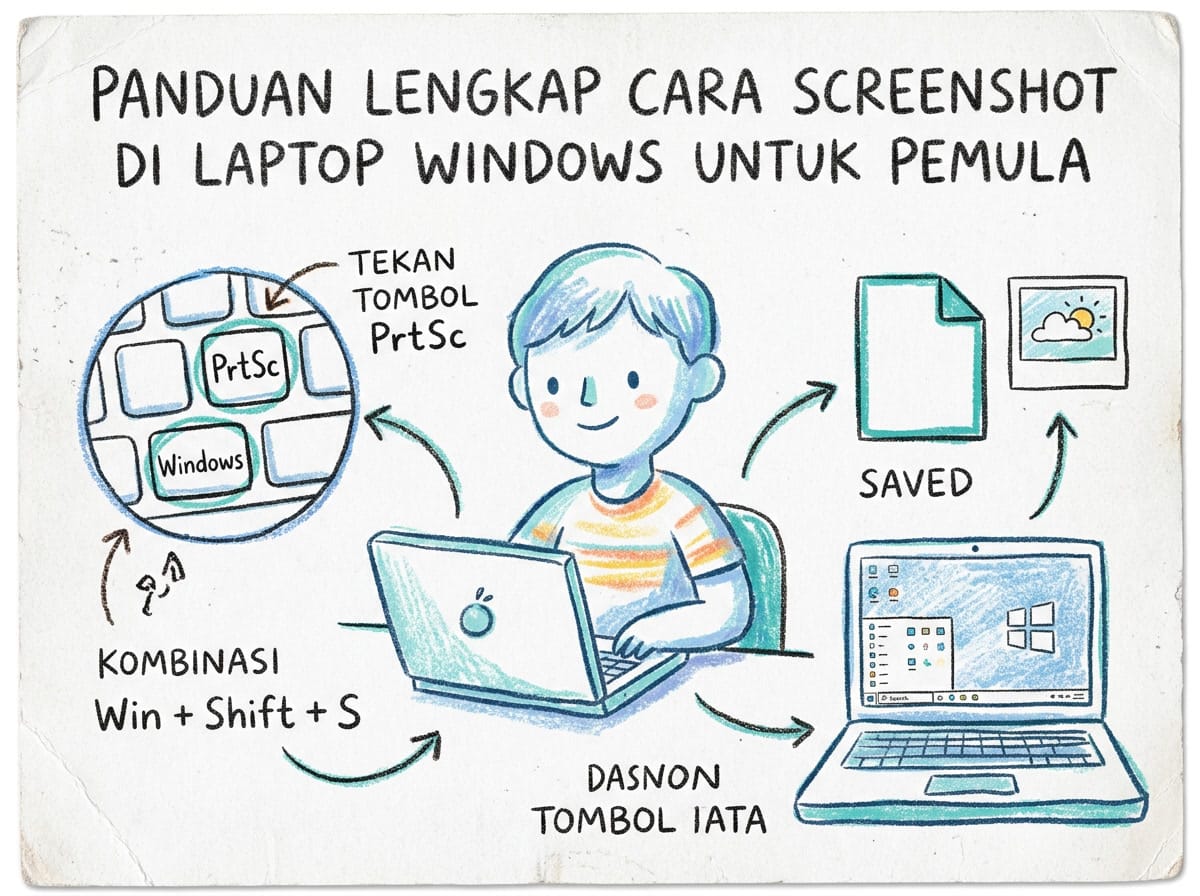
Panduan Lengkap Cara Screenshot di Laptop Windows untuk Pemula
Pernah butuh nyimpen tampilan layar laptop tapi bingung caranya? Tenang, Anda gak sendirian. Banyak pengguna Windows yang masih mikir screenshot itu ribet atau butuh aplikasi tambahan. Padahal, Windows udah nyediain banyak cara bawaan yang super praktis. Mulai dari satu kali tekan tombol, sampai fitur yang bisa milih area tertentu. Artikel ini bakal ngebongkar semua cara screenshot di laptop Windows dengan langkah-langkah yang jelas. Dijamin setelah baca, Anda bisa langsung praktek tanpa perlu install aplikasi apa pun.
Screenshot atau tangkapan layar adalah fitur yang nyaris setiap hari dipake, baik buat kerja, kuliah, atau sekadar nyimpen momen penting. Bayangkan Anda lagi chat sama klien dan ada informasi harga yang perlu disimpan. Atau lagi browsing nemu resep masakan yang pengen dicoba nanti. Semua bisa diselesaikan dalam hitungan detik dengan screenshot.
Tapi masalahnya, banyak metode yang tersembunyi dan gak semua orang tahu cara pakainya. Makanya, kami bakal bahas tuntas dari yang paling dasar sampai yang paling canggih. Siap jadi master screenshot? Yuk simak.
Apa Itu Screenshot?
Screenshot adalah proses mengambil gambar visual dari apa yang sedang tampil di layar laptop atau komputer Anda. Hasilnya berupa file gambar yang bisa disimpan, diedit, atau dibagikan ke orang lain. Fungsinya sangat luas. Mulai dari mendokumentasikan pesan penting, menyimpan bukti transaksi, sampai bikin materi tutorial. Intinya, screenshot adalah alat dokumentasi visual paling praktis yang ada.
Yang Perlu Disiapkan
Sebelum mulai praktek, pastikan beberapa hal ini sudah siap.
- Laptop atau PC dengan sistem operasi Windows 10 atau Windows 11
- Keyboard yang berfungsi normal (terutama tombol Print Screen, Windows, Alt, dan Shift)
- Folder penyimpanan yang cukup (hard disk minimal 1 GB free space untuk menyimpan gambar)
- Aplikasi Paint atau Microsoft Word (opsional, untuk metode tertentu)
- Koneksi internet (hanya jika Anda mau download aplikasi pihak ketiga)
Semua alat di atas sudah tersedia secara default di laptop Windows Anda. Gak perlu beli software tambahan atau bayar biaya langganan. Yang penting, keyboard laptop Anda masih berfungsi normal.
Langkah-Langkah Cara Screenshot di Laptop Windows
Ada banyak cara yang bisa Anda pilih. Masing-masing punya kelebihan sendiri. Silakan pilih yang paling sesuai dengan kebutuhan Anda.
Langkah 1: Print Screen (PrtSc)
Ini adalah metode paling dasar. Tombol Print Screen terletak di pojok kanan atas keyboard, bertuliskan PrtSc, PrtScn, atau PrntScrn. Satu tekanan, seluruh layar langsung tertangkap.
Baca juga:
- Pastikan tampilan yang ingin Anda screenshot sudah muncul di layar.
- Tekan tombol PrtSc sekali. Anda gak bakal lihat efek apa pun, tapi gambar sudah tersalin ke clipboard.
- Buka aplikasi Paint (cari di Start Menu, ketik “Paint”).
- Tekan Ctrl + V atau klik kanan lalu pilih Paste. Hasil screenshot akan muncul.
- Klik File, pilih Save As, lalu pilih format PNG atau JPEG. Simpan di folder yang Anda mau.
Kekurangan metode ini cukup jelas. Anda harus buka aplikasi lain dulu buat lihat dan nyimpen hasilnya. Tapi ini cara paling universal dan works di semua versi Windows.
Langkah 2: Windows + Print Screen
Metode ini lebih praktis karena hasil screenshot langsung tersimpan otomatis tanpa perlu paste manual. Layar bakal berkedip sebentar sebagai tanda sukses.
- Tekan tombol Windows dan PrtSc secara bersamaan.
- Layar akan berkedip sesaat. Kalau gak kedip, coba tekan lagi.
- Hasil screenshot otomatis tersimpan di folder: This PC > Pictures > Screenshots.
- Nama file akan berbentuk “Screenshot (angka).png” sesuai urutan pengambilan.
Ini adalah metode yang paling sering kami rekomendasikan buat pemula. Simpel, cepat, dan hasilnya langsung rapi di folder khusus.
Langkah 3: Alt + Print Screen
Kombinasi Alt + PrtSc cuma menangkap jendela yang sedang aktif. Berguna saat Anda punya banyak jendela terbuka tapi cuma ingin satu aja yang didokumentasikan.
- Klik jendela yang ingin Anda screenshot untuk memastikan jendela itu aktif.
- Tekan Alt + PrtSc bersamaan.
- Hasil screenshot tersalin ke clipboard. Buka Paint atau Word, lalu tekan Ctrl + V.
- Simpan file seperti biasa.
Cara ini ideal buat dokumentasi aplikasi, chat, atau tampilan website tertentu tanpa harus memotong gambar secara manual nantinya.
Langkah 4: Windows + Shift + S (Snipping Tool Modern)
Ini adalah metode favorit banyak pengguna Windows 10 dan 11. Dengan satu kombinasi tombol, Anda bisa memilih area screenshot secara bebas. Layar bakal meredup dan muncul toolbar kecil di bagian atas dengan beberapa mode pilihan.
- Tekan Windows + Shift + S secara bersamaan.
- Layar akan meredup dan muncul toolbar dengan lima mode: Rectangular, Freeform, Window, Fullscreen, dan Video Record.
- Pilih mode Rectangular (paling sering dipake), lalu klik dan seret kursor untuk memilih area yang diinginkan.
- Setelah dilepas, hasil screenshot otomatis tersalin ke clipboard. Muncul notifikasi di pojok kanan bawah.
- Klik notifikasi itu untuk membuka editor Snipping Tool. Di sini Anda bisa menambahkan anotasi, crop, atau langsung menyimpan.
Keunggulan metode ini jelas banget. Anda bisa memilih persis area yang mau di screenshot tanpa harus crop nantinya. Plus, editornya udah include tools dasar seperti pena, highlighter, dan penghapus. Semua alat itu siap dipake begitu selesai screenshot, tanpa perlu buka aplikasi lain. Sangat praktis buat bikin tutorial atau dokumentasi kerja.
Langkah 5: Snipping Tool Aplikasi
Kalau mau fitur yang lebih lengkap, buka aplikasi Snipping Tool langsung dari Start Menu. Aplikasi ini udah ada sejak Windows Vista dan terus diperbarui hingga sekarang. Bedanya dengan shortcut keyboard, di sini Anda bisa mengatur delay timer sebelum screenshot diambil. Fitur timer ini sangat berguna untuk menangkap menu dropdown atau tooltip yang hilang saat Anda klik mouse.
- Klik Start, ketik “Snipping Tool”, lalu buka aplikasinya.
- Klik tombol New untuk memulai screenshot. Atau atur delay dulu dengan klik ikon jam (Delay).
- Pilih mode pemotongan yang diinginkan: Rectangular, Freeform, Window, atau Fullscreen.
- Setelah area dipilih, hasilnya muncul di jendela Snipping Tool. Gunakan tools yang ada untuk mengedit.
- Klik ikon floppy disk atau tekan Ctrl + S untuk menyimpan.
Anda juga bisa menggunakan fitur Color Picker untuk mengambil kode warna dari layar, atau fitur Text Action untuk mengekstrak teks dari gambar menggunakan OCR bawaan. Semua proses OCR dilakukan secara lokal di perangkat Anda, jadi aman dan tanpa internet.
Langkah 6: Xbox Game Bar (Windows + G)
Buat para gamer atau pengguna yang ingin screenshot sambil main game, Windows punya fitur Xbox Game Bar. Caranya mudah banget. Fitur ini dirancang khusus untuk menangkap momen-momen epik saat bermain game tanpa harus keluar dari aplikasi.
- Tekan Windows + G untuk membuka overlay Xbox Game Bar.
- Cari widget Capture (biasanya ada ikon kamera). Klik ikon kamera untuk screenshot.
- Atau gunakan shortcut: Windows + Alt + PrtSc untuk screenshot langsung tanpa buka overlay.
- Hasil screenshot tersimpan di folder: This PC > Videos > Captures.
Metode ini juga bisa merekam video layar. Cukup klik tombol Record di widget Capture. Hasil rekaman otomatis tersimpan di folder yang sama.
Langkah 7: Tips Menggunakan Hasil Screenshot
Setelah berhasil screenshot, simpan dalam format PNG untuk kualitas terbaik. JPEG lebih kecil tapi kualitasnya berkurang. Gunakan fitur edit bawaan Snipping Tool buat tambah panah, kotak, atau teks penjelasan. Biasakan juga nyimpen screenshot di folder khusus biar gampang ditemukan nanti.
Tips dan Trik Screenshot di Laptop Windows
Supaya makin jago, simak beberapa tips tambahan berikut ini.
Di Snipping Tool, ada opsi delay 3, 5, atau 10 detik. Gunakan ini buat nangkep menu yang ilang saat diklik. Edit pakai Paint 3D kalau butuh tools lebih lengkap. Share langsung dari Snipping Tool tanpa perlu simpan dulu. Pilih satu shortcut favorit dan hafalkan. Semakin sering dipake, semakin cepat Anda melakukannya.

Pertanyaan Umum Seputar Cara Screenshot di Laptop Windows
Apakah cara screenshot di laptop Windows tanpa aplikasi tambahan?
Jelas bisa. Semua metode di atas pakai fitur bawaan Windows. Mulai dari tombol PrtSc, kombinasi Windows + PrtSc, sampai Snipping Tool. Gak perlu install aplikasi apa pun.
Di mana hasil screenshot disimpan?
Tergantung metodenya. Kalau pakai Windows + PrtSc, hasilnya otomatis tersimpan di folder Pictures > Screenshots. Kalau pakai Xbox Game Bar, ada di Videos > Captures. Untuk metode PrtSc biasa, hasilnya ada di clipboard dan perlu di paste dulu ke aplikasi seperti Paint baru bisa disimpan. Untuk Snipping Tool, file bisa disimpan di lokasi mana pun yang Anda pilih.
Bagaimana cara screenshot sebagian layar saja?
Gunakan shortcut Windows + Shift + S. Setelah layar meredup, pilih area yang ingin ditangkap dengan cara klik dan seret kursor. Atau buka aplikasi Snipping Tool dan gunakan mode Rectangular.
Bisakah screenshot saat bermain game?
Tentu. Gunakan Xbox Game Bar dengan menekan Windows + G. Atau pakai shortcut cepat Windows + Alt + PrtSc. Hasilnya akan tersimpan di folder Videos > Captures. Metode ini didesain khusus untuk gaming dan tidak mengganggu performa game.
Bagaimana cara mengedit screenshot setelah diambil?
Setelah screenshot, buka di Snipping Tool. Ada tools pena, highlighter, crop, dan fitur Text Action untuk ekstrak teks pakai OCR. Kalau butuh edit lebih lanjut, buka di Paint atau Paint 3D.
Kesimpulan
Screenshot di laptop Windows ternyata gak serumit yang dibayangkan. Dengan tujuh metode yang sudah kita bahas, Anda punya banyak pilihan sesuai kebutuhan. Dari yang paling simpel kayak tombol PrtSc, sampai yang paling fleksibel kayak Snipping Tool dengan berbagai mode dan fitur OCR. Setiap metode punya kelebihan dan kekurangan masing-masing, tinggal disesuaikan dengan situasi Anda saat itu.
Kuncinya latihan. Coba satu per satu metode di atas dan temukan mana yang paling nyaman buat Anda. Seiring waktu, Anda bakal makin cepat dan efisien. Gak perlu lagi buka HP buat foto layar laptop. Semua bisa dilakukan langsung dari keyboard. Kunjungi grafisify.com untuk tutorial dan panduan menarik lainnya seputar teknologi dan produktivitas digital.
Sumber: Dokumentasi Resmi Microsoft | Microsoft Office Support