



Cara Menggunakan VPN di HP Android untuk Pemula: Panduan Langkah demi Langkah
 Irfan Mulyana
July 6, 2026 4:46 am
.
8 min read
Irfan Mulyana
July 6, 2026 4:46 am
.
8 min read
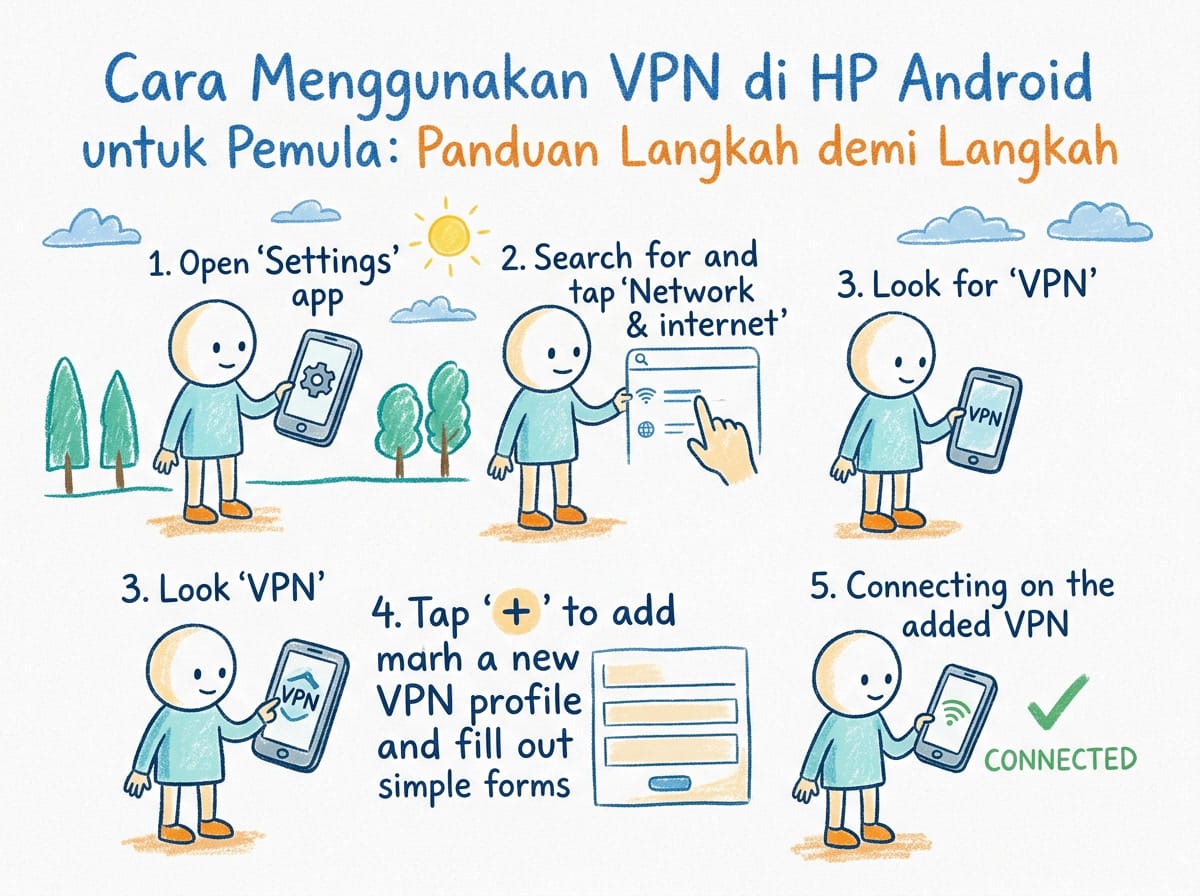
Cara Menggunakan VPN di HP Android untuk Pemula: Panduan Langkah demi Langkah
Pernah khawatir data pribadi Anda kebobolan pas pakai WiFi umum di kafe? Atau pengin akses situs yang diblokir operator? VPN jawabannya. Tapi buat yang baru pertama kali denger, VPN terdengar kayak teknologi rumit milik hacker dan IT support. Padahal kenyataannya jauh lebih sederhana. Artikel ini bakal nuntun Anda dari nol sampai bisa internetan pakai VPN di HP Android dalam waktu kurang dari 10 menit.
Bukan rahasia lagi kalau aktivitas online kita gak seprivat yang dikira. ISP (penyedia layanan internet) bisa ngeliat situs apa aja yang dikunjungi. Situs yang dituju juga bisa ngeliat alamat IP asli. Belum lagi iklan online yang melacak pergerakan dari satu situs ke situs lain. VPN hadir buat ngatasin masalah ini. Atau setidaknya, sebagian besar masalahnya.
Yang bakal dipelajari di sini adalah cara menggunakan VPN di HP Android dari awal sampai akhir. Mulai dari pengertian dasar, persiapan, langkah detail, sampai tips milih aplikasi yang tepat.
Apa Itu VPN?
VPN itu singkatan dari Virtual Private Network. Dalam bahasa Indonesia berarti jaringan privat virtual. Cara kerjanya cukup sederhana. Pas Anda connect ke VPN, semua data internet dikirim lewat jalur terenkripsi ke server VPN di lokasi tertentu, baru diteruskan ke situs tujuan. Efeknya langsung kerasa. Alamat IP asli Anda tersembunyi. Yang kelihatan oleh situs tujuan cuma alamat IP server VPN.
Ilustrasi paling gampang. Bayangin Anda ngirim surat lewat PO Box. Pengirim di amplop itu alamat PO Box, bukan rumah Anda. Siapa pun yang lihat amplopnya cuma tahu surat dari PO Box. Bukan dari rumah. VPN kerja persis kayak gitu. Bedanya ini digital dan dalam hitungan detik.
Pengalaman pertama kali pake VPN biasanya campur aduk. Ada rasa penasaran, takut salah setting, dan khawatir HP jadi lemot. Tapi setelah nyobain sendiri, ternyata prosesnya cuma beberapa tap aja. Buka aplikasi, pilih negara, connect. Selesai. Yang bikin kaget justru pas liat alamat IP berubah jadi negara lain. Rasanya kayak lagi surfing dari luar negeri padahal lagi duduk di kamar kost. Dari pengalaman pribadi, hal paling berharga dari VPN bukan cuma privasi tapi juga rasa tenang pas connect ke WiFi publik yang gak pake password. Pernah suatu kali pas di bandara, koneksi WiFi gratisnya ternyata ngumpulin data pengunjung. Tanpa VPN, aktivitas browsing bisa keliatan semua. Dengan VPN, semua data terenkripsi dan gak ada yang bisa ngintip. Pelajaran mahal yang untungnya ketahuan sebelum terjadi hal yang lebih buruk.
Gampang kan?
Cara Menggunakan VPN di HP Android: Persiapan Awal
Koneksi Internet yang Stabil
VPN butuh koneksi internet aktif di HP. Entah itu data seluler (4G/5G) atau WiFi. Makin stabil koneksinya, makin cepat koneksi VPN-nya. Soalnya VPN nambah satu lapisan proses tambahan berupa enkripsi dan routing ulang. Efek sampingnya wajar. Kecepatan jadi sedikit lebih lambat dari koneksi biasa. Tapi buat browsing dan chat, perbedaannya hampir gak terasa.
Baca juga:
Aplikasi VPN Pilihan
Ada puluhan aplikasi VPN di Google Play Store. Buat Anda yang baru belajar cara menggunakan VPN di HP Android, pilih yang punta rating minimal 4.5 bintang dan unduhan di atas 10 juta. Rekomendasi awal antara lain Proton VPN, TunnelBear, atau Windscribe. Masing-masing punya kelebihan sendiri. Proton VPN gratis tanpa batas data. TunnelBear paling user-friendly. Windscribe kasih paket gratis 10GB per bulan.
Akun VPN (Opsional)
Beberapa aplikasi gratis bisa langsung dipake tanpa daftar akun. Tapi yang fiturnya lebih lengkap biasanya minta registrasi pakai email. Siapin aja akun Gmail cadangan kalo perlu.
Langkah-Langkah Cara Menggunakan VPN di HP Android
Langkah 1. Download Aplikasi VPN dari Play Store
Buka Google Play Store di HP Android. Ketik nama aplikasi VPN pilihan Anda. Misalnya Proton VPN
atau TunnelBear
. Tap Install, tunggu beberapa detik sampe selesai. Pastikan aplikasi yang didownload adalah versi resmi. Cek nama developer dan jumlah unduhan buat verifikasi. Jangan asal comot.
Satu tips penting. Hindari VPN yang asal-usulnya gak jelas. VPN gratisan yang mencurigakan sering jadi jebakan. Alih-alih ngelindungin data, malah ngumpulin data Anda buat dijual ke pihak ketiga. Pilih yang udah diaudit keamanannya. Proton VPN misalnya, diaudit oleh Securitum dan PCI Security Standards Council.
Langkah 2. Buka Aplikasi dan Login atau Daftar
Setelah terinstal, tap icon aplikasi di layar HP. Biasanya langsung muncul tombol Sign Up
atau Get Started
. Beberapa aplikasi kayak Proton VPN kasih opsi Log In
kalau udah punya akun. Proses daftarnya standar banget. Masukin email, bikin password, verifikasi lewat kode yang dikirim ke email. Selesai dalam 2 menit.
Yang menarik, beberapa VPN kayak TunnelBear bahkan gak perlu daftar akun buat pemakaian dasar. Cukup install, buka, dan langsung connect. Cocok buat yang paling males ribet.
Langkah 3. Pilih Server atau Negara Tujuan
Ini langkah yang paling penting dipahami. Setelah masuk ke aplikasi, biasanya ada peta dunia atau daftar negara. Tap negara yang pengin dipake sebagai lokasi virtual. Misalnya Anda pengin terlihat seperti browsing dari Amerika Serikat. Tinggal pilih server di US. Atau cuma pengin sembunyiin aktivitas dari ISP. Pilih server terdekat biar koneksi tetap cepat. Semakin jauh server, semakin terasa lag-nya.
Aplikasi VPN premium punya puluhan server di banyak negara. Yang gratis biasanya lebih terbatas. Proton VPN versi gratis kasih 3 negara (AS, Belanda, Jepang). TunnelBear kasih 20+ negara tapi dengan batas data 500MB/bulan. Pilih sesuai kebutuhan.
Inti dari semua ini server yang lebih dekat bikin koneksi lebih cepat. Gampang kan?
Langkah 4. Koneksikan VPN
Ini bagian paling gampang dari seluruh proses cara menggunakan VPN di HP Android. Tinggal tap tombol connect yang biasanya berbentuk ikon power atau slider ON/OFF. Setelah beberapa detik, status berubah jadi Connected
. Di bilah notifikasi Android bakal muncul icon kunci kecil. Itu tanda kalau VPN aktif dan data Anda diamankan dari mata-mata digital yang mungkin mengintai di jaringan yang sama. Beberapa aplikasi VPN premium bahkan ngasih opsi buat milih protokol koneksi. Ada OpenVPN yang udah teruji bertahun-tahun. Ada juga WireGuard yang lebih cepat dan ringan. Buat pemula, cukup pake setting default aja karena biasanya udah optimal.
Beberapa aplikasi juga ngasih notifikasi VPN is active
. Fungsinya biar Anda sadar kalau koneksi lagi diamankan. Soalnya kadang suka lupa. VPN masih nyala pas mau streaming video. Jadinya buffering melulu karena server VPN jauh dari lokasi asli.
Langkah 5. Verifikasi Koneksi VPN Berhasil
Cara termudah buat ngecek adalah buka situs kayak whatismyip.com atau ipleak.net lewat browser HP. Bandingin alamat IP yang muncul sebelum dan sesudah connect VPN. Kalau IP-nya berubah sesuai server yang dipilih, berarti VPN berfungsi normal.
Bonusnya, situs-situs itu juga ngecek apakah ada kebocoran DNS. Pastikan statusnya No DNS leak
. Kalau ada tulisan DNS leak, berarti konfigurasi VPN belum sempurna. Coba ganti server atau restart aplikasi. Pengecekan lainnya bisa dengan buka situs yang biasanya diblokir ISP. Kalau tiba-tiba bisa diakses, tandanya VPN jalan dengan benar. Simple.
Langkah 6. Putuskan Koneksi VPN
Mau matiin VPN ulang? Gampang banget. Buka lagi aplikasi VPN-nya, tap tombol Disconnect. Atau lewat Pengaturan, Koneksi, VPN, tap icon gear, terus Putuskan. Icon kunci di bilah notifikasi bakal ilang. Artinya koneksi kembali normal seperti biasanya. Prosesnya gak sampe 5 detik.
Jangan khawatir kalau lupa matiin. Beberapa aplikasi punya fitur auto-disconnect pas HP masuk mode idle atau pas layar mati. Fitur ini sekaligus nghemat baterai dan kuota data.
Tips Memilih Aplikasi VPN untuk HP Android
Gak semua VPN diciptakan sama. Ada yang serius ngelindungin privasi. Ada yang cuma numpang lewat dan jual data pengguna. Beberapa patokan sederhana yang bisa dipake adalah kebijakan no-log (data aktivitas gak dicatat), dukung protokol OpenVPN atau WireGuard (bukan PPTP yang udah usang), dan idealnya udah diaudit keamanannya oleh pihak ketiga. Buat pemula, Proton VPN versi gratis adalah titik awal paling aman. Tanpa batas data, tanpa iklan, server di tiga negara.
Hindari VPN yang kebanyakan pop-up iklan atau minta izin akses aneh kayak baca kontak dan SMS. VPN cuma butuh izin buat bikin koneksi VPN. Gak lebih dari itu. Kalau ada aplikasi VPN minta akses ke galeri atau mikrofon, hapus aja langsung.
Grafisify punya beberapa artikel lain yang membahas keamanan digital dan gadget. Cek juga artikel tentang cara mengatur privasi WhatsApp buat tambahan perlindungan data.
Pertanyaan Umum Seputar Cara Menggunakan VPN di HP Android
Apakah VPN bikin HP cepat panas?
Iya, wajar. Proses enkripsi dan routing data butuh daya proses ekstra. Efeknya HP bisa sedikit lebih hangat dari biasanya. Tapi jangan khawatir. Ini normal dan gak bakal ngerusak HP selama gak dipake berjam-jam nonstop buat download file besar.
Apakah VPN legal di Indonesia?
Legal. Penggunaan VPN buat privasi pribadi dan akses internet tidak melanggar hukum di Indonesia. Yang bermasalah adalah kalau VPN dipake buat aktivitas ilegal kayak penipuan, peretasan, atau akses konten bajakan. Selama Anda pake buat hal yang benar, aman aja.
VPN gratis vs berbayar, bedanya apa?
VPN gratis biasanya punya batasan berupa jumlah server terbatas, kecepatan dikurangi, dan kadang ada kuota bulanan. VPN berbayar kasih server lebih banyak, kecepatan penuh, dan fitur tambahan kayak kill switch dan split tunneling. Buat pemula yang baru belajar cara menggunakan VPN di HP Android, versi gratis udah lebih dari cukup buat mulai.
Kesimpulan
Yang bikin repot? Gak ada. Beneran.
VPN di HP Android gak serumit yang dibayangkan. Download, install, pilih server, connect. Selesai dalam 5 menit. Manfaatnya besar buat privasi online sehari-hari. Terutama pas pake WiFi publik di kafe atau bandara.
Mulai aja dari aplikasi gratis kayak Proton VPN. Coba langsung praktik. Rasain bedanya pas browsing tanpa VPN dan dengan VPN. Dari situ Anda bakal ngerti kenapa VPN jadi tools penting di era digital. Koneksi internet itu ibarat air mengalir di pipa umum. Semua orang bisa ngintip. VPN bikin pipa itu jadi milik pribadi Anda sendiri.
Sumber: TechRadar Best Free VPN 2026, PCWorld Best Free VPN for Android 2026, Proton VPN Google Play Store