

Panduan Lengkap Cara Menggunakan Hotspot Android untuk Pemula
 Irfan Mulyana
July 14, 2026 4:46 am
.
8 min read
Irfan Mulyana
July 14, 2026 4:46 am
.
8 min read
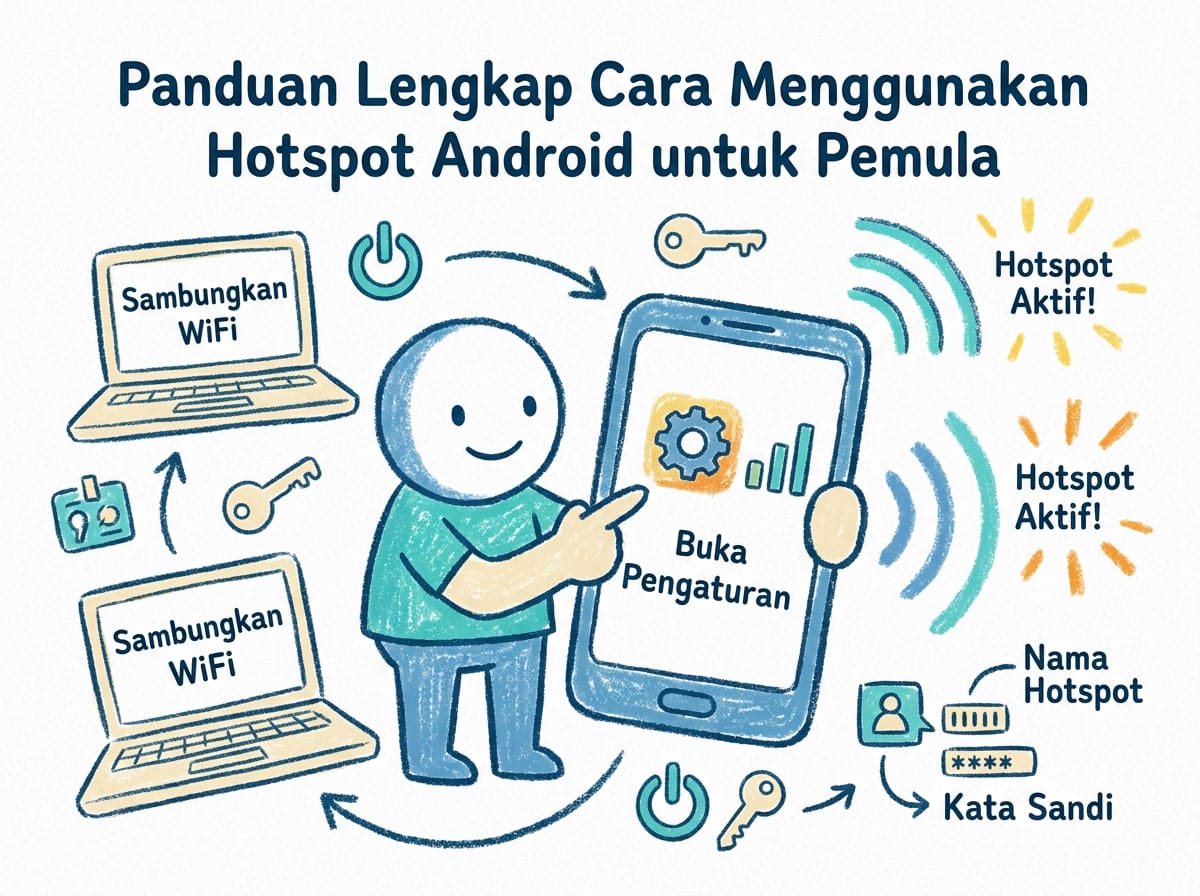
Panduan Lengkap Cara Menggunakan Hotspot Android untuk Pemula
Cara menggunakan hotspot Android itu simple banget, ubah HP Anda jadi pemancar Wi-Fi portable dalam hitungan detik. Fitur ini keren banget kalau Wi-Fi rumah mati, lagi di perjalanan, atau perlu internet dadakan buat laptop. Gak perlu install aplikasi tambahan. Cukup beberapa kali sentuh di layar. Pernah ngalamin momen kritis kayak gini. Laptop udah siap, presentasi udah jadi, tapi Wi-Fi di kafe lemot banget? Atau lagi di perjalanan, temen minta tethering buat akses data darurat? Tenang, solusinya ada di saku Anda selama ini. Fitur hotspot di HP Android bisa nyelamatin situasi kayak gitu cuma dalam beberapa ketukan. Banyak pemula yang mikir ini ribet atau takut boros kuota, padahal dengan pengaturan yang tepat, fitur ini aman dan efisien. Nah di artikel ini, bakal dibahas tuntas mulai dari cara mengaktifkan, mengatur keamanan sampai tips biar baterai gak tekor pas dipakai sharing internet. Grafisify akan temenin Anda dari nol sampai bisa.
Apa Itu Hotspot di HP Android?
Hotspot adalah fitur yang mengubah koneksi data seluler HP Anda menjadi sinyal Wi-Fi yang bisa ditangkap perangkat lain. Jadi begini, HP Anda punya akses internet dari provider (Telkomsel, Indosat, the model, Tri, atau Smartfren). Fitur hotspot mengambil koneksi itu dan menyiarkannya sebagai jaringan Wi-Fi mini. Laptop, tablet, atau HP teman di sekitar Anda bisa connect dan ikut internetan. Sebenarnya istilah teknisnya adalah tethering atau portable hotspot. Ada tiga jenis tethering di Android, yaitu lewat Wi-Fi, USB, dan Bluetooth. Yang paling umum dan praktis ya lewat Wi-Fi. Gak perlu kabel, gak perlu pairing ribet, tinggal aktifin, kasih password, semua perangkat langsung bisa konek. Perbedaan utama hotspot dengan Wi-Fi biasa, hotspot bergantung pada sinyal seluler provider, bukan kabel fiber optik. Makanya kecepatannya tergantung sama kualitas sinyal di lokasi Anda. Kalau sinyalnya bagus, hotspot bisa secepat Wi-Fi rumahan.
Yang Perlu Disiapkan Sebelum Pakai Hotspot Android
Prasyarat Dasar
- HP Android dengan koneksi data aktif, minimal jaringan 4G biar hasilnya stabil. 5G jelas lebih baik.
- Paket data yang mencukupi, hotspot bakal boros kuota karena perangkat lain ikut ngemil. Pastikan kuota Anda masih banyak.
- Perangkat tujuan, laptop, tablet, atau HP lain yang punya fitur Wi-Fi.
- Baterai yang cukup, minimal 50%. Hotspot termasuk fitur boros baterai, jadi siapkan charger atau power bank.
- Password keamanan, siapkan password Wi-Fi minimal 8 karakter buat mencegah orang iseng nyolong koneksi.
Langkah-Langkah Cara Menggunakan Hotspot Android
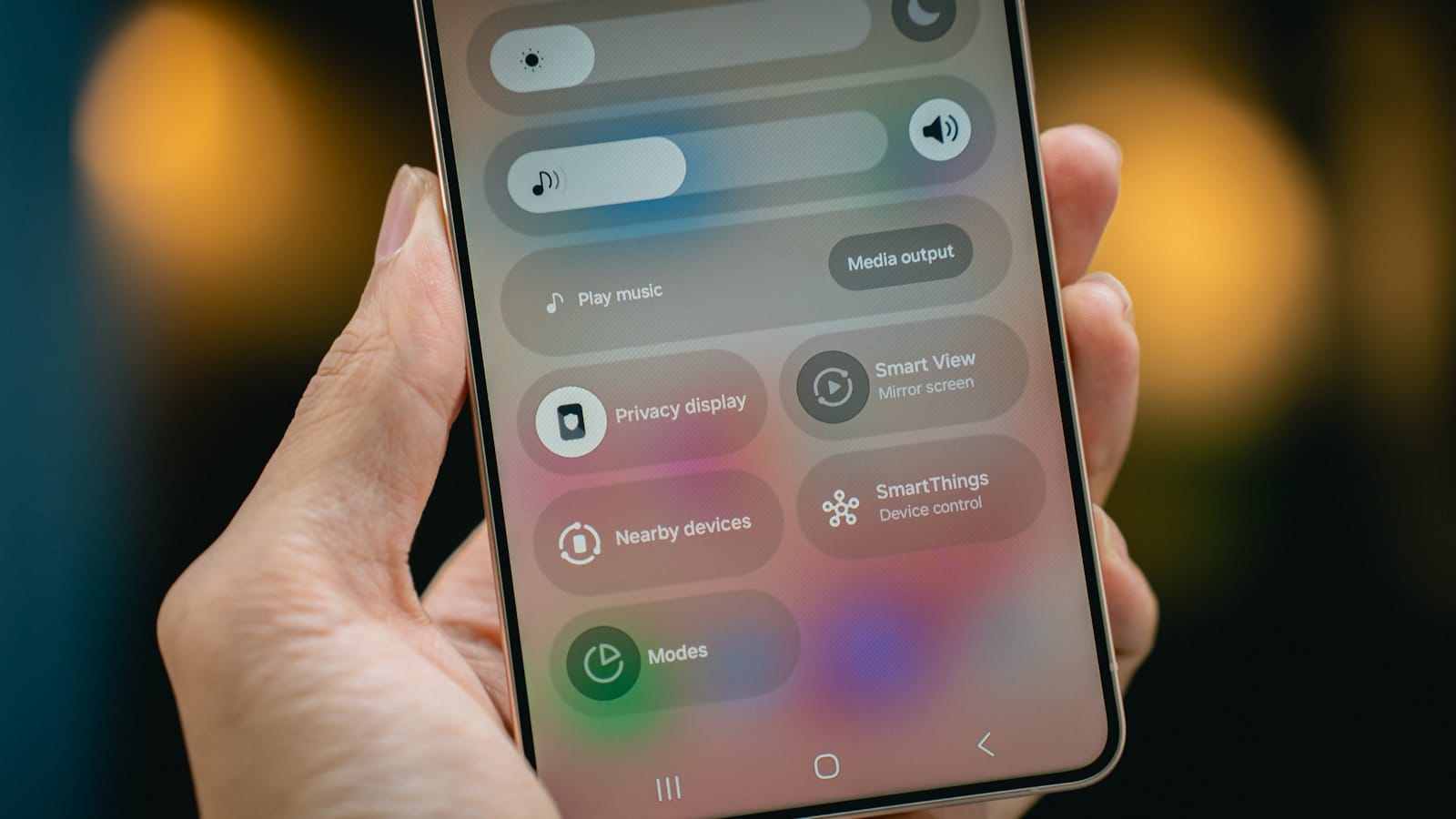
Langkah 1: Buka Panel Pengaturan Cepat
Geser layar HP Anda dari bagian atas ke bawah menggunakan dua jari. Ini akan membuka panel notifikasi lengkap dengan ikon-ikon pengaturan cepat. Di sinilah semua toggle penting ada, termasuk hotspot. Kalau HP Anda masih Android versi lawas (9 ke bawah), cara gesernya mungkin cukup sekali tarik. Tapi mayoritas HP sekarang (Samsung, the model, Oppo, Vivo, Realme) pakai sistem dua kali geser buat nampilin semua ikon quick settings.
Langkah 2: Cari dan Sentuh Ikon Hotspot
Di antara ikon quick settings, cari yang bertuliskan “Hotspot”, “Hotspot Seluler”, atau “Tethering”. Biasanya bentuknya kayak sambungan kabel atau tanda panah melingkar. Sentuh ikon itu satu kali. Kalau ikonnya berubah warna (biasanya jadi biru atau hijau), tandanya hotspot udah aktif. Gak nemu ikon hotspot di panel? Tenang. Di pojok kiri bawah biasanya ada tombol edit (ikon pensil). Ketuk itu, cari “Hotspot” di daftar ikon yang bisa ditambahkan, lalu seret ke panel pengaturan cepat Anda. Sekali setting, seterusnya tinggal geser dan sentuh.
Langkah 3: Atur Konfigurasi Hotspot
Cuma nyentuh sekali tadi udah bikin hotspot nyala. Tapi sebelum dipakai, mending atur dulu konfigurasinya. Caranya, sentuh lama ikon hotspot yang udah aktif tadi. Nanti Anda akan dibawa ke menu pengaturan hotspot detail. Di menu ini Anda bisa ngelihat nama jaringan (SSID), password Wi-Fi, pita frekuensi (2.4 GHz atau 5 GHz), dan jumlah perangkat yang bisa connect. Setiap merek HP punya tampilan agak beda, tapi inti menunya sama. Samsung nyebutnya “Hotspot Seluler”, the model “Portable Hotspot”, sementara Oppo dan Vivo pakai istilah “Hotspot Pribadi”.
Langkah 4: Ganti Nama dan Password Hotspot
Ini langkah penting yang sering dilompatin orang. Default nama hotspot biasanya model HP Anda, misalnya “Galaxy A55” atau “Redmi Note 13”. Itu kurang aman karena orang langsung tau HP Anda merk apa. Ganti namanya jadi sesuatu yang lebih netral. Klik opsi “Nama jaringan” atau “SSID”, lalu ketik nama baru. Untuk password, minimal 8 karakter dengan campuran huruf besar, huruf kecil, dan angka. Hindari password kayak “12345678” atau “password”, itu undangan buat tetangga iseng. Android biasanya kasih rekomendasi password acak yang cukup kuat. Tinggal pakai aja. Jangan lupa catat atau screenshot password barunya. Soalnya pas perangkat lain mau connect, mereka perlu password ini.
Langkah 5: Hubungkan Perangkat Lain
Nah, hotspot udah aktif dan terkonfigurasi. Sekarang waktunya connect. Di perangkat tujuan (laptop, tablet, HP teman), buka pengaturan Wi-Fi. Cari nama hotspot yang udah Anda set tadi di daftar jaringan yang muncul. Klik, masukkan password, lalu connect. Kalau berhasil, di HP Anda bakal muncul notifikasi “Perangkat terhubung”. Koneksi langsung bisa dipakai, buka browser atau cek email. Kadang koneksi pertama butuh 10-15 detik buat stabil. Jangan panik kalau di laptop masih muncul “Tanpa internet” sebentar. Tunggu aja, biasanya otomatis lancar. Kalau masih bermasalah, coba matikan dan hidupkan ulang hotspot.
Langkah 6: Matikan Hotspot Setelah Selesai
Ini yang paling sering dilupain. Hotspot yang terus menyala bakal menguras baterai dan kuota. Begitu perangkat lain udah selesai pakai, balik ke panel quick settings dan sentuh ikon hotspot sekali lagi buat mematikannya. Ikon akan kembali ke warna semula. Beberapa merek HP punya fitur mati otomatis yang praktis, misalnya kalau gak ada perangkat terhubung selama 10-15 menit, hotspot bakal mati sendiri. Tapi jangan andelin ini. Biasakan matiin manual setelah dipakai. Lebih aman dan hemat baterai.
Baca juga:
Tips dan Trik Cara Menggunakan Hotspot Android Biar Optimal
Prioritasin koneksi 5 GHz kalau HP dan perangkat tujuan mendukung. Frekuensi 5 GHz punya kecepatan lebih tinggi dan interferensi lebih sedikit daripada 2.4 GHz. Tapi jangkauannya lebih pendek. Cocok kalau perangkat yang connect ada di dekat Anda. Buat jarak jauh, balik aja ke 2.4 GHz yang temboknya lebih tembus. Aktifkan fitur “Mati Otomatis” atau “Auto Hotspot Shutdown”. Fitur ini menyelamatkan baterai Anda kalau lupa matiin hotspot setelah dipakai. Cari di pengaturan hotspot lanjutan. Setel waktunya 5 atau 10 menit. Cukup buat koneksi singkat tanpa khawatir baterai tekor.
Batasi jumlah perangkat yang connect. Di menu pengaturan hotspot, biasanya ada opsi “Jumlah perangkat maksimal” atau “Allowed devices”. Setel ke 2 atau 3 aja. Selain hemat kuota, juga mencegah orang asing nyolong koneksi. Pantau pemakaian data via menu hotspot. Beberapa HP (terutama Samsung dan the model) punya fitur monitoring yang nunjukin berapa MB data udah dipakai. Begitu liat udah tembus batas wajar, bisa langsung putusin koneksi. Hindari streaming video berat saat hotspot dipakai, kecepatan hotspot Android terbatas dan latency-nya lebih tinggi. Mending dipakai buat browsing, email, atau chat aja.

Pertanyaan Umum Seputar Cara Menggunakan Hotspot Android untuk Pemula
Apakah hotspot aman digunakan di tempat umum?
Relatif aman selama Anda pakai password yang kuat. Tapi jangan pernah mengaktifkan hotspot tanpa password di tempat ramai. Orang iseng bisa connect dan mungkin nyedot data Anda. Buat keamanan ekstra, aktifkan opsi “Hanya perangkat yang diizinkan” di pengaturan hotspot lanjutan. Kenapa hotspot cepat panas? Wajar aja. Fitur hotspot memaksa modem HP bekerja ekstra keras buat ngirim sinyal Wi-Fi sambil tetap memproses data seluler. Efeknya suhu naik. Cara mengatasinya: jangan sambil main game berat atau ngecas sambil hotspot. Lepas casing HP biar panas lebih cepat keluar. Kalau sudah terasa panas banget, istirahatin dulu 10-15 menit.
Bagaimana cara menghemat baterai saat pakai hotspot?
Aktifkan mode hemat baterai, turunkan brightness layar, dan matikan aplikasi yang gak perlu. Kalau memungkinkan, colokin HP ke charger selama hotspot. Ini yang paling efektif. Juga atur frekuensi ke 2.4 GHz karena 5 GHz lebih boros baterai. Panduan dari Samsung merekomendasikan langkah serupa buat pengguna Galaxy. Berapa banyak data yang dipakai? Sama aja kayak pemakaian data biasa di HP. Bedanya, data dipakai oleh perangkat lain. Jadi kalau laptop Anda download file 2 GB lewat hotspot, kuota provider Anda yang berkurang 2 GB. Pantau selalu di menu pengaturan data seluler atau aplikasi bawaan provider. Google Support juga nyaranin buat ngecek pemakaian data secara berkala.
Kenapa perangkat lain gak bisa connect?
Coba langkah berikut, pastikan hotspot masih aktif, perangkat tujuan belum terhubung ke Wi-Fi lain, password yang dimasukkan benar, dan perangkat tujuan gak melebihi batas maksimal koneksi. Kalau tetap gagal, restart HP dan aktifkan hotspot ulang. Biasanya masalah sepele kayak caching jaringan. Restart seringkali jadi solusi paling ampuh.
Kesimpulan
Cara menggunakan hotspot Android itu gampang banget. Tinggal geser layar, sentuh ikon, atur password, dan semua perangkat di sekitar bisa ikut internetan. Dari kebutuhan darurat kerja sampai hiburan di perjalanan, fitur ini layak dikuasai. Yang perlu diingat: selalu matikan hotspot setelah dipakai, pantau pemakaian data, dan pastikan passwordnya aman. Dengan memahami cara menggunakan hotspot Android lewat enam langkah di atas, Anda gak bakal pusing lagi kalau tiba-tiba butuh koneksi internet di perangkat lain. Punya pengalaman seru atau masalah waktu pakai hotspot? Coba praktekkin langsung tutorial ini dan rasain bedanya. Baca artikel tutorial lainnya di Grafisify buat dapetin tips teknopraktis lainnya.