

Cara Mengaktifkan Dark Mode di HP Android untuk Pemula
 Irfan Mulyana
July 8, 2026 2:49 pm
.
8 min read
Irfan Mulyana
July 8, 2026 2:49 pm
.
8 min read
Cara Mengaktifkan Dark Mode di HP Android untuk Pemula
Pernah merasa mata perih setelah main HP di kamar yang gelap? Anda bukan satu-satunya. Panduan cara mengaktifkan dark mode di hp android ini bakal ngebantu Anda.
Banyak pengguna HP Android mengalami masalah yang sama. Layar putih terang di ruangan minim cahaya bikin mata cepat lelah, sakit kepala, bahkan susah tidur. Solusinya simpel. Aktifkan dark mode. Efeknya langsung terasa. Panduan ini bakal nunjukin langkah demi langkah cara mengaktifkan dan mengatur dark mode di HP Android, dari model terbaru sampe yang cukup lawas sekalipun.
Apa Itu Dark Mode dan Kenapa Perlu Dicoba?
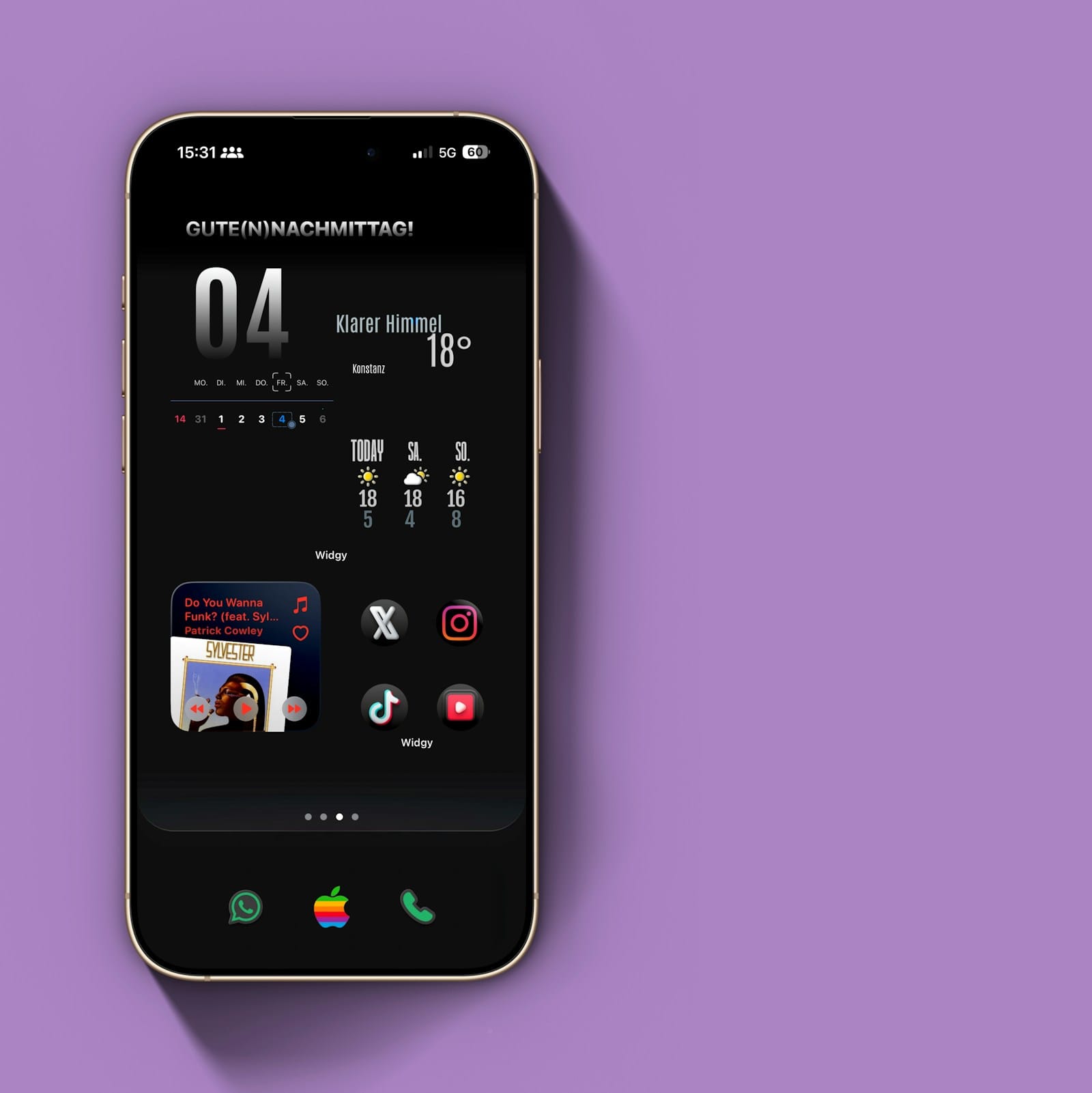
Dark mode adalah fitur yang mengubah skema warna antarmuka HP dari latar putih jadi latar gelap dengan teks terang. Bukan cuma soal estetika. Dari segi teknis, dark mode mengurangi emisi cahaya biru yang bisa ngeganggu ritme tidur. Beberapa penelitian juga nyebutin kalau dark mode bisa ngurangin ketegangan mata buat pengguna yang menghabiskan waktu lama di depan layar. Bahkan Apple dan Google udah menjadikan dark mode fitur standar di sistem operasi mereka. Buat HP dengan layar AMOLED atau OLED, dark mode beneran ngirit baterai karena piksel gelap gak perlu nyala. Bukan gimmick. Bayangkan setiap kali Anda membuka menu atau scrolling timeline, piksel hitam di layar AMOLED beneran mati total. Gak ada arus listrik yang ngirim sinyal ke titik-titik itu. Ini bedanya sama layar LCD yang backlight-nya tetep menyala meskipun warnanya hitam. Buat pengguna yang HP-nya dari pagi sampai malam, selisih penghematan baterainya lumayan. Bisa dapet tambahan 1-2 jam pemakaian. Aktifkan dark mode sekarang juga.
Yang Perlu Disiapkan Sebelum Mulai
Sebelum masuk ke langkah-langkahnya, pastikan beberapa hal ini udah siap.
- HP Android dengan sistem operasi minimal Android 10. Sebagian besar HP keluaran 2020 ke atas udah mendukung dark mode native. Android 9 ke bawah mungkin gak punya fitur ini di pengaturan bawaan.
- Aplikasi sistem udah diupdate. Beberapa fitur dark mode bergantung pada versi terbaru aplikasi kayak Google Play Services dan System UI.
- Koneksi internet stabil. Untuk update aplikasi dan download dark mode di browser tertentu, internet diperlukan.
- Waktu sekitar 5-10 menit. Prosesnya singkat banget.
Langkah-Langkah Cara Mengaktifkan Dark Mode di HP Android
Langkah 1: Buka Menu Pengaturan
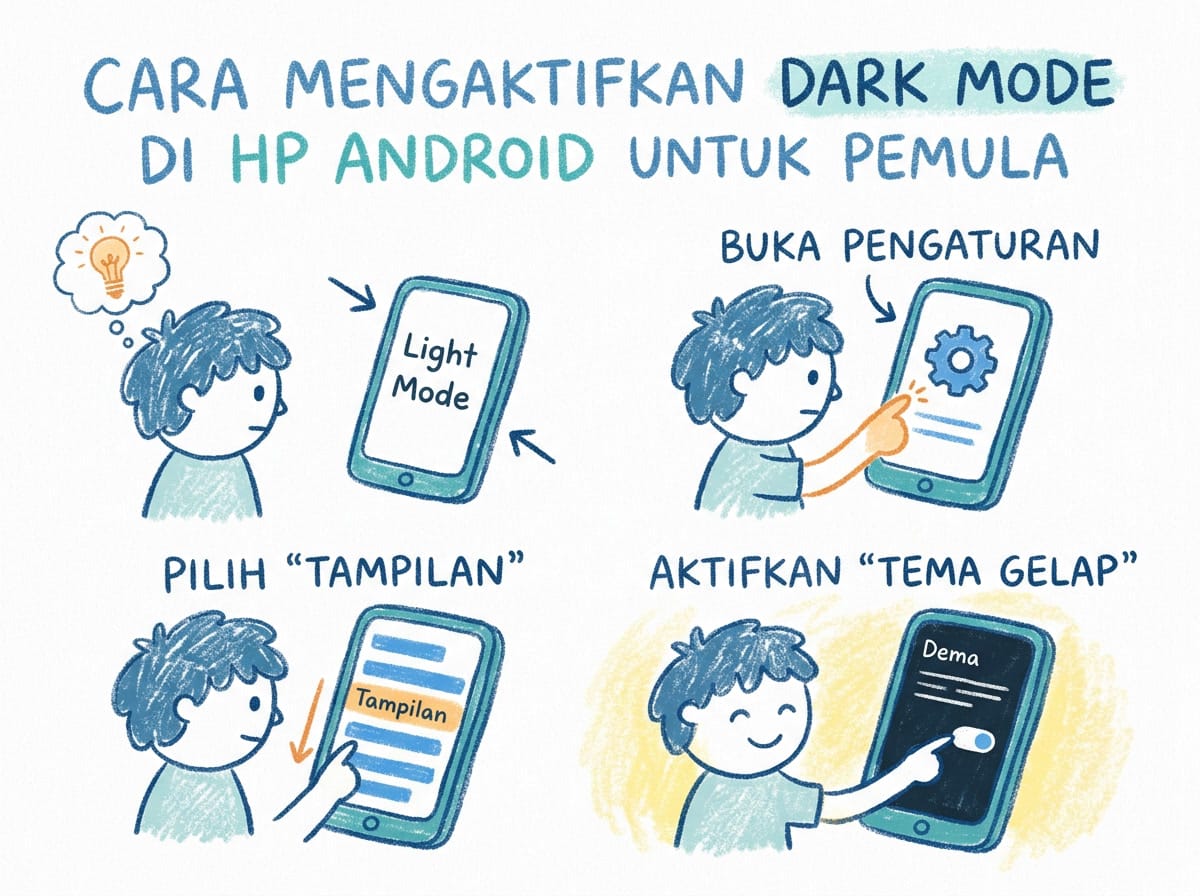
Cara pertama dan paling dasar, buka aplikasi Pengaturan (Settings) di HP Android Anda. Ikonnya biasanya bergambar roda gigi. Ada di laci aplikasi. Bisa juga lewat panel notifikasi, tarik layar dari atas ke bawah, terus ketuk ikon roda gigi di pojok kanan atas. Setelah masuk, langkah selanjutnya tergantung merek HP Anda. Tapi secara umum menu tampilan ada di bagian paling atas atau bagian kedua dari daftar pengaturan.
Langkah 2: Cari Menu Tampilan atau Display
Di dalam menu Pengaturan, cari dan ketuk opsi Tampilan (Display). Nama persisnya bisa beda-beda tergantung merek. Di Samsung namanya Tampilan, di Xiaomi Layar, di OPPO dan Vivo juga Tampilan. Sementara HP merek lain mungkin pake istilah Display. Di sinilah semua pengaturan yang berhubungan dengan visual layar berada, dari kecerahan, wallpaper, font, sampe mode gelap.
Langkah 3: Aktifkan Dark Mode atau Mode Gelap
Setelah masuk ke menu Tampilan, cari opsi Mode Gelap (Dark Mode) atau Tema Gelap. Di HP Samsung opsi ini ada di bagian atas menu Tampilan dengan nama Mode Gelap. Di HP Xiaomi namanya Mode Gelap atau Dark Mode. Di OPPO dan Vivo, opsi ini ada di menu Kecerahan & Tampilan. Anda tinggal geser toggle ke posisi ON. Langsung semua antarmuka sistem berubah jadi gelap. Menu Pengaturan, panel notifikasi, laci aplikasi, semua aplikasi bawaan Google langsung menyesuaikan. Gampang banget.
Tapi tunggu dulu. Ada beberapa pengaturan tambahan yang perlu Anda tau biar pengalaman dark mode makin maksimal.
Baca juga:
Langkah 4: Atur Jadwal Aktif Otomatis
Salah satu fitur paling praktis dari dark mode adalah penjadwalan otomatis. Anda bisa atur biar dark mode menyala otomatis saat matahari terbenam atau sesuai jadwal custom. Ini dia cara settingnya.
- Masih di menu Tampilan, ketuk opsi Mode Gelap atau Dark Mode Settings.
- Cari opsi Jadwal (Schedule) atau Aktifkan Secara Otomatis.
- Pilih salah satu opsi penjadwalan. Ada dua pilihan utama. Jadwal kustom, Anda tentuin jam nyala dan mati sendiri, misalnya nyala jam 18.00 mati jam 06.00. Atau Senja ke fajar, dark mode otomatis ngikutin waktu matahari terbenam dan terbit di lokasi Anda.
- Simpan pengaturan.
Dengan jadwal otomatis, Anda gak perlu repot gonta-ganti mode setiap mau tidur atau bangun tidur. HP bakal otomatis ngatur semuanya. Fitur ini tersedia di sebagian besar HP dengan Android 10 ke atas. Tapi kalau HP Anda gak punya fitur penjadwalan, jangan khawatir. Ada solusi lain yang dibahas di bagian tips.
Langkah 5: Aktifkan Dark Mode di Aplikasi Populer
Dark mode sistem gak otomatis ngaruh ke semua aplikasi pihak ketiga. Beberapa aplikasi populer punya pengaturan dark mode sendiri yang perlu diaktifkan manual. Ini dia yang paling umum.
WhatsApp. Buka Pengaturan, masuk ke Chat, pilih Tema, terus pilih Gelap. Bisa juga pilih Sama seperti sistem biar ngikut tema HP.
YouTube. Ketuk foto profil Anda. Masuk ke Setelan, pilih Tampilan, terus pilih Tema Gelap.
Instagram. Buka Profil. Ketuk menu tiga garis. Masuk ke Setelan, cari Tema, dan pilih Gelap.
Chrome. Ketuk tiga titik di pojok kanan atas. Masuk ke Setelan, pilih Tema, ganti ke Gelap. Atau pake fitur Force Dark Mode yang dijelasin di langkah berikutnya.
Kalau aplikasi favorit Anda belum ada di daftar, coba cek menu Setelan di masing-masing aplikasi. Biasanya pengaturan tema ada di bagian Tampilan, Aksesibilitas, atau Umum.
Langkah 6: Gunakan Force Dark Mode di Browser
Pernah browsing di malam hari dan tiba-tiba disilaukan halaman putih? Tenang, ada cara ngatasinnya. Google Chrome punya fitur Force Dark Mode yang memaksa semua situs web tampil gelap. Cara ngaktifinnya cukup simpel.
- Buka Chrome, ketik chrome://flags di address bar.
- Di kolom pencarian, ketik Dark mode.
- Cari opsi Force Dark Mode for Web Contents.
- Ubah dari Default jadi Enabled.
- Ketuk Relaunch di pojok kanan bawah.
Dengan begitu semua situs yang Anda buka akan tampil gelap. Tapi hati-hati. Kadang ada situs yang tampilannya jadi agak aneh karena layout-nya gak dirancang buat dark mode. Kalau ada yang rusak, tinggal balikin ke Default. Gampang kok.
Langkah 7: Optimasi Dark Mode buat Baterai
Ini yang paling sering ditanyakan. Dark mode bikin hemat baterai. Tapi seberapa hemat? Tergantung jenis layar HP Anda. HP dengan layar AMOLED atau OLED bakal hemat baterai signifikan karena piksel gelap gak perlu nyala. Setiap piksel yang mati = daya yang dihemat. Untuk layar LCD, penghematannya gak terlalu terasa karena backlight tetep nyala walau warnanya gelap.
Tips tambahan biar hemat baterai maksimal, aktifkan wallpaper hitam pekat bareng dark mode. Bukan abu-abu, tapi hitam total. Wallpaper hitam di layar AMOLED bikin area piksel yang nampilin hitam beneran mati. Wallpaper abu-abu tetap nyala walau redup. Pilih wallpaper dengan dominasi hitam atau gelap total buat hasil maksimal. Efeknya lumayan kerasa buat pemakaian seharian.
Tips dan Trik Dark Mode Lainnya
Beberapa hal kecil yang mungkin berguna buat Anda.
1. Gunakan mode malam (Night Light) bareng dark mode. Di menu Tampilan, ada fitur Night Light atau Eye Comfort Shield. Fitur ini ngurangin cahaya biru. Aktifkan bersamaan dengan dark mode buat perlindungan mata maksimal di malam hari.
2. Dark mode manual buat HP lawas. Kalau HP Anda masih Android 9 ke bawah dan gak punya dark mode bawaan, jangan putus asa. Ada aplikasi pihak ketiga kayak DarQ atau Dark Mode di Play Store yang bisa memaksa dark mode. Cara kerjanya memanfaatkan Developer Options untuk override konfigurasi tema sistem. Tapi hasilnya mungkin gak sesempurna bawaan. Beberapa elemen mungkin tetap putih atau warnanya jadi aneh. Tapi buat HP lawas, ini solusi paling realistis daripada beli HP baru cuma buat dark mode.
3. Perhatikan kompatibilitas aplikasi. Gak semua aplikasi mendukung dark mode dengan baik. Beberapa punya teks susah dibaca atau kontras yang aneh saat dark mode aktif. Kalau nemu masalah kayak gini, matikan dark mode buat aplikasi tersebut lewat pengaturan aplikasi. Atau lapor ke pengembang.
4. Gunakan wallpaper otomatis. Beberapa launcher pihak ketiga kayak Niagara Launcher punya fitur wallpaper yang otomatis berubah jadi versi gelap saat dark mode aktif. Fitur ini bikin tampilan HP makin selaras.
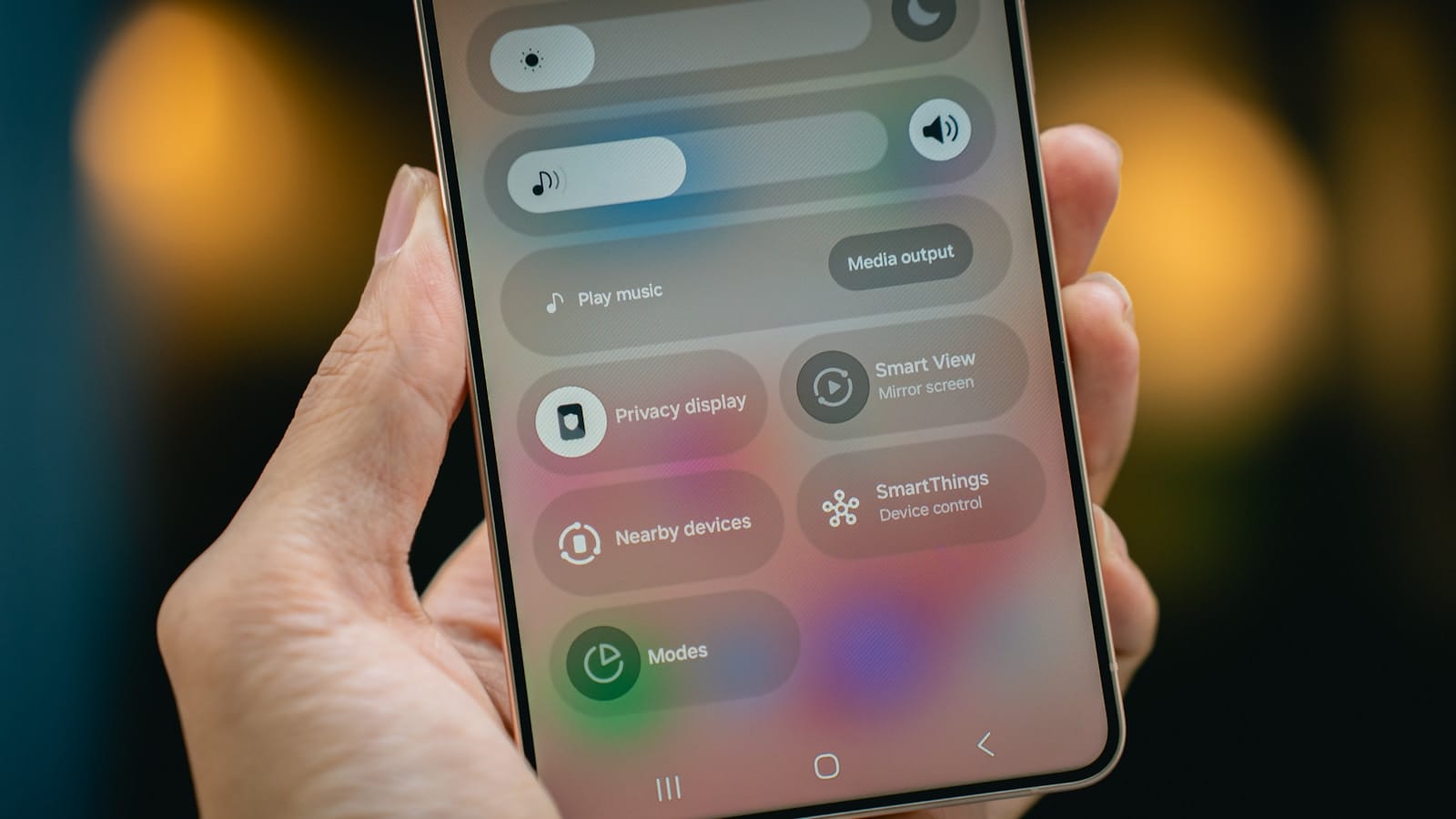
Pertanyaan Umum Seputar Cara Mengaktifkan Dark Mode di HP Android
Apakah dark mode bikin HP cepat panas?
Enggak juga. Beberapa orang mengira dark mode bikin HP lebih adem. Tapi efeknya ke suhu HP hampir gak terasa. Kalau HP Anda panas, kemungkinan besar penyebabnya prosesor yang bekerja berat, bukan mode tampilan.
Kenapa HP saya gak punya fitur dark mode?
Kemungkinan besar karena versi Android Anda masih di bawah Android 10. Coba cek lewat Pengaturan, Tentang Ponsel, Informasi Perangkat Lunak. Kalau ternyata masih Android 9, Anda bisa coba aplikasi pihak ketiga kayak DarQ. Tapi saran paling realistis, pertimbangkan upgrade HP. Banyak HP entry-level sekarang udah pake Android 13 atau 14 dengan dark mode bawaan.
Apakah dark mode cocok buat semua orang?
Tergantung kondisi mata masing-masing. Beberapa orang dengan astigmatisme (mata silinder) justru lebih nyaman pake light mode karena teks putih di latar hitam bisa bikin efek ghosting atau bayangan. Coba kedua mode dan rasain mana yang paling nyaman buat mata Anda. Gak ada jawaban benar atau salah di sini.
Kesimpulan
Mengaktifkan dark mode di HP Android adalah perubahan kecil yang efeknya besar. Dengan langkah-langkah di atas, Anda bisa mengaktifkan, menjadwalkan, dan mengoptimalkan dark mode, baik buat model terbaru maupun yang agak lawas. Biar HP makin optimal, jangan lupa juga bersihkan cache secara rutin.
Coba aja dulu seminggu. Rasain sendiri bedanya. Cara mengaktifkan dark mode di hp android ini cuma butuh 5 menit.
Ada tips dark mode lain yang Anda temukan? Atau nemu masalah saat ngaktifin dark mode di HP tertentu? Tulis di kolom komentar. Siapa tau pengalaman Anda bisa bantu pengguna lain.