


Cara Membuat Desain Feed Instagram Estetik dengan Canva: Panduan Lengkap Template dan Branding
 Irfan Mulyana
July 2, 2026 4:15 pm
.
9 min read
Irfan Mulyana
July 2, 2026 4:15 pm
.
9 min read
Cara Membuat Desain Feed Instagram Estetik dengan Canva: Panduan Lengkap Template dan Branding
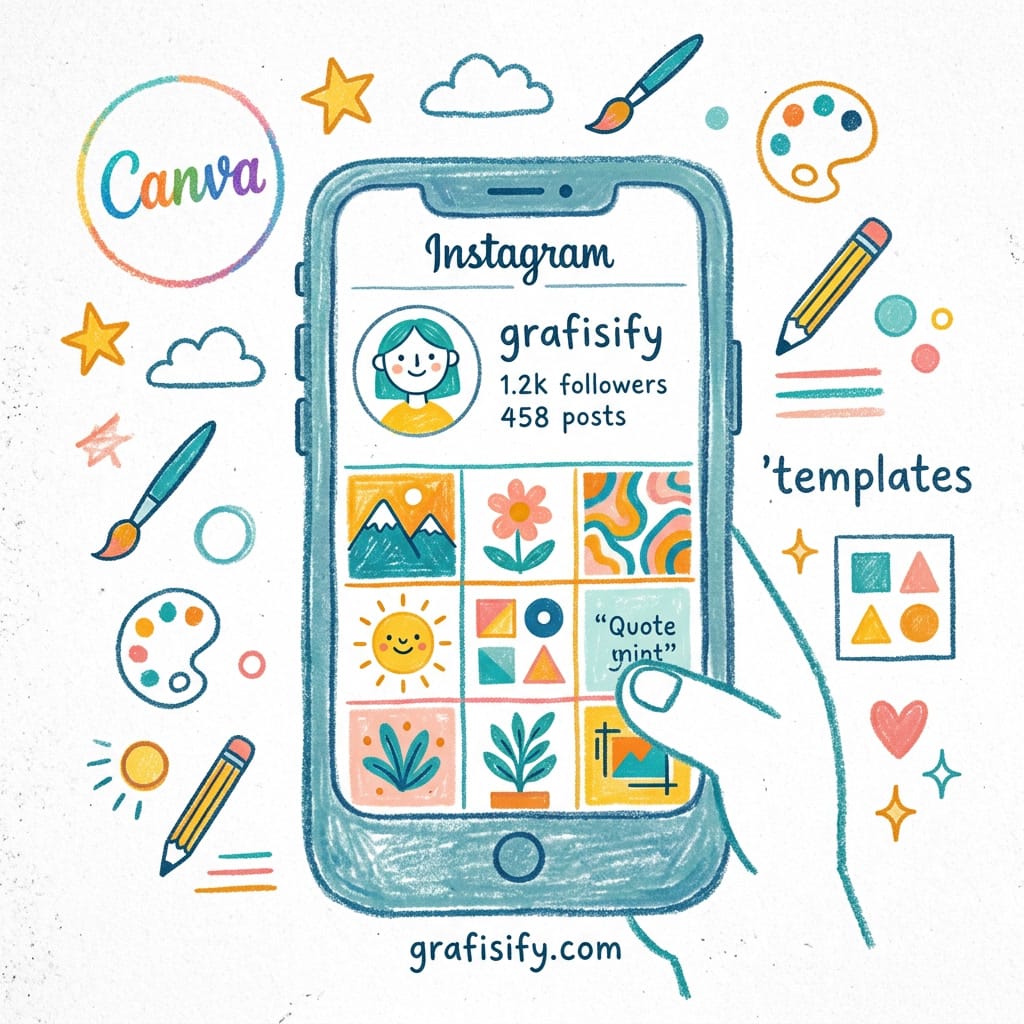
Bingung lihat feed Instagram orang lain rapi dan estetik, tapi feed masih berantakan? Padahal kontennya sudah bagus, tapi tampilan profil tetap kurang greget. Masalah ini sebenarnya bukan soal bakat desain. Cuma soal strategi dan tools yang tepat. Canva adalah jawabannya, dan artikel ini bakal nunjukin langkah demi langkah cara membuat desain feed Instagram dengan Canva yang konsisten, profesional, dan punya ciri khas.
Di era media sosial yang serba visual, feed Instagram bukan cuma kumpulan foto random. Ini etalase digital. Hal pertama yang dilihat orang saat mengunjungi profil. Data menunjukkan bahwa 75% pengguna Instagram mengambil keputusan untuk follow atau tidak dalam 3 detik pertama melihat feed. Artinya, feed yang berantakan langsung bikin calon follower kabur.
Untungnya, Anda nggak perlu jadi desainer profesional untuk bikin feed yang keren. Canva, platform desain grafis online, menyediakan semua tools yang dibutuhkan. Bahkan untuk pemula sekalipun. Artikel ini adalah panduan lengkap dari nol: dari menentukan konsep feed, bikin template, sampai publish dengan jadwal yang konsisten.
Apa yang bakal kamu pelajari:
– Kenali 3 jenis layout feed Instagram yang paling populer
– Cara setup brand kit di Canva biar semua post konsisten
– Teknik bikin template feed yang bisa dipakai ulang
– Cara make Google Drive sebagai alternatif scheduling gratis
– Tips konsistensi feed: dari content pillar sampai color palette
Kenali 3 Jenis Layout Feed Instagram yang Paling Populer
Sebelum mulai desain, penting banget buat paham dulu soal layout feed. Setidaknya ada tiga pola yang paling sering dipakai kreator dan brand besar. Pilihan layout ini bakal nentuin gimana cara kamu nyusun template di Canva nantinya.
1. Checkerboard (Papan Catur)
Pola ini bergantian antara konten gambar dan konten quote atau warna solid. Jadi post 1 gambar, post 2 warna solid dengan teks, post 3 gambar, dan seterusnya. Efeknya waktu dilihat di profil, feed terlihat seperti papan catur. Cocok buat kamu yang punya banyak konten foto tapi pengen tampil rapi. Caranya: bikin dua template di Canva—satu untuk foto, satu untuk quote/warna solid. Pastikan warna solidnya konsisten pakai warna brand.
2. Row-by-Row (Per Baris)
Setiap 3 post (satu baris) punya tema atau warna yang sama. Misalnya baris 1 warna biru semua, baris 2 warna pink, baris 3 warna hijau. Efeknya feed terlihat seperti galeri tematik. Ini layout paling fleksibel karena kamu bisa ganti tema tiap minggu tanpa ngerusak tampilan feed secara keseluruhan. Caranya: tentukan 3-4 warna palet untuk sebulan. Bikin template Canva per palet. Posting 3 konten berturut-turut dengan palet yang sama, lalu ganti palet.
3. Puzzle (Menyambung)
Ini yang paling advanced. Tiap post adalah potongan dari satu gambar besar. Waktu 3-9 post digabung, hasilnya satu gambar utuh. Efeknya sangat wow dan bikin feed standout. Tapi butuh perencanaan ekstra. Caranya: bikin kanvas 3×3 di Canva (3240×3240 px untuk 3 baris). Potong jadi 9 bagian (1080×1080 per post). Upload tiap potongan secara berurutan. Pastikan urutan postingnya bener, karena Instagram naruh dari kiri ke kanan, atas ke bawah.
Dari tiga layout di atas, rekomendasi buat pemula: mulai dari checkerboard atau row-by-row. Puzzle butuh perencanaan lebih matang dan gampang error kalo salah urutan posting.
Cara Setup Brand Kit di Canva Biar Semua Post Konsisten
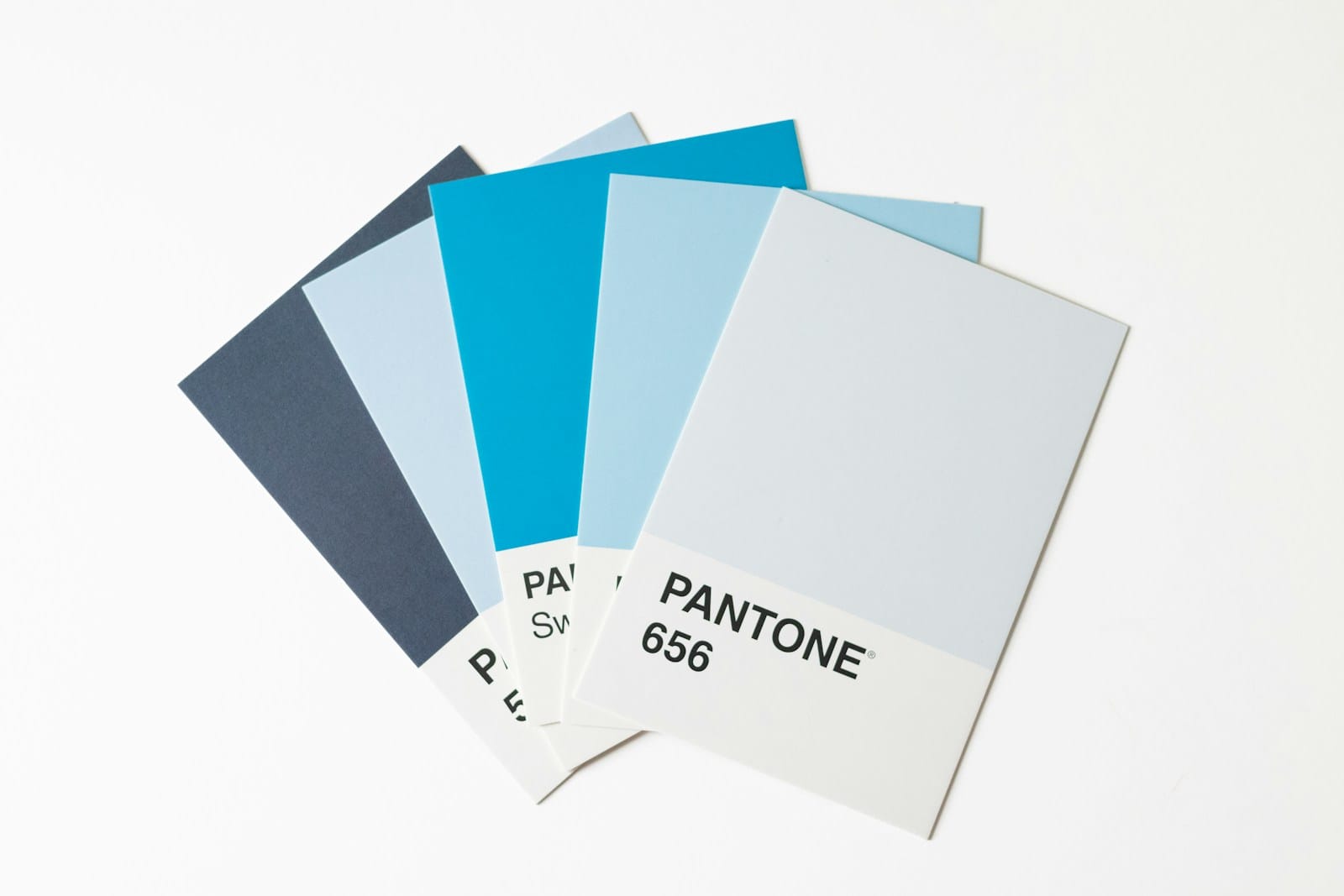
Brand Kit adalah fitur Canva yang nyimpen warna, font, dan logo brand kamu. Dengan Brand Kit, kamu nggak perlu milih warna dan font tiap kali bikin desain baru. Cukup satu kali setup, tinggal pakai. Fitur ini tersedia di Canva Pro (berbayar). Tapi buat pengguna gratis, kamu masih bisa manfaatin template dan custom color palette.
Langkah-langkah setup Brand Kit di Canva:
Langkah 1: Tentukan Brand Colors
Pilih 3-5 warna yang jadi ciri khas brand atau personal brand kamu. Tips: minimal 1 warna utama (dominant), 1 warna sekunder (pendukung), 1 warna aksen (untuk tombol/highlight). Cara daftarin di Canva: klik menu Brand Kit, pilih Brand Colors, lalu tambahin hex code (misal: #FF6B6B, #4ECDC4, #2C3E50). Catat hex code warna di notes atau spreadsheet biar nggak lupa.
Langkah 2: Pilih Brand Fonts
Canva punya ribuan font. Tapi buat feed Instagram, cukup pilih 2 font: satu untuk heading, satu untuk body text. Idealnya font yang mudah dibaca di layar HP. Beberapa rekomendasi font yang aman: Montserrat (heading), Open Sans (body), Playfair Display (heading elegan), Lora (body elegan). Cara setup: di Brand Kit, pilih Brand Fonts, terus pilih font untuk heading dan body.
Langkah 3: Upload Logo dan Aset Visual
Kalo punya logo, upload di Brand Kit lewat menu Logos. Taruh juga icon atau graphic element yang sering dipakai. Pastikan formatnya PNG dengan background transparan biar gampang dipake di desain.
Tips: kalo belum punya Canva Pro, kamu bisa simpan warna di file notes dan pilih manual tiap kali desain. Ribet dikit, tapi tetep bisa konsisten kalo disiplin.
Teknik Bikin Template Feed Canva yang Bisa Dipakai Ulang
Template adalah rahasia kreator besar. Dengan template, waktu bikin satu post turun dari 30 menit jadi 5 menit. Ini cara bikin template feed di Canva yang reusable:
Langkah 1: Buat Kanvas dengan Ukuran yang Tepat
Ukuran standar post Instagram adalah 1080×1080 px (persegi). Di Canva, pilih Custom Size, masukin 1080 x 1080. Kalo mau buat story atau Reels cover, ukurannya 1080×1920 px.
Langkah 2: Desain Struktur Dasar
Bikin struktur yang bakal muncul di setiap post: background color/gradient, posisi logo, border/margin. Jangan detail dulu. Ini cuma kerangka. Contoh: kotak putih ukuran 900×900 px di tengah, jarak 90 px dari tepi. Logo di pojok kanan bawah ukuran 150×150 px. Warna background #F5F5F5.
Langkah 3: Simpan sebagai Template
Klik tombol panah di samping Resize, pilih Save as template. Beri nama yang jelas misal “Feed Template – Checkerboard Photo”. Kalo kamu pake Canva Gratis, salin desain jadi beberapa halaman dalam satu file Canva. Tiap halaman adalah template yang bisa dimodifikasi.
Langkah 4: Duplikasi dan Modifikasi
Tiap mau posting, tinggal duplikasi template, ganti foto dan teks. Selesai dalam 5 menit. Buat beberapa varian template sesuai jenis konten: template foto, template quote, template tips, template promo. Dengan 4-5 template aja, feed udah bisa variatif tapi tetep konsisten.
Langkah 5: Atur Layout Feed
Buat 2-3 template tambahan yang desainnya kontras (warna solid atau background polos) buat dipasang di antara post foto. Di layout checkerboard, template quote atau warna solid jadi pengantara. Dengan teknik ini, feed checkerboard kamu langsung keliatan rapi tanpa harus mikirin urutan.
Cara Make Google Drive sebagai Alternatif Scheduling Gratis
Canva Pro punya fitur schedule langsung ke Instagram. Tapi kalo belum berlangganan, Google Drive bisa jadi solusi scheduling alternatif. Ini triknya.
Kenapa Pake Google Drive?
Karena kamu bisa akses desain dari mana aja: HP, laptop, atau tablet. Plus, kalo kerja tim, semua orang bisa lihat dan update. Google Drive juga punya fitur preview yang memadai buat cek desain sebelum posting.
Cara Setup Folder Google Drive untuk Jadwal Posting
Bikin folder utama “Instagram Feed 2026”. Di dalamnya, bikin sub-folder per minggu: “Week 1”, “Week 2”, dst. Atau kalo mau lebih granular, per kategori konten: “Tips”, “Promo”, “Behind the Scenes”. Simpan desain yang udah selesai di folder sesuai jadwal. Kalo mau posting, tinggal buka folder, download, upload ke Instagram.
Cara Schedule Posting Manual (Alternatif)
Instagram sendiri belum punya fitur schedule native di aplikasi utama. Tapi Creator Studio di Facebook dan Meta Business Suite bisa jadwalkan post Instagram. Alternatif: pasang pengingat di Google Calendar tiap jam 10 pagi atau jam 7 malam buat posting. Konsistensi jadwal lebih penting daripada tools scheduling yang canggih.
Tips Konsistensi Feed: Content Pillar sampai Color Palette
Feed yang estetik bukan cuma soal desain. Ini soal strategi konten. Tanpa content pillar, feed bakal loncat-loncat topiknya dan bikin bingung audiens.
Bikin Content Pillar
Content pillar adalah 3-5 topik utama yang selalu kamu angkat. Misal buat akun desain grafis: Tutorial Desain, Inspirasi, Tools Review, Behind the Scenes, Client Work. Bagi 5 pillar ini ke dalam 5 hari dalam seminggu. Senin Tutorial, Selasa Inspirasi, Rabu Tools, Kamis BTS, Jumat Client Work. Ini bikin feed terstruktur dan audiens tahu kapan harus nunggu konten apa.
Pilih Color Palette untuk Sebulan
Biar feed makin rapi, pilih 1 color palette untuk 1 bulan penuh. Contoh: bulan Januari pakai warna pastel pink dan cream, Februari warna earth tone coklat dan hijau. Ini cara paling gampang bikin feed row-by-row yang estetik tanpa harus mikir keras tiap minggu. Catat palet warna di notes biar gampang diakses pas desain di Canva.
Gunakan Preview Tools
UNUM, Planoly, atau Preview App bisa bantu lihat gimana tampilan feed sebelum posting. Upload desain ke aplikasi ini, atur urutan, lihat preview. Kalo ada yang ganjil, tinggal ganti. Tools ini gratis untuk 10-30 preview pertama. Cukup buat ngecek feed seminggu ke depan.
Kesalahan Umum yang Harus Dihindari
Banyak kreator pemula bikin kesalahan yang sama pas mulai bikin feed Instagram. Ini yang paling sering terjadi:
Over-Design
Terlalu banyak elemen dalam satu post. Font warna-warni, stiker, efek, semuanya dicampur. Akhirnya feed malah kelihatan ramai dan nggak profesional. Solusi: less is more. Maksimal 3 elemen per post: 1 gambar, 1 teks pendek, 1 logo. Udah cukup.
Gonta-Ganti Template Terlalu Sering
Minggu ini pake template A, minggu depan ganti template B total. Feat jadi kelihatan inconsistent. Solusi: tetapkan 1 template utama, rotasi 2-3 varian. Ganti total maksimal 3 bulan sekali.
Nggak Pake Grid Preview
Posting langsung tanpa lihat gimana feed secara keseluruhan. Pas udah 3 post, baru nyadar feed-nya amburadul. Solusi: selalu cek pake preview tools sebelum posting. Jangan malas.
Ngasih Caption Terlalu Panjang di Post Visual
Post feed adalah visual-first. Caption panjang bikin orang scroll lewat. Solusi: cukup 2-3 kalimat di post. Taruh konten panjang di caption kalo perlu, tapi pastikan visualnya yang jadi star.
Pertanyaan Umum Seputar Desain Feed Instagram
Butuh Canva Pro atau cukup versi gratis?
Versi gratis Canva udah cukup buat bikin feed Instagram. Yang terbatas cuma Brand Kit, background removal, dan beberapa font premium. Tapi untuk template dasar dan color palette, gratis bisa kok. Investasi Canva Pro ($12.99/bulan) baru worth it kalo kamu publish 15+ post per bulan.
Berapa lama waktu yang dibutuhkan buat bikin 1 post?
Dengan template yang udah jadi, 5-10 menit per post. Tanpa template, 20-30 menit. Makanya template itu investasi waktu yang sangat berharga. Luangkan 1-2 jam di awal buat bikin 4-5 template. Hasilnya bisa dipakai berbulan-bulan.
Apakah feed harus selalu pakai satu warna?
Nggak harus. Bisa kok feed kamu punya 2-3 warna yang bergantian. Asal masih dalam satu palet yang harmonis. Yang penting adalah konsistensi, bukan monokrom.
Gimana cara bikin feed istimewa tanpa foto profesional?
Pakai foto stok gratis dari Unsplash atau Pexels. Canva juga punya library foto gratis. Pilih foto yang sesuai palet warna. Creative, Desain feed estetik bisa pakai foto stok asal warnanya di-adjust biar match sama brand color.
Sekarang kamu udah punya panduan lengkap buat bikin feed Instagram estetik dengan Canva. Mulai dari milih layout, setup brand kit, bikin template, sampe trik konsistensi. Nggak perlu bakat desain khusus. Cukup ikuti langkah-langkah di atas, dan feed Instagram kamu bakal berubah total dalam sebulan.
Langkah selanjutnya: buka Canva sekarang, coba bikin 1 template feed checkerboard. Praktik langsung adalah kunci. Feed yang estetik bukan hasil instan, tapi akumulasi dari post yang konsisten dan terencana. Selamat mendesain!