

Panduan Lengkap Cara Backup Data HP Android ke Google Drive untuk Pemula
 Irfan Mulyana
July 20, 2026 4:47 am
.
8 min read
Irfan Mulyana
July 20, 2026 4:47 am
.
8 min read
Panduan Lengkap Cara Backup Data HP Android ke Google Drive untuk Pemula
Kehilangan data hp karena rusak, hilang, atau ganti perangkat baru itu pengalaman paling bikin nyesek. Kabar baiknya, Google Drive sudah nyediain solusi backup otomatis yang super gampang dipake. Bahkan tanpa install aplikasi tambahan. Perasaan tenang karena data aman itu priceless, apalagi setelah bertahun-tahun ngumpulin foto, kontak, dan dokumen penting di hp.
Pernah ngalamin momen pas hp tiba-tiba mati total dan semua foto, kontak, sama chat lenyap? Pengalaman buruk kayak gini yang bikin banyak orang akhirnya sadar pentingnya backup data. Sayangnya masih banyak yang mikir cara backup data hp android ke google drive untuk pemula itu ribet dan makan waktu. Padahal prosesnya cuma beberapa kali tap doang dan selanjutnya jalan otomatis. Yang menarik, fitur ini udah built-in di hampir semua hp Android tanpa perlu install aplikasi tambahan.
Nah di artikel ini, akan dijelasin langkah demi langkah cara backup data hp android ke google drive untuk pemula. Mulai dari nyiapin akun, ngaktifin backup otomatis, sampe cara restore data ke hp baru. Gak perlu takut salah, semua langkah udah diuji coba di berbagai merk hp seperti Samsung, Xiaomi, Oppo, dan Realme. Dijamin 10 menit beres.
Apa Itu Backup Google Drive di Android
Backup Google Drive di Android adalah fitur bawaan yang nyimpen salinan data penting hp ke cloud secara otomatis. Data yang dicadangin meliputi kontak, riwayat panggilan, SMS, setelan perangkat (WiFi, wallpaper, bahasa), data aplikasi yang support backup, dan foto (lewat Google Photos). Semua data ini dienkripsi pake password akun Google Anda plus PIN layar kunci hp, jadi aman dari akses yang gak bertanggung jawab. Yang bikin praktis, semua backup bisa diakses dari perangkat Android mana pun asal pake akun Google yang sama tanpa perlu repot ekspor-impor manual kayak jaman dulu. Pas ganti hp baru, tinggal login dan semua data balik kayak semula dalam hitungan menit. Fitur ini udah ada sejak Android 6 (Marshmallow) dan terus diperbarui di setiap versi Android terbaru, jadi kompatibel dengan hp keluaran lama sekalipun.
Yang Perlu Disiapkan Sebelum Backup
Sebelum mulai, pastikan beberapa hal ini udah siap biar proses backup berjalan lancar.
Akun Google Aktif
Ini syarat utama. Pastikan Anda udah login pake akun Google (Gmail) di hp android. Kalo belum, buka Pengaturan > Akun > Tambah Akun > Google dan ikuti petunjuknya.
Koneksi WiFi dan Daya Baterai
Proses backup bisa makan kuota lumayan besar tergantung jumlah data. Ada baiknya pake WiFi biar gak nguras paket data. Backup otomatis biasanya jalan pas hp lagi dicharge, jadi pastiin baterai cukup biar proses gak terputus di tengah jalan.
Ruang Penyimpanan Google Drive
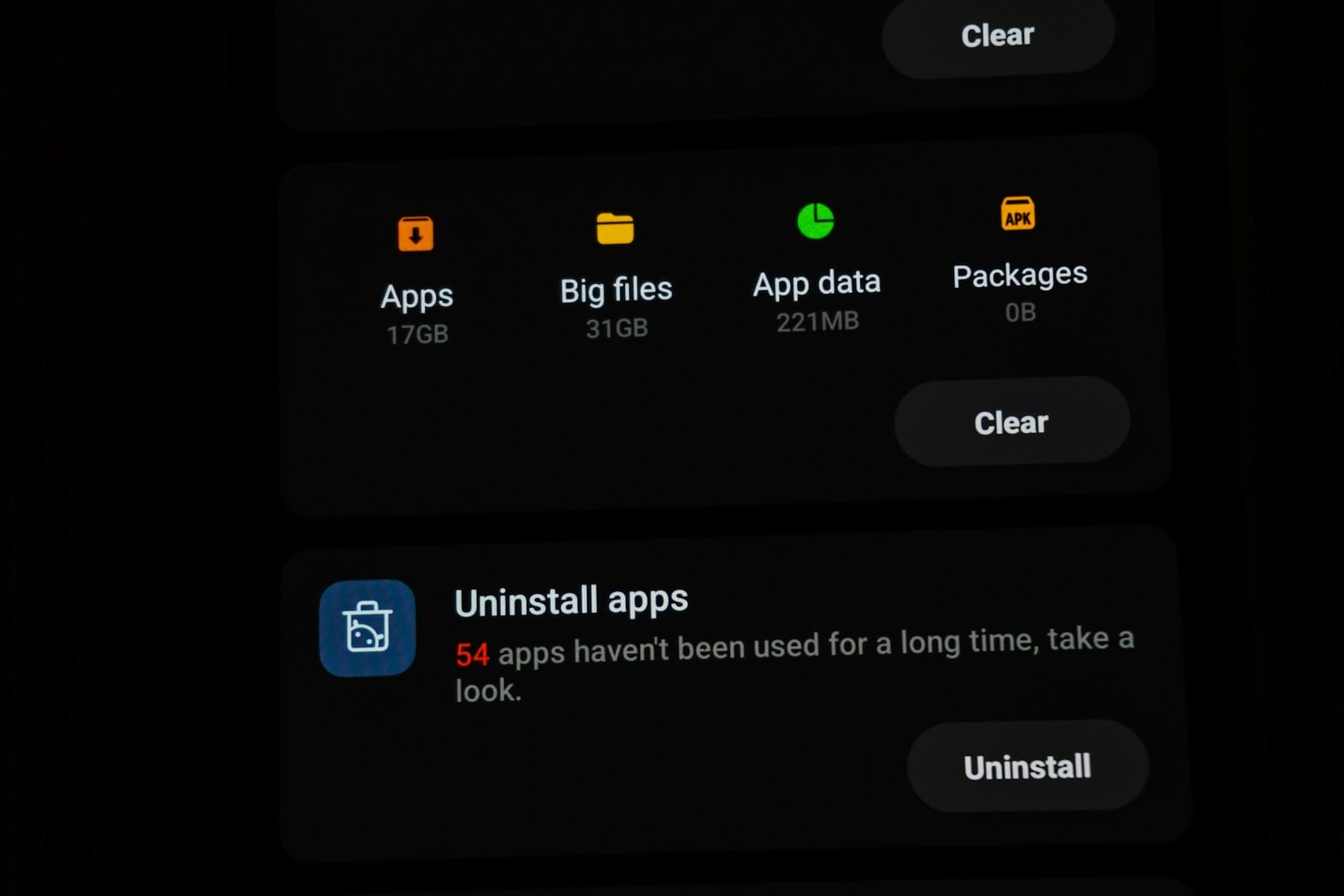
Akun Google gratis dapet 15 GB yang dipake bareng sama Gmail dan Google Photos. Cek sisa kuota lewat aplikasi Google Drive atau Google One. Kalo kurang, bisa upgrade ke Google One mulai 30 GB sebulan.
Baca juga:
Bikin penasaran, ya? Yuk lanjut ke langkah-langkahnya.
Langkah-Langkah Cara Backup Data HP Android ke Google Drive untuk Pemula
Langkah 1. Buka Pengaturan dan Masuk ke Menu Google
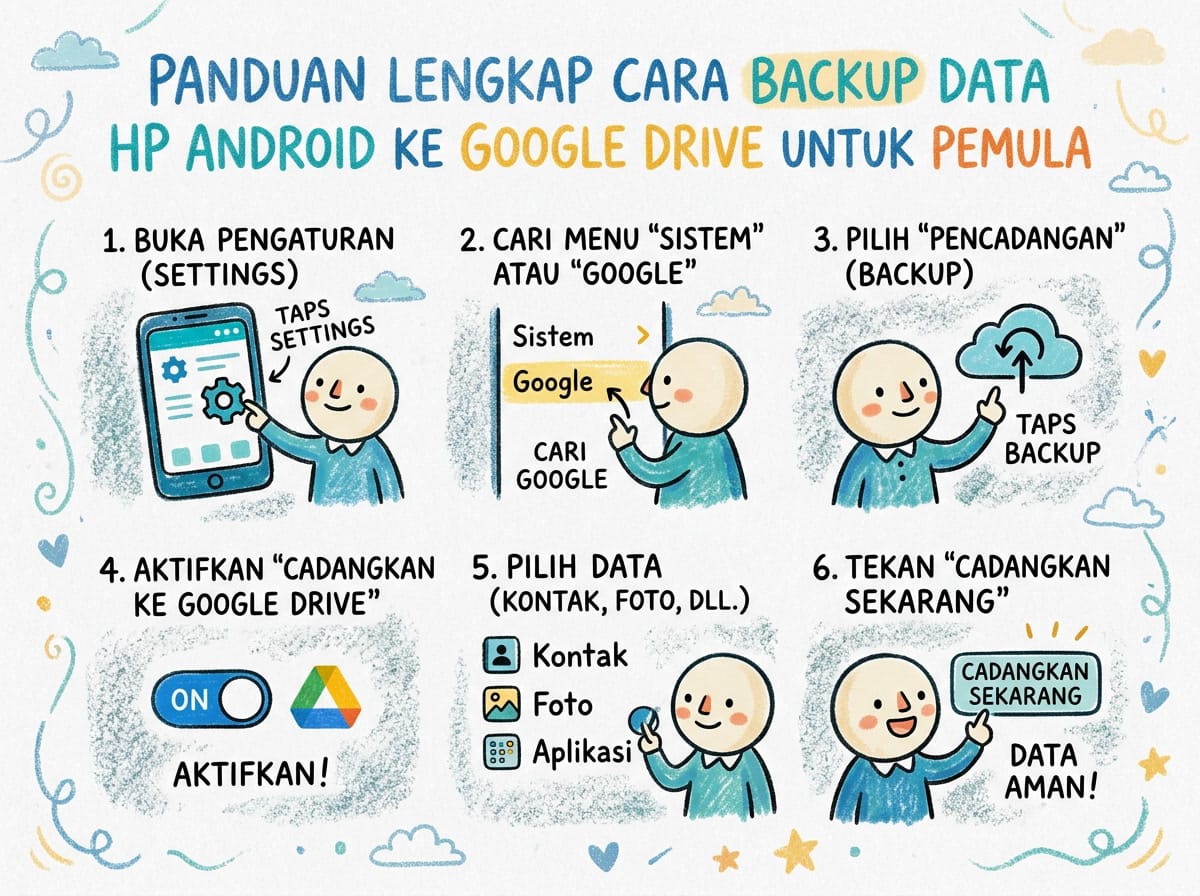
Buka aplikasi Pengaturan (Settings) di hp android Anda. Iconnya biasanya bentuk roda gigi. Gulir ke bawah sampe nemu opsi Google, letaknya beda tergantung merk hp. Di Samsung ada di bagian “Akun dan Cadangan”, di Xiaomi ada di “Akun & Sinkronisasi”, tapi mayoritas langsung ada menu Google. Ketuk menu tersebut. Di dalamnya Anda bakal lihat berbagai layanan Google. Yang kita cari adalah opsi Cadangkan Data atau Backup.
Langkah 2. Pilih Menu Backup
Setelah masuk ke menu Google, cari dan ketuk opsi Cadangkan (Backup). Di beberapa hp namanya “Backup & Reset” atau “Pencadangan & Pemulihan”. Intinya sama aja, tempat semua pengelolaan cadangan data. Di halaman ini Anda bakal lihat beberapa informasi penting:
- Akun Google yang dipake buat backup, pastikan ini akun yang benar
- Data terakhir kali dicadangkan, kalo pernah backup sebelumnya, tanggalnya muncul
- Tombol Cadangkan Sekarang, buat backup manual kapan aja
- Data apa aja yang bakal dicadangkan, daftar aplikasi dan jenis data
Langkah 3. Aktifkan Backup Otomatis
Ini dia yang paling penting. Di halaman yang sama, aktifkan tombol Cadangkan oleh Google One. Kalo tombolnya udah nyala (warna biru/hijau), artinya backup otomatis udah aktif. Dengan fitur ini, hp Anda bakal nyadangin data secara berkala. Biasanya pas hp lagi dicharge, terhubung ke WiFi, dan gak dipake. Proses backup berjalan di latar belakang tanpa ganggu aktivitas Anda. Gak perlu mikir lagi, set and forget.
Langkah 4. Backup Manual Kapan Saja
Selain otomatis, Anda juga bisa backup manual kapan pun mau. Caranya gampang. Di halaman backup yang sama, tinggal ketuk tombol Cadangkan Sekarang (Backup Now). Prosesnya bakal jalan dan Anda bisa lihat progresnya langsung. Waktu yang tepat buat backup manual:
- Setelah motret banyak di acara penting, liburan, ultah, pernikahan
- Sebelum ganti hp baru atau reset pabrik
- Setelah install ulang aplikasi-aplikasi penting
- Secara rutin seminggu sekali sebagai kebiasaan
Langkah 5. Cek Status dan Detail Backup
Pengalaman menunjukkan, banyak orang udah ngaktifin backup tapi gak pernah ngecek apakah beneran berhasil. Cara ceknya gampang. Masuk lagi ke Pengaturan > Google > Cadangkan. Di bagian bawah bakal ada informasi lengkap: waktu backup terakhir (kalo muncul tanggal dan jam, tandanya sukses), perkiraan ukuran data, daftar aplikasi yang dibackup, dan ukuran masing-masing. Kalo ada tulisan “Tidak ada cadangan” atau “Backup gagal”, coba ulangi langkah 4 atau periksa koneksi internet Anda.
Langkah 6. Restore Data ke HP Baru
Nah ini bagian yang paling ditunggu, pas Anda beli hp baru dan pengen semua data lama balik lagi. Proses restore terjadi otomatis saat pertama kali setting hp baru. Nyalakan hp baru dan ikuti wizard pengaturan awal. Saat diminta login, pilih Login ke Akun Google dan masukkan email yang sama dengan hp lama. Setelah login, Anda bakal ditanya “Pulihkan dari cadangan?”, pilih Ya / Pulihkan, pilih backup terbaru, dan tunggu proses selesai. Biasanya 10-30 menit tergantung jumlah data. Pastikan hp baru terhubung ke WiFi dan daya baterai cukup selama proses.
Tips dan Trik Optimasi Backup Google Drive
Biar cara backup data hp android ke google drive untuk pemula makin optimal, simak beberapa tips dari pengalaman pengguna yang udah bertahun-tahun pake fitur ini. Atur prioritas foto dulu. Kalo hp Anda punya banyak foto dan video (biasanya paling boros kuota 15 GB), aktifkan Google Photos dengan kualitas “Penyimpanan Hemat”. Format ini kompres foto jadi 16 MP dan video 1080p, kualitasnya masih bagus di layar hp, tapi gak makan banyak kuota. Cek rutin sisa kuota Google Drive Anda lewat menu Google > Cadangkan. Kuota gratis bisa cepet habis kalo jarang dibersihin. Hapus file yang gak perlu kayak duplikat atau sampah dari aplikasi lain. Kalo perlu ruang lebih, Google One paket 100 GB cuma Rp 20 ribuan sebulan, murah banget buat jaga data penting Anda.
Simple banget, kan?
Pertanyaan Umum Seputar Cara Backup Data HP Android ke Google Drive untuk Pemula
Apakah backup Google Drive aman dari hacker?
Aman. Semua data backup dienkripsi pake password akun Google dan PIN layar kunci hp. Google juga punya sistem deteksi login mencurigakan yang ngirim notifikasi langsung kalo ada yang coba akses akun dari perangkat asing. Info lengkap soal keamanan bisa dicek di halaman resmi Google One.
Gimana kalo kuota Google Drive penuh?
Kalo kuota 15 GB udah penuh, backup otomatis bakal berhenti. Solusinya sederhana. Hapus file lama yang gak perlu di drive.google.com, atau upgrade ke Google One mulai Rp 20.900/bulan buat 100 GB. Kalo mau gratis, prioritasin backup data paling penting aja, kontak, SMS, dan setelan perangkat biasanya gak makan banyak kuota.
Apakah backup termasuk foto dan video?
Untuk foto dan video, backup Google Drive standar tidak otomatis mencakup galeri hp. Anda perlu aktifkan Google Photos secara terpisah. Tapi hampir semua hp Android jaman sekarang udah punya Google Photos pre-install. Tinggal buka aplikasinya, login, dan aktifkan backup & sinkronisasi. Opsi ini penting karena foto biasanya data yang paling berharga dan paling gak tergantikan kalo hilang.
Berapa lama proses backup pertama kali?
Backup pertama biasanya paling lama karena harus ngirim semua data. Estimasi untuk hp dengan data 2-4 GB pake WiFi: sekitar 15-30 menit. Backup selanjutnya lebih cepet karena cuma ngirim data yang berubah (incremental backup). Kalo backup manual dilakukan rutin seminggu sekali, prosesnya cepet banget, biasanya di bawah 5 menit.

Kesimpulan
Praktik cara backup data hp android ke google drive untuk pemula ternyata gak serumit yang dibayangin. Prosesnya simpel, gak perlu install aplikasi tambahan, dan hasilnya bikin tenang karena data penting Anda aman di cloud. Cukup aktifkan fitur Cadangkan oleh Google One di menu Pengaturan, pastikan hp terhubung WiFi dan daya baterai cukup, dan biarkan sistem bekerja otomatis. Jangan nunggu sampe hp Anda rusak atau hilang baru nyesel.
Luangkan 5 menit sekarang juga buat cek pengaturan backup di hp Anda. Percaya deh, suatu saat nanti Anda bakal berterima kasih pada diri sendiri karena udah backup hari ini. Untuk panduan Android lainnya, cek juga artikel-artikel terbaru di grafisify.com atau baca panduan merekam layar hp android yang gak kalah praktis.