

Panduan Lengkap Cara Mentransfer Data HP Android Lama ke Baru
 Irfan Mulyana
July 2, 2026 1:09 pm
.
8 min read
Irfan Mulyana
July 2, 2026 1:09 pm
.
8 min read
Panduan Lengkap Cara Mentransfer Data HP Android Lama ke Baru
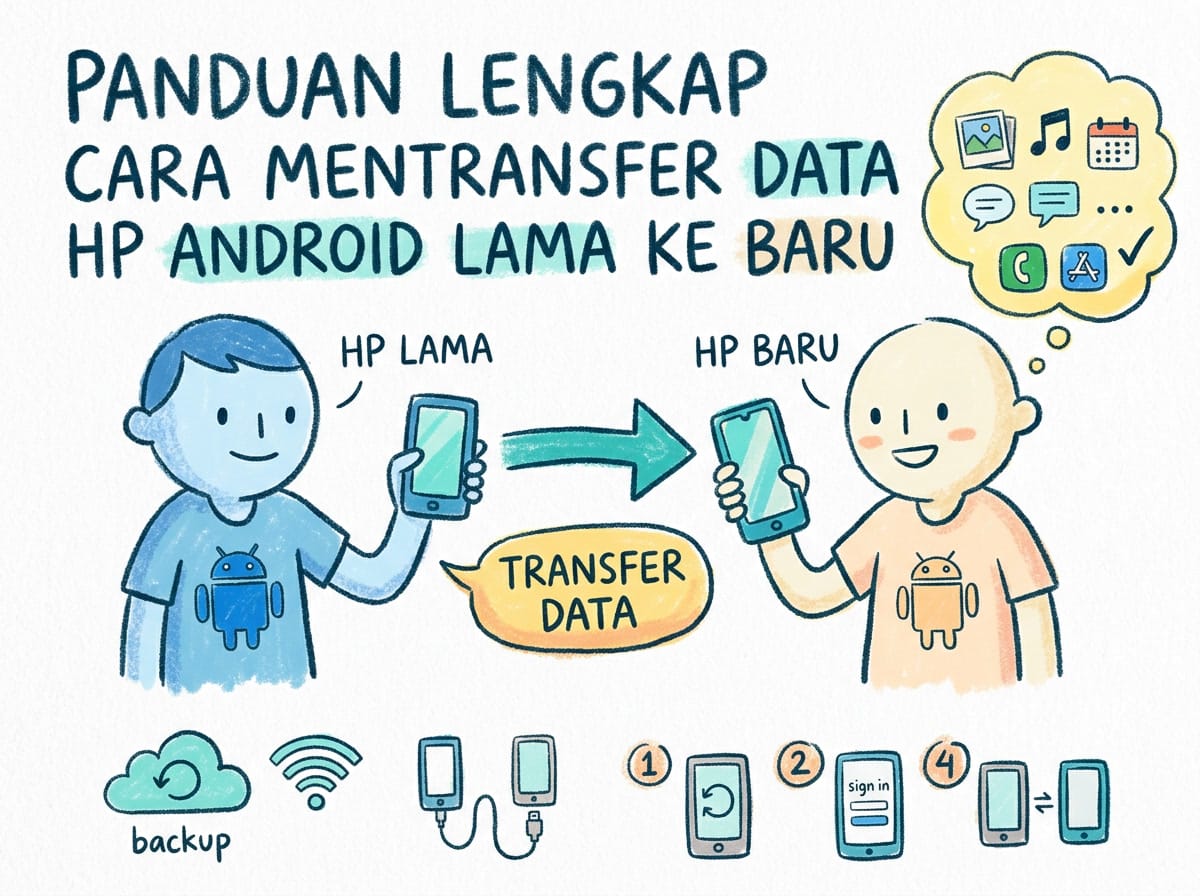
Ganti HP baru rasanya senang, tapi mikirin cara mentransfer data HP Android lama ke baru, foto, kontak, aplikasi, chat WhatsApp, langsung bikin pusing. Apalagi kalau isi HP udah bertahun-tahun numpuk. Tenang, prosesnya sekarang jauh lebih gampang dari yang Anda bayangkan. Panduan ini bakal nunjukin langkah demi langkah cara mentransfer data HP Android lama ke baru tanpa ribet dan tanpa takut kehilangan data.
Pernah ngalamin gak sih? HP baru udah di tangan, udah gak sabar pengen dipake, tapi data di HP lama masih numpuk dan bingung cara mindahinnya. Atau malah pernah kehilangan kontak penting karena asal reset? Situasi kayak gini sering banget terjadi, apalagi buat yang pertama kali ganti HP. Beberapa orang bahkan sampai nunda-nunda pindah data karena takut salah langkah dan kehilangan dokumen penting, foto kenangan, atau chat yang gak tergantikan. Padahal resikonya bisa diminimalisir banget kalau tau urutan yang bener.
Untungnya, Android punya beberapa metode transfer data yang bisa Anda pilih. Mulai dari yang paling simpel, backup ke cloud, sampai transfer langsung pakai kabel. Masing-masing punya kelebihan. Yang penting, data aman dan semuanya sampai di HP baru.
Apa Itu Transfer Data Android?
Transfer data Android adalah proses memindahkan seluruh data dari HP lama ke HP baru. Data yang dimaksud bukan cuma foto dan kontak, tapi juga aplikasi, pengaturan sistem, log panggilan, SMS, sampai data aplikasi tertentu seperti WhatsApp atau game. Bayangin aja, HP yang udah dipake 2-3 tahun biasanya punya puluhan GB data yang numpuk di sana-sini. Mindahin satu per satu jelas gak mungkin, makanya Google udah nyediain sistem backup yang terintegrasi rapi dengan akun Google.
Google sebenarnya sudah menyediakan sistem backup bawaan yang terintegrasi dengan akun Google. Jadi selama Anda masuk dengan akun Google yang sama, sebagian besar data bisa dipulihkan secara otomatis. Tidak perlu aplikasi tambahan atau trik khusus.
Yang menarik, cara transfer data Android sekarang bisa dilakukan lewat tiga metode, yaitu backup cloud via Google, transfer langsung pakai kabel USB, atau transfer nirkabel lewat WiFi. Kalau Anda belum familiar dengan backup cloud, baca dulu panduan backup data ke Google Drive yang udah kita bahas sebelumnya. Pilih yang paling cocok dengan situasi Anda.
Yang Perlu Disiapkan Sebelum Transfer
Sebelum mulai, pastikan beberapa hal ini udah siap. Percuma transfer di tengah jalan kalau ternyata ada yang kurang.
- Akun Google aktif, pastikan Anda ingat email dan password. Semua data backup bakal nyangkut ke akun ini.
- Koneksi WiFi stabil, transfer data via cloud butuh internet. Jangan pakai kuota data kalau tidak mau tekor.
- Baterai minimal 50%, di kedua HP. Transfer data cukup makan daya, apalagi kalau datanya banyak.
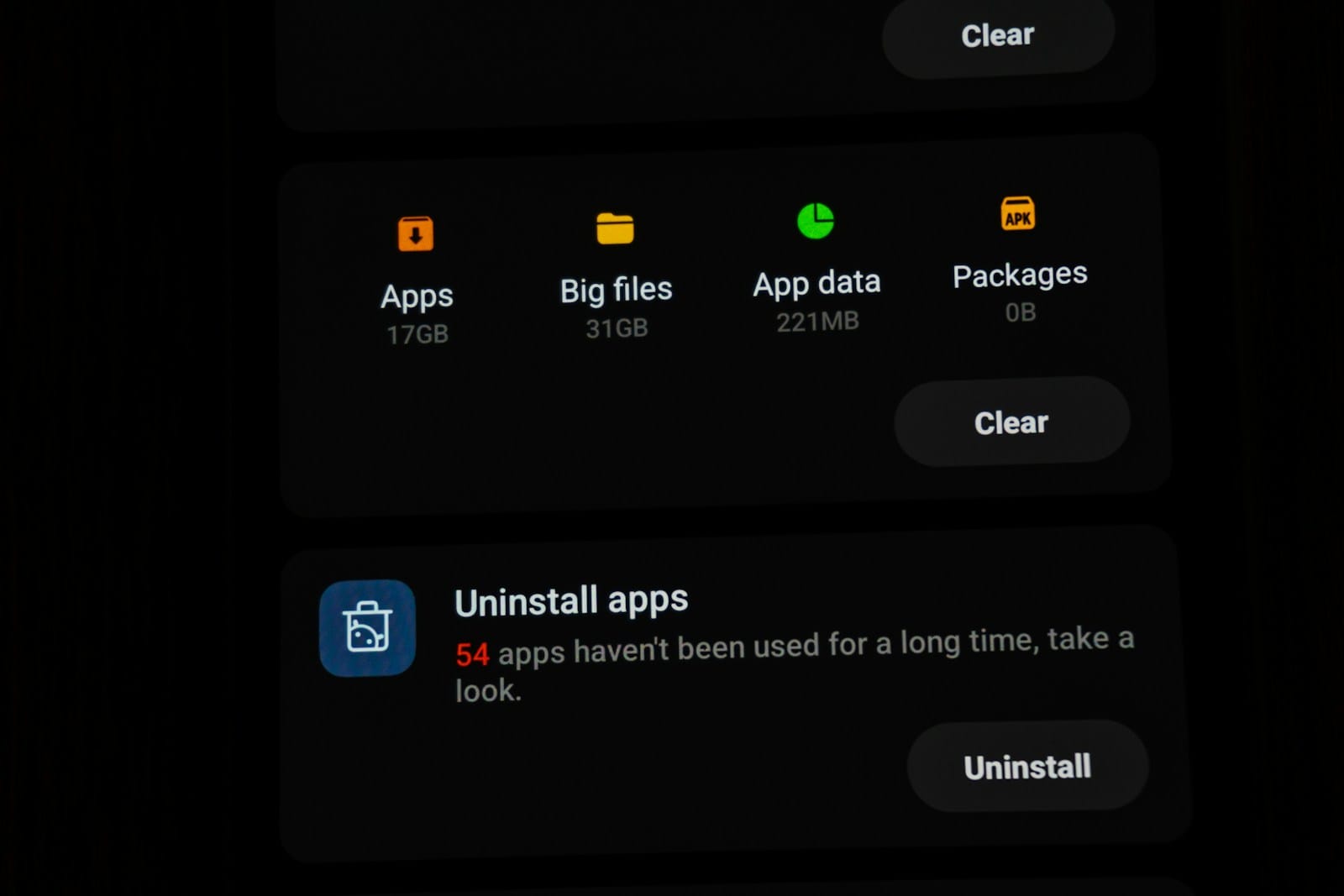
- Ruang penyimpanan cukup, pastikan HP baru punya ruang yang cukup buat data yang bakal dipindah.
- Kabel USB-C, khusus untuk metode transfer kabel, siapkan kabel yang kompatibel.
Kalau semua udah siap, langsung masuk ke langkah-langkahnya.
Baca juga:
Cara Mentransfer Data HP Android Lama ke Baru
Ada beberapa cara yang bisa Anda pilih. Metode paling aman dan gampang adalah backup ke akun Google dulu, baru restore di HP baru. Tapi kalau ingin yang cepat, transfer langsung pakai kabel juga bisa.
Langkah 1 : Backup Kontak dan Pengaturan Sistem ke Akun Google
Buka Pengaturan di HP lama, masuk ke menu Google, lalu pilih Cadangan. Di sini Anda bakal lihat opsi “Cadangkan ke Google Drive”.
Aktifkan tombolnya. Proses backup bakal jalan otomatis selama HP terhubung ke WiFi dan lagi dicharge. Data yang dicadangkan meliputi kontak, log panggilan, SMS, pengaturan WiFi, wallpaper, dan data aplikasi yang mendukung backup.
Proses ini bisa makan waktu 5-15 menit tergantung seberapa banyak data. Biarkan sampai selesai. Informasi lengkap soal backup Android bisa dibaca di halaman resmi Google Support.
Langkah 2 : Backup Foto dan Video ke Google Photos
Foto dan video biasanya yang paling bikin khawatir. Gampangnya, Google Photos bisa nyadarin semuanya otomatis.
Buka aplikasi Google Photos di HP lama. Tap foto profil di pojok kanan atas, pilih Setelan Foto, lalu aktifkan Cadangkan & sinkronisasi. Pastikan kualitas backup sesuai kebutuhan, pilih “Hemat penyimpanan” untuk menghemat kuota cloud.
Satu trik penting, sebelum ganti HP, pastikan proses backup Google Photos udah selesai seratus persen. Cek di pojok kiri atas aplikasi, kalau ada tulisan “Mencadangkan…” artinya masih jalan. Tunggu sampai tanda centang hijau muncul.
Langkah 3 : Backup Chat WhatsApp (Jangan Sampai Lupa)
Ini bagian yang paling sering kelewat. Chat WhatsApp, terutama yang berisi file penting atau kenangan, jangan sampai hilang.
Buka WhatsApp, masuk ke Setelan > Chat > Cadangan Chat. Tap Cadangkan ke Google Drive dan pilih frekuensi backup harian.
Pastikan akun Google yang dipakai di WhatsApp sama dengan akun utama Anda. Proses backup WhatsApp bisa lumayan lama kalau banyak file media. Biarkan sampai benar-benar selesai.
Langkah 4 : Siapkan HP Baru dan Mulai Proses Setup
Nyalakan HP baru. Saat pertama kali booting, Android bakal nanya apakah Anda mau menyalin data dari perangkat lama. Pilih Salin aplikasi dan data.
Di sinilah Anda akan milih metode transfer. Ada tiga opsi utama:
- Kabel USB, paling cepat dan stabil, cocok untuk data besar (10GB+)
- Transfer nirkabel, praktis tanpa kabel, tapi agak lebih lambat
- Restore dari backup cloud, paling gampang, tinggal masuk akun Google
Pilih yang paling sesuai. Kalau data Anda di bawah 5GB, metode nirkabel atau cloud sudah cukup. Tapi kalau puluhan GB, mending pakai kabel.
Langkah 5 : Restore Data dari Backup Cloud
Kalau milih restore dari cloud, tinggal masuk ke akun Google yang sama dengan HP lama. Sistem bakal otomatis mendeteksi backup terbaru dan nanya apakah Anda mau restore.
Konfirmasi kunci layar HP lama untuk verifikasi. Kemudian pilih data apa aja yang mau dipulihkan. Anda bisa milih semua atau centang aplikasi tertentu aja.
Proses restore bisa jalan di latar belakang. Anda tetap bisa pakai HP baru selagi data dipulihkan. Tapi lebih baik tunggu sampai semua selesai biar gak ada konflik data.
Langkah 6 : Restore Foto dari Google Photos
Setelah masuk ke akun Google yang sama di HP baru, buka Google Photos. Semua foto dan video yang udah dibackup bakal muncul otomatis. Tidak perlu ngelakuin apa-apa lagi.
Kalau mau foto-foto itu juga tersimpan langsung di penyimpanan HP baru (bukan cuma di cloud), pilih foto yang diinginkan, tap titik tiga, lalu pilih Download. Tapi kalau penyimpanan HP baru terbatas, lebih baik nikmatin aja dari cloud.
Langkah 7 : Verifikasi Semua Data Sudah Pindah
Jangan langsung reset HP lama sebelum ngecek semuanya. Luangkan 5 menit buat verifikasi:
- Cek kontak, buka aplikasi Telepon atau Kontak, pastikan semua nomor ada
- Cek aplikasi, lihat di laci aplikasi, apakah aplikasi penting udah terinstal
- Cek WhatsApp, masuk dan tunggu sampai chat ter-restore
- Cek foto, buka Google Photos dan galeri, pastikan semua foto muncul
- Cek pengaturan, WiFi yang tersimpan, wallpaper, nada dering
Kalau semua udah beres, reset HP lama aman dilakukan. Tapi kalau ada yang kurang, jangan panik. Coba ulangi langkah backup-restore atau transfer manual file yang tersisa.
Tips dan Trik Transfer Data
Beberapa hal tambahan yang bakal bikin proses transfer makin mulus.
Prioritas data. Urutkan data berdasarkan prioritas. Kontak dan chat adalah yang paling krusial soalnya nyangkut sama komunikasi sehari-hari, kalo sampe ilang, repot banget urusinnya. Foto menyusul. Aplikasi game bisa di-download ulang, gak perlu dipindahin. Ini trik yang sering dilupain orang, jangan maksa mindahin SEMUA data. Beberapa hal emang lebih baik diinstal ulang dari awal biar lebih bersih dan gak bawa file sampah dari HP lama.
Gunakan WiFi, jangan data seluler. Backup puluhan GB pake kuota HP? Bisa jebol. Pastikan HP terhubung ke WiFi yang stabil selama proses.
Jangan buru-buru reset HP lama. Tunggu setidaknya 2-3 hari setelah pake HP baru sebelum mereset HP lama. Kasih waktu buat nemuin data yang mungkin kelewat.
Aplikasi chatting lain. Selain WhatsApp, jangan lupa aplikasi kayak Telegram atau LINE. Masing-masing punya fitur backup sendiri. Cek satu-satu.
Pertanyaan Umum Seputar Cara Mentransfer Data HP Android Lama ke Baru
Apakah data WhatsApp bisa dipindah tanpa backup Google Drive?
Bisa. Beberapa produsen HP seperti Samsung punya fitur Smart Switch yang bisa mindahin data WhatsApp langsung antar HP. Tapi metode paling aman tetaplah backup ke Google Drive dulu.
Berapa lama waktu yang dibutuhkan buat transfer semua data?
Tergantung metode dan jumlah data. Backup cloud biasa 10-30 menit. Transfer kabel USB bisa 5-15 menit buat 10GB data. Transfer nirkabel paling lama, bisa 30-60 menit.
Bagaimana kalau HP baru punya merek berbeda, apakah tetap bisa?
Bisa. Metode backup cloud via Google Works lintas merek. Samsung ke Xiaomi, Oppo ke Google Pixel, semua jalan. Tinggal pastikan akun Google yang sama. Panduan resmi dari Google tentang transfer data bisa dicek di halaman ini.
Kesimpulan
Mentransfer data dari HP Android lama ke baru sebenarnya gak serumit yang dibayangkan. Kuncinya ada di persiapan. Backup semua data penting ke akun Google dan Google Photos sebelum mulai. Baru setelah itu, masuk akun yang sama di HP baru dan restore.
Kombinasi paling efektif, backup cloud buat data sistem dan kontak, Google Photos buat foto, backup internal WhatsApp buat chat. Kombinasi tiga metode ini nyaris menjamin Anda gak bakal kehilangan data apapun.
Punya pengalaman sendiri soal transfer data yang bikin stres? Atau ada tips lain yang sering Anda pake? Share di kolom komentar, siapa tahu bisa bantu pembaca lain yang lagi galau ganti HP.