
Tips dan Trik Windows 11 yang Jarang Diketahui: 7 Fitur Tersembunyi buat Produktivitas Maksimal
 Irfan Mulyana
June 28, 2026 8:42 am
.
6 min read
Irfan Mulyana
June 28, 2026 8:42 am
.
6 min read
Tips dan Trik Windows 11 yang Jarang Diketahui: 7 Fitur Tersembunyi buat Produktivitas Maksimal
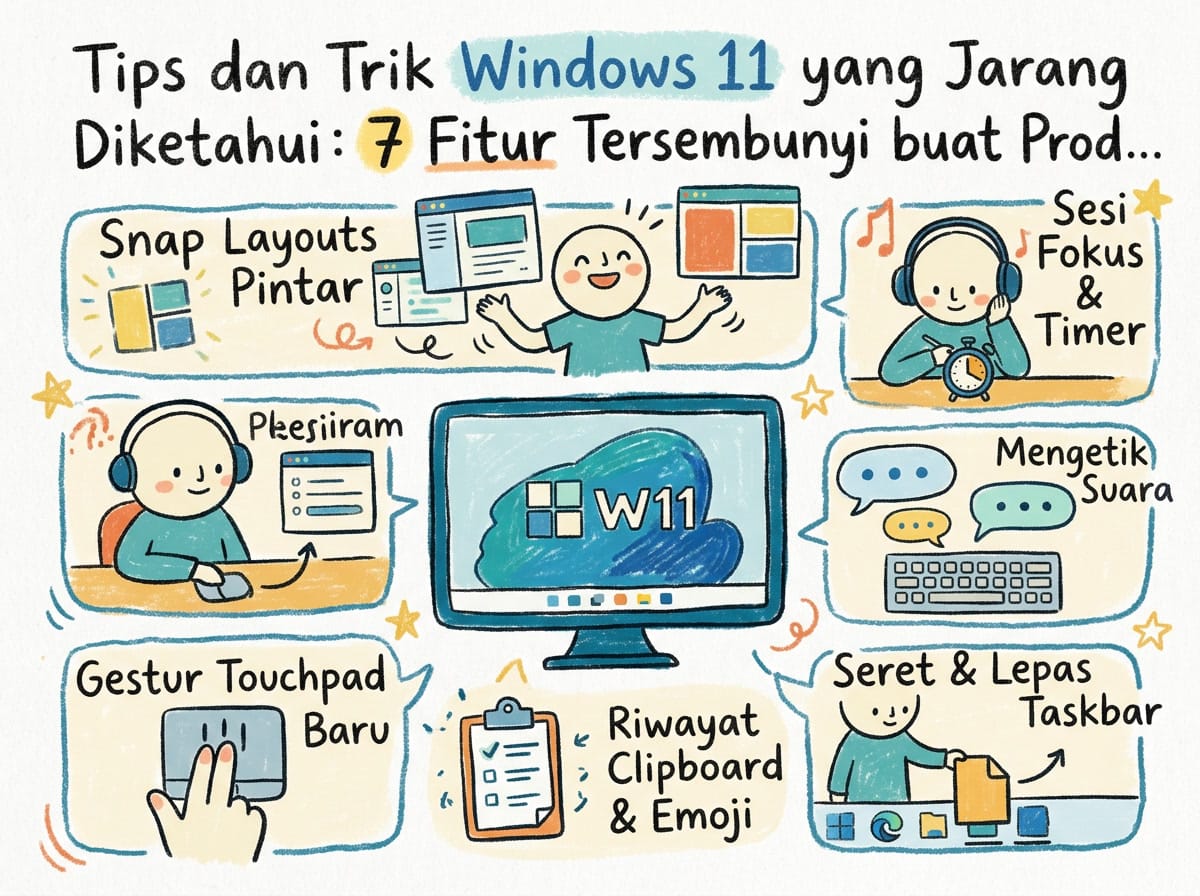
Windows 11 punya banyak fitur keren yang sering terlewat. Soalnya nyembunyi di menu yang nggak obvious. Dari Snap Layouts yang bisa multitasking kayak pro, clipboard history yang nyimpen banyak teks, sampe virtual desktop buat pisahin kerjaan dan main. Tutorial ini bakal ngebongkar 7 fitur tersembunyi yang langsung bisa Anda praktekin hari ini. Nggak ribet, nggak perlu install software tambahan.
Apa Itu Tips dan Trik Windows 11?
Windows 11 bukan cuma tampilan baru dengan start menu di tengah. Microsoft nyisipin puluhan fitur produktivitas yang bisa ngehemat waktu Anda berjam-jam tiap minggu. Sayangnya, banyak fitur ini mati di default atau nyembunyi di tempat yang jarang diklik orang.
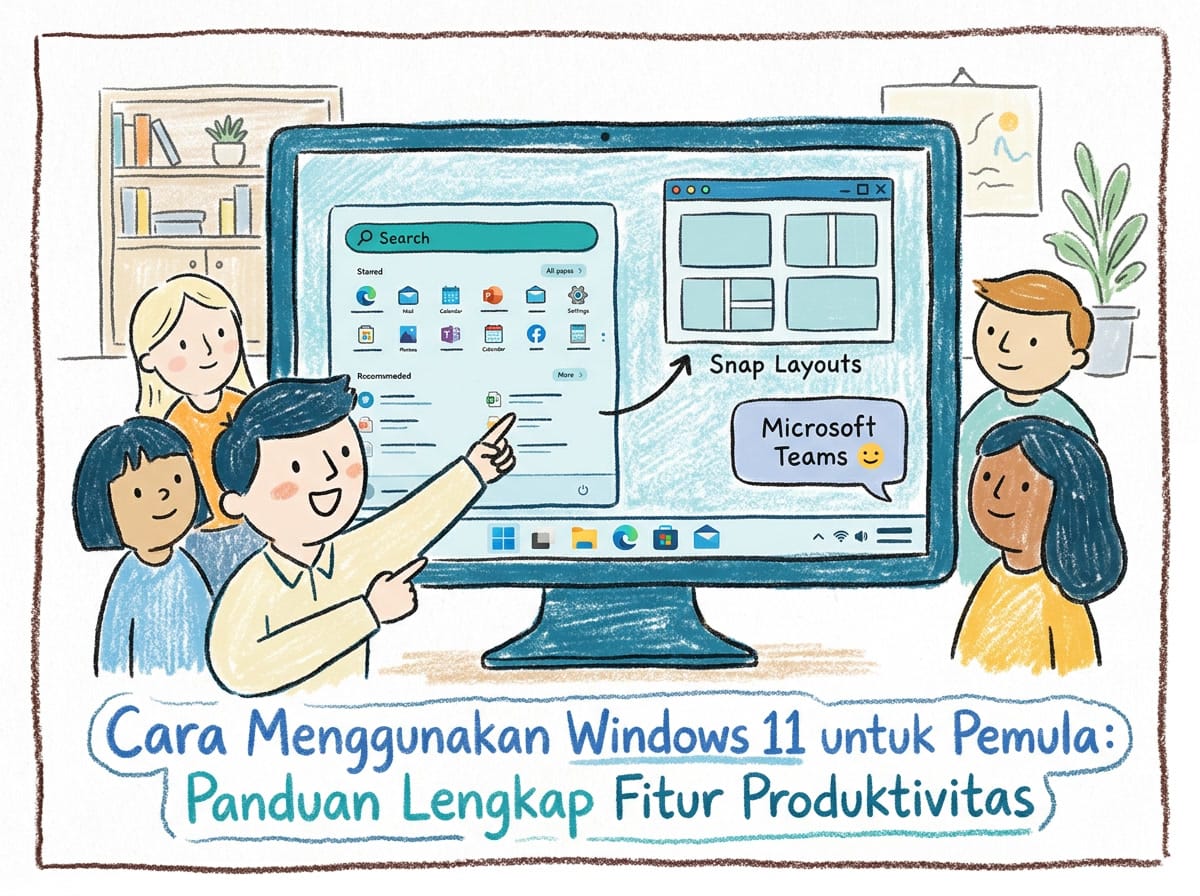
Dari shortcut keyboard yang jarang diketahui, fitur Focus Sessions yang ningkatin konsentrasi, sampai Power Automate yang bisa ngelakuin tugas berulang otomatis. Semua udah ada di Windows 11 Anda, tinggal diaktifin. Baca juga artikel sebelumnya soal Cara Menggunakan Windows 11 untuk Pemula kalo Anda masih baru pake Windows 11.
Yang Perlu Disiapkan
Sebelum mulai, pastikan beberapa hal ini:
- Windows 11 versi 22H2 atau lebih baru. Beberapa fitur cuma tersedia di update terbaru. Cek lewat Settings > Windows Update.
- Akun Microsoft. Beberapa fitur kayak Clipboard sync dan Power Automate butuh login akun.
- Koneksi internet. Buat download fitur opsional kalo belum terinstall.
- Waktu 15-20 menit. Anda bisa langsung praktekin tiap langkah sambil baca artikel ini.
7 Tips dan Trik Windows 11 yang Wajib Dicoba
1. Snap Layouts: Atur Jendela dengan Cepat
Snap Layouts adalah fitur multitasking paling underrated di Windows 11. Cara pakenya gampang: hover mouse di tombol maximize (ikon kotak di pojok kanan atas jendela), atau tekan Win + Z. Anda bakal liat pilihan layout seperti 2 jendela sebelahan, 3 jendela dengan ukuran beda, atau 4 kuadran.
Pilih layout yang Anda mau. Setelah itu klik jendela yang pengen diisi di tiap bagian. Windows bakal nampilin jendela lain yang lagi kebuka buat dipilih. Nggak perlu lagi manual resize dan drag jendela. Buat yang pake monitor ultrawide, fitur ini benar-benar membantu multitasking.
2. Clipboard History: Riwayat Copy-Paste yang Nggak Terbatas
Ini fitur pertama yang harus Anda aktifin pas install Windows 11. Tekan Win + V, lalu klik “Turn on”. Setelah aktif, setiap kali Anda copy teks atau gambar pake Ctrl + C, history-nya otomatis tersimpan.
Tekan Win + V buat lihat dan pilih item yang mau di-paste. Clipboard history bisa nyimpen sampai 25 item terakhir, termasuk teks biasa, HTML, dan gambar. Item favorit bisa di-pin biar nggak kehapus. Kalo Anda pake akun Microsoft yang sama di PC lain, clipboard Anda bisa sync otomatis lewat cloud.
3. Virtual Desktop: Ruang Kerja Terpisah buat Tiap Proyek
Pernah ngalamin taskbar penuh jendela dari kerjaan, browsing, dan aplikasi chat campur aduk? Virtual Desktop adalah solusinya. Tekan Win + Tab buka Task View. Klik “New desktop” di pojok kiri atas.
Bikin desktop terpisah: satu buat kerja (browser, Excel, VS Code), satu buat komunikasi (WhatsApp, Telegram, Email), satu lagi buat hiburan (YouTube, Spotify). Pindah antar desktop pake Ctrl + Win + Panah Kiri/Kanan. Anda juga bisa kasih nama tiap desktop biar gampang dikenal. Klik kanan desktop di Task View, pilih “Name”.
4. Focus Sessions: Timer Fokus Bawaan Windows
Fitur ini nyempil di dalam Clock app. Focus Sessions pake teknik Pomodoro sederhana. Kerja fokus 25 menit, istirahat 5 menit. Tapi yang bikin beda, ini terintegrasi sama Spotify dan Microsoft To Do. Anda bisa milih playlist fokus dari Spotify langsung. Task dari To Do juga muncul di jendela yang sama.
Cara akses: buka Clock app, pilih Focus Sessions. Atur durasi fokus, pilih tugas, putar musik. Selama sesi fokus, Windows ngaktifin Do Not Disturb otomatis. Notifikasi dari WhatsApp, email, dan apps lain nggak bakal muncul. Cocok buat Anda yang gampang terdistraksi pas kerja.
5. Power Automate Desktop: Otomatisasi Tugas Berulang
Ini fitur paling powerful yang jarang diketahui orang. Power Automate Desktop bisa merekam dan ngejalanin tugas berulang secara otomatis. Contohnya: rename file dalam jumlah banyak, copy data dari Excel ke web, atau kirim email template berulang.
Cara mulai: cari “Power Automate” di Start Menu. Kalo belum ada, download dari Microsoft Store gratis. Anda bisa bikin flow dengan cara record. Pencet Record, lakuin tugasnya, stop. Hasil rekaman bisa diedit dan dijalankan kapan aja. Menurut dokumentasi resmi Microsoft di Power Automate Desktop docs, tools ini bisa nanganin ribuan skenario otomatisasi.
6. Hidden Shortcut Keyboard yang Paling Berguna
Beberapa shortcut yang mungkin Anda belum tau:
- Win + Shift + S: Snipping Tool langsung muncul. Anda bisa screenshot area tertentu, bentuk bebas, atau full screen. Hasilnya langsung masuk clipboard dan bisa di-edit.
- Win + H: Voice typing. Buka kolom teks, tekan shortcut ini, mulai ngomong. Windows ngetik otomatis dengan akurasi lumayan bagus buat bahasa Indonesia.
- Win + . (titik): Emoji picker. Bukan cuma emoji, tapi juga GIF dan simbol. Berguna pas nulis chat atau caption sosmed.
- Win + L: Lock screen instan. Biasain tiap kali ninggalin meja, biar orang lain nggak bisa akses PC Anda.
- Alt + Tab: Pindah antar jendela yang lagi terbuka. Tahan Alt, tekan Tab buat milih, lepas buat pindah.
7. Storage Sense: Cleanup Otomatis Biar SSD Nggak Penuh
Storage Sense adalah fitur pembersihan otomatis yang jalan di latar belakang. Settings > System > Storage > Storage Sense. Aktifin, atur jadwal (tiap minggu atau pas ruang tinggal sedikit).
Storage Sense bakal hapus file temporary, recycle bin yang udah lewat 30 hari, file Download yang nggak pernah dipake, dan file versi lama Windows update. Nggak perlu lagi manual cleanup. Buat laptop dengan SSD kapasitas 128GB atau 256GB, fitur ini sangat membantu biar penyimpanan nggak penuh. Info lebih lanjut bisa dicek di Microsoft support page.
Perbandingan Fitur: Mana yang Paling Efektif?
| Fitur | Fungsi Utama | Level Kesulitan | Dampak Produktivitas |
|---|---|---|---|
| Snap Layouts | Atur tata letak jendela | Mudah | Tinggi |
| Clipboard History | Riwayat copy-paste | Sangat Mudah | Sangat Tinggi |
| Virtual Desktop | Desktop virtual terpisah | Sedang | Tinggi |
| Focus Sessions | Timer fokus Pomodoro | Mudah | Sedang |
| Power Automate | Otomatisasi tugas | Sedang-Lanjutan | Sangat Tinggi |
| Shortcut Keyboard | Akses cepat fitur | Sangat Mudah | Sedang |
| Storage Sense | Pembersihan otomatis | Sangat Mudah | Sedang |
Tips Tambahan
Kombinasikan Snap Layouts dan Virtual Desktop. Bikin satu desktop khusus multitasking pake Snap Layouts, satu lagi buat kerja fokus pake Focus Sessions. Hasilnya workflow yang jauh lebih rapi tanpa perlu monitor kedua.
Buat shortcut keyboard yang paling sering Anda pake, tempelin di stiker dekat monitor. Lama-lama jadi hafal sendiri. Dan jangan lupa aktifin Clipboard History dulu. Langkah simpel yang efeknya gede banget buat produktivitas harian Anda.
Pertanyaan Umum Seputar Tips dan Trik Windows 11
Apakah fitur-fitur ini bikin laptop jadi lemot?
Nggak. Storage Sense berjalan di latar belakang dengan prioritas rendah. Virtual desktop cuma pake memori tambahan sedikit. Snap Layouts dan clipboard history hampir tanpa overhead. Semua fitur udah dioptimalkan buat Windows 11 dan nggak nguras resource berarti.
Fitur mana yang paling penting buat pemula?
Clipboard History dan Snap Layouts. Dua fitur ini yang paling sering dipake sehari-hari. Aktifin clipboard history dulu, tekan Win + V sekarang juga. Lalu biasain pake Snap Layouts pas lagi buka banyak jendela. Efeknya langsung kerasa di hari pertama.
Apakah Power Automate Desktop gratis bayar?
Power Automate Desktop versi dasar gratis buat pengguna Windows 11. Bisa ngejalanin flow otomatisasi tanpa batasan jumlah. Yang berbayar cuma fitur premium kayak cloud integration dan AI Builder. Buat kebutuhan otomatisasi lokal di PC, versi gratispun udah lebih dari cukup.
Mulai dari yang mana? Coba aktifin Clipboard History dulu. Tekan Win + V sekarang. Satu langkah simpel yang langsung ngerubah cara Anda copy-paste setiap hari. Baca panduan Windows 11 dasar kalo masih perlu pengenalan fitur utama sebelum lanjut ke tips ini.