



GitHub Copilot Agent Mode vs Coding Agent: Bedanya?
 Irfan Mulyana
September 8, 2026 6:16 am
.
8 min read
Irfan Mulyana
September 8, 2026 6:16 am
.
8 min read
Verdict Cepat
GitHub Copilot punya dua fitur yang sering tertukar: Agent Mode dan Coding Agent. Agent Mode jalan di VS Code dan kerjakan tugas langsung di workspace Anda. Coding Agent jalan di cloud GitHub dan buka pull request sendiri tanpa Anda harus buka editor. Pilih Agent Mode kalau sedang megang proyek dan mau lihat tiap perubahan secara langsung. Pilih Coding Agent kalau ingin menyerahkan tugas lalu kembali beberapa jam kemudian melihat PR yang sudah jadi. Keduanya gratis untuk level tertentu, tapi Coding Agent butuh langganan Pro ke atas.
Dua Nama, Dua Tempat Kerja yang Berbeda
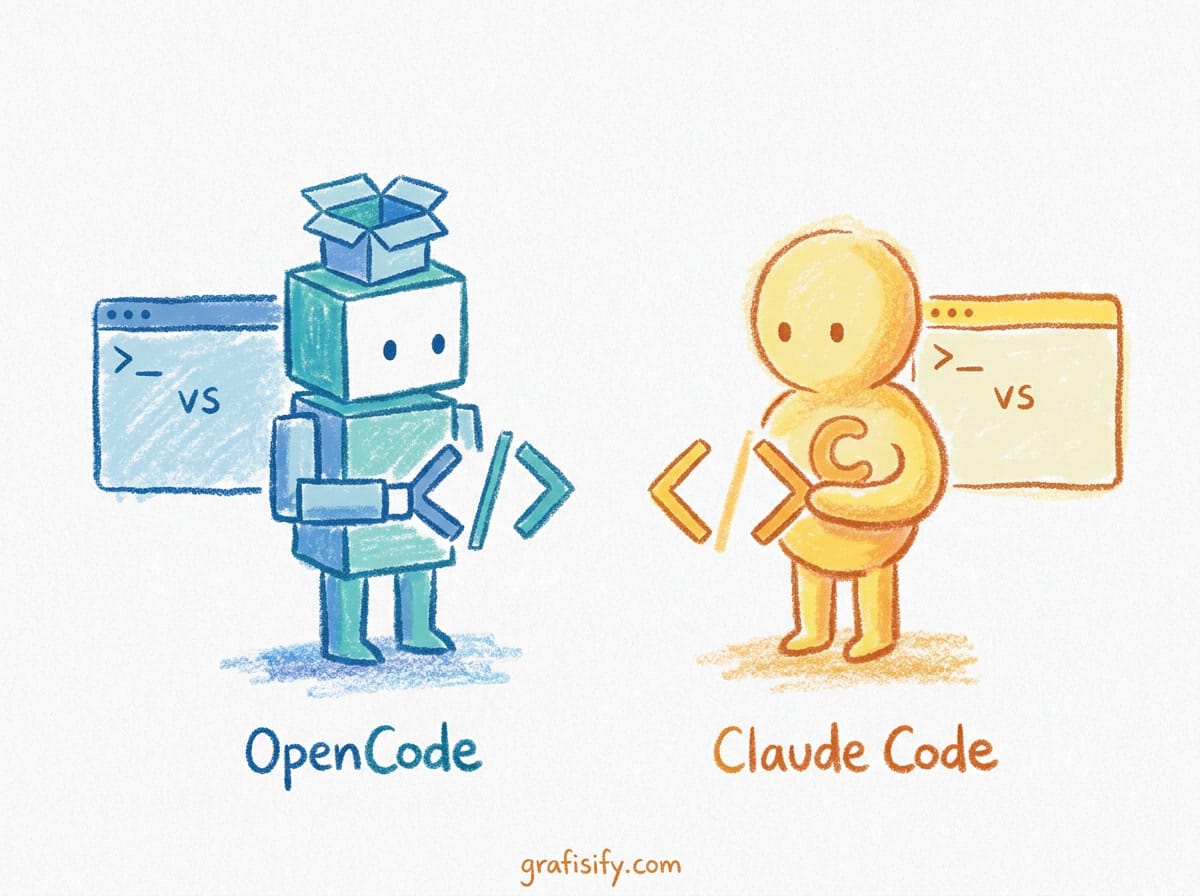
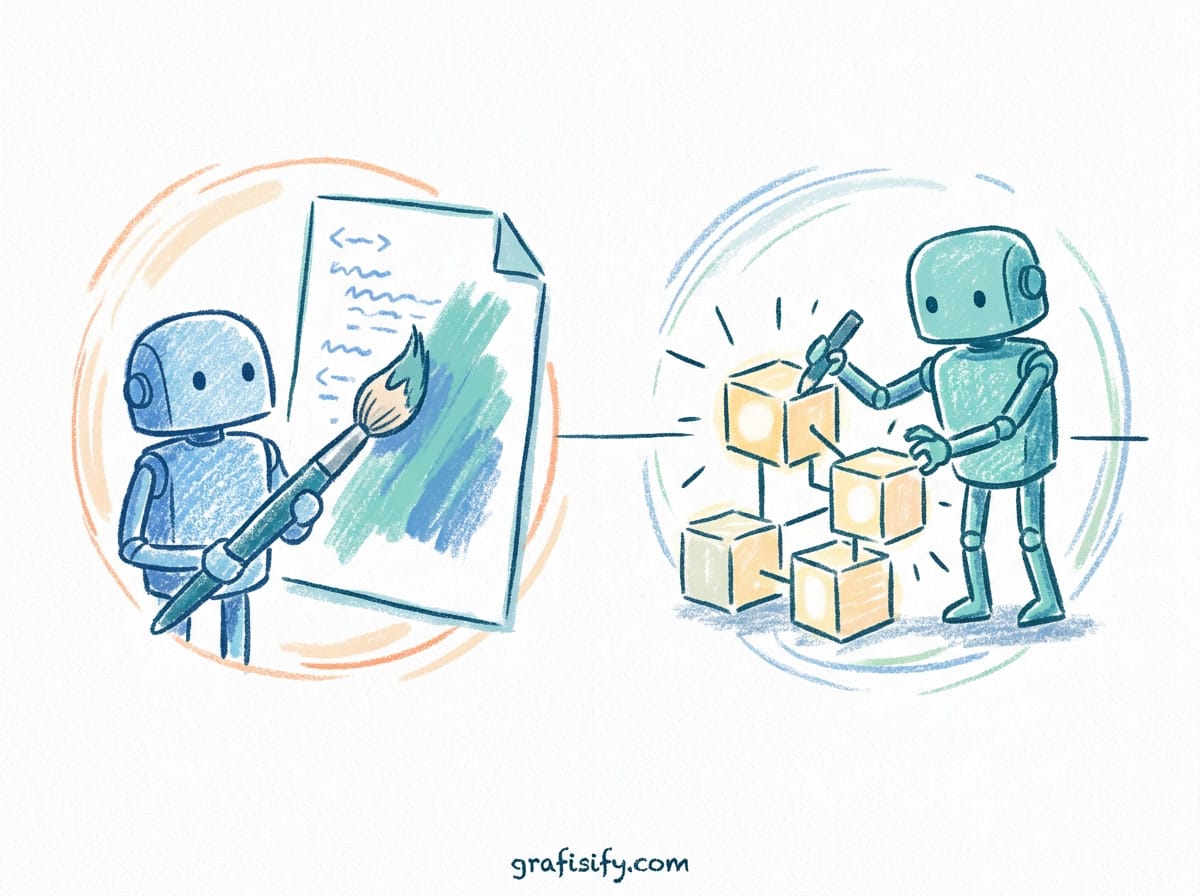
Banyak developer menyebut keduanya cuma “Copilot agent” lalu bingung kenapa hasilnya beda. Padahal lokasi eksekusi adalah perbedaan paling mendasar. Agent Mode beroperasi di dalam VS Code Anda. Ia membaca file lokal, menjalankan terminal di mesin Anda, dan menulis perubahan ke branch yang sedang terbuka. Coding Agent beroperasi di sandbox cloud milik GitHub. Ia menyalin repository, bekerja di environment terpisah, lalu mendorong hasilnya lewat pull request.
Perbedaan ini menentukan kapan masing-masing pas dipakai. Agent Mode cocok untuk sesi kerja interaktif di mana Anda ingin mengawal setiap langkah. Coding Agent cocok untuk tugas yang bisa didelegasikan penuh, seperti perbaikan bug dari issue tracker atau penambahan test pada modul yang sudah stabil. Jangan menyamakan keduanya hanya karena nama depannya sama.
Menurut dokumentasi Microsoft Learn untuk modul building applications with GitHub Copilot Agent Mode, fitur ini dirancang untuk memecah tugas pengembangan menjadi langkah-langkah otonom yang melibatkan refactor dan perbaikan codebase secara iteratif. Artinya Agent Mode tidak sekadar melengkapi satu baris, tapi mengelola beberapa file sekaligus dalam satu perintah. Ia memeriksa hasil tiap langkah dan melanjutkan sendiri bila tidak menemukan error.
GitHub Copilot Agent Mode: Asisten di Dalam Editor
Agent Mode aktif di VS Code melalui panel Copilot Chat. Anda menulis prompt seperti “tambahkan validasi input pada form login dan buat unit test-nya”, lalu mode ini menyusun rencana, mengedit beberapa file, menjalankan perintah, dan memeriksa hasilnya sendiri. Ia bisa membuka file baru, mengubah function yang sudah ada, dan menjalankan build untuk memastikan tidak ada error.
Keunggulan utama Agent Mode adalah visibilitas. Anda melihat diff setiap file, bisa menghentikan proses kapan saja, dan langsung mengarahkan ulang kalau arahnya melenceng. Untuk solo developer yang sedang membangun fitur baru, ini memberi kontrol penuh tanpa kehilangan kecepatan. Anda tetap duduk di kursi pengemudi.
Tier akses: Agent Mode tersedia mulai dari langganan Copilot Free. Ini poin penting karena banyak yang mengira fitur agentik selalu butuh paket mahal. Coding Agent justru baru bisa dipakai mulai tier Pro ke atas. Jadi kalau baru mencoba, mulailah dari Agent Mode yang tidak memakan biaya tambahan.
GitHub Coding Agent: Delegasi ke Cloud
Coding Agent bekerja dari sisi GitHub, bukan editor. Cara pakainya: buka issue di repository, tetapkan Copilot sebagai assignee, lalu biarkan ia bekerja. Ia akan menganalisis issue, membuat branch, menulis kode di sandbox, menjalankan check yang tersedia, dan membuka pull request beserta ringkasan perubahan.
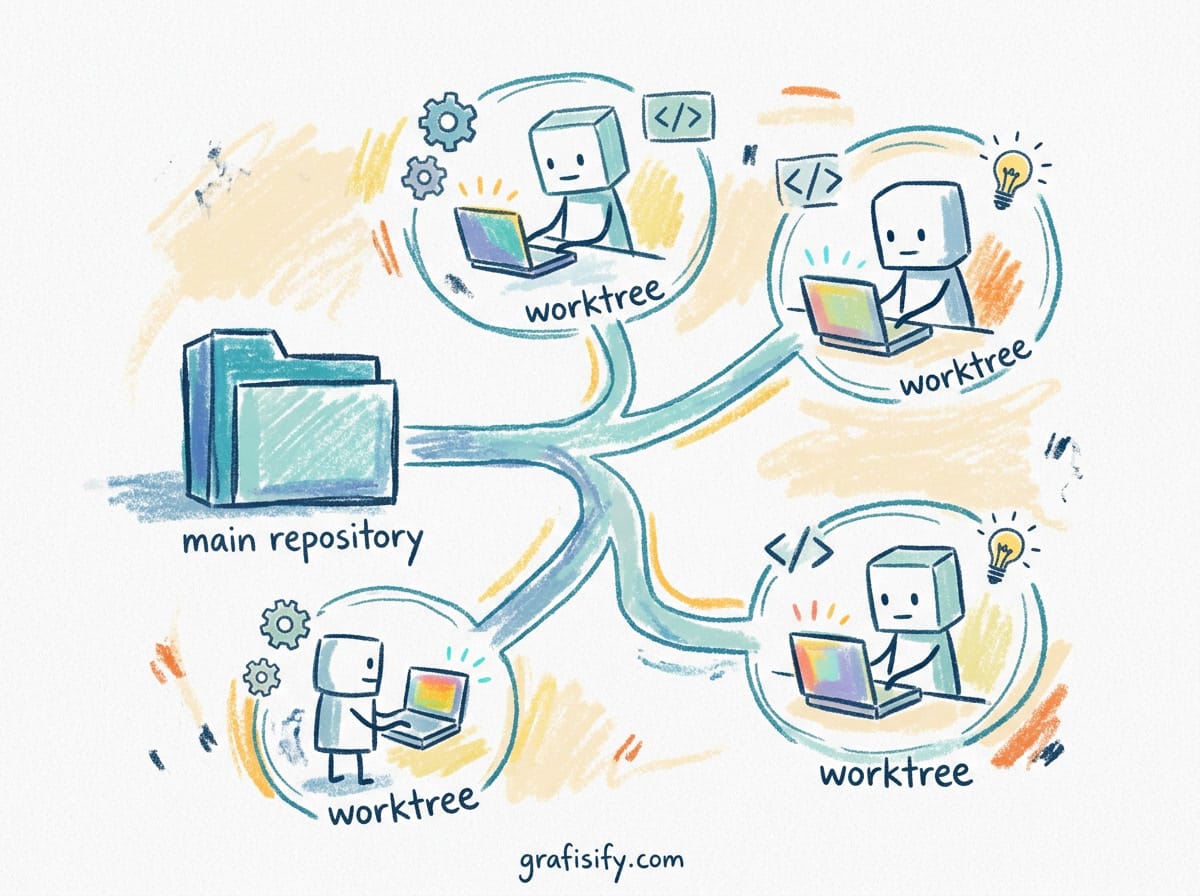
Karena ia berada di cloud, Anda bisa menutup laptop. Beberapa jam kemudian PR sudah menunggu di review queue. Tim engineering yang punya banyak issue kecil (perbaikan dokumentasi, update dependency, bug reproduktif) biasanya mendapat manfaat besar dari pola ini. Satu orang bisa mendelegasikan belasan issue sekaligus ke berbagai agent paralel.
Penting dipahami: Coding Agent tidak punya akses ke mesin lokal Anda. Ia hanya bekerja dengan apa yang ada di repository. Jadi pastikan environment build, test, dan lint sudah terkonfigurasi di CI agar ia bisa memverifikasi sendiri sebelum membuka PR. Kalau repository belum punya pipeline test, agent akan kehilangan jangkar validasi.
Perbandingan Langsung
| Aspek | Agent Mode | Coding Agent |
|---|---|---|
| Lokasi eksekusi | VS Code lokal | Cloud GitHub (sandbox) |
| Cara memicu | Prompt di Copilot Chat | Assign issue di repository |
| Interaksi | Real-time, bisa diinterupsi | Asinkron, cek hasil di PR |
| Akses terminal | Pakai terminal mesin Anda | Pakai environment sandbox |
| Tier minimum | Copilot Free | Copilot Pro |
| Cocok untuk | Fitur baru, refactor interaktif | Bug issue, task berulang |
Setup Awal Sebelum Memakai Keduanya
Untuk Agent Mode, pasang ekstensi GitHub Copilot dan Copilot Chat di VS Code, lalu pastikan langganan aktif. Buka panel chat dan cari tombol beralih ke mode agen. Setelah aktif, ia bisa memanggil tool seperti read file, edit, dan run command sesuai izin yang Anda berikan.
Untuk Coding Agent, nyalakan fitur tersebut di pengaturan GitHub organisasi atau akun personal. Pastikan repository punya workflow yang menjalankan test atau lint, karena agent menggunakan hasil check itu sebagai sinyal keberhasilan. Tanpa check, PR yang dibuat tidak punya bukti bahwa kodenya aman digabung.
Satu langkah sering dilupakan: tulis konvensi di README. Kedua agent membaca file ini untuk memahami gaya kode proyek. Repository yang rapi dokumentasinya menghasilkan output yang lebih konsisten daripada repository yang hanya mengandalkan komentar tersebar.
Contoh Prompt yang Baik
Agent Mode merespons prompt spesifik dengan baik. Alih-alih “perbaiki API”, tulis “tambahkan error handling pada endpoint /checkout kalau payload kosong, kembalikan status 400, dan buat test pytest untuk kasus itu”. Semakin konkret ekspektasi, semakin sedikit revisi manual.
Coding Agent butuh issue yang terstruktur. Format yang efektif: judul singkat, bagian langkah reproduksi, bagian perilaku yang diharapkan, dan bagian kriteria selesai. Issue “tombol export CSV menghasilkan file kosong di Firefox” jauh lebih mudah dikerjakan daripada “export rusak”.
Hindari prompt yang menuntut perubahan lintas modul besar dalam satu perintah. Pecah tugas besar menjadi tugas kecil agar tiap agent menghasilkan diff yang mudah direview. Diff pendek mengurangi risiko regresi yang terlewat saat review.
Keamanan dan Batasan
Agent Mode menjalankan perintah di mesin Anda. Berikan izin terminal secara selektif, jangan lepas semua akses begitu saja. Perintah seperti rm atau perubahan konfigurasi sistem sebaiknya tetap dikawal manual. Agent tidak tahu konteks bisnis di luar kode, jadi ia tidak bisa menilai apakah suatu perubahan berbahaya secara operasional.
Coding Agent berada di sandbox, tapi PR yang dihasilkan tetap masuk ke repository Anda. Atur proteksi branch agar PR tidak bisa digabung tanpa review dan check hijau. Jangan jadikan agent sebagai pintu otomatis yang langsung merge tanpa manusia memeriksa.
Kedua fitur juga punya batas konteks. Repository raksasa dengan ribuan file mungkin membuat agent kehilangan gambaran besar. Untuk kasus ini, arahkan agent ke folder atau file tertentu lewat prompt agar ia tidak menebak secara acak.
Workflow Praktis untuk Solo Developer
Anda tidak perlu memilih salah satu secara eksklusif. Pola yang efektif adalah membagi berdasarkan jenis tugas. Gunakan Agent Mode di pagi hari saat sedang fokus membangun fitur. Biarkan Coding Agent mengambil alih saat Anda perlu membersihkan backlog issue di sela-sela pekerjaan lain.
Contoh alur: Anda sedang membuat endpoint API baru. Buka Agent Mode, jelaskan struktur yang diinginkan, dan kawal tiap file yang dibuat. Setelah fitur jalan, lihat daftar issue terbuka. Ada laporan bug pada export CSV? Assign ke Coding Agent, lanjutkan tugas lain, dan review PR-nya saat sudah masuk.
Pisahkan juga soal konteks. Agent Mode tahu seluruh isi folder kerja Anda, termasuk file yang belum di-commit. Coding Agent hanya tahu isi repository terbaru. Jadi jangan delegasikan tugas yang bergantung pada perubahan lokal yang belum di-push ke remote.
Kesalahan Umum yang Perlu Dihindari
Kesalahan pertama: menyerahkan tugas samar ke Coding Agent. Prompt “perbaiki performa aplikasi” terlalu luas dan akan menghasilkan PR raksasa yang sulit direview. Berikan issue yang spesifik dengan langkah reproduksi dan ekspektasi hasil.
Kesalahan kedua: membiarkan Agent Mode menjalankan perintah terminal berbahaya tanpa review. Mode ini bisa mengeksekusi command di mesin Anda. Selalu periksa izin tool yang dimintanya, terutama yang menyentuh sistem file di luar folder proyek.
Kesalahan ketiga: lupa menyiapkan CI. Coding Agent mengandalkan check otomatis untuk memvalidasi kerjanya. Tanpa pipeline test, PR yang dibuat mungkin gagal saat digabung. Pastikan status check hijau sebelum assign tugas besar.
Kesalahan keempat: menganggap hasil agent bebas dari bug. Baik Agent Mode maupun Coding Agent bisa menghasilkan kode yang lolos build tapi salah secara logika. Review tetap wajib, terutama pada bagian yang menyangkut keamanan dan data pengguna.
Tips Biar Hasilnya Maksimal
Tulis issue dengan format jelas: konteks, langkah reproduksi, dan kriteria selesai. Coding Agent bekerja lebih baik ketika mendapat brief yang rapi daripada deskripsi satu baris. Untuk Agent Mode, mulai dari prompt kecil lalu perluas setelah hasilnya sesuai selera.
Manfaatkan fitur plan di Agent Mode. Sebelum mengedit, minta ia menampilkan rencana file yang akan disentuh. Anda bisa menolak rencana yang salah sebelum satu baris pun berubah. Ini menghemat waktu dibanding membatalkan di tengah proses.
Simpan konvensi proyek di file seperti README atau CONTRIBUTING. Kedua agent membaca konteks repository, sehingga aturan penulisan kode yang tertulis akan diikuti secara konsisten. Repository tanpa dokumentasi cenderung menghasilkan gaya kode yang berubah-ubah antar PR.
Kapan Tidak Perlu Pakai Agent
Tidak setiap tugas butuh agent. Ubahan satu baris pada konfigurasi lebih cepat dilakukan manual. Begitu juga eksperimen desain yang menuntut diskusi visual berulang, di mana Anda sendiri belum yakin arah yang diinginkan. Agent bekerja optimal saat tujuannya jelas, bukan saat Anda masih meraba-raba solusi.
Untuk pembelajaran, menulis kode sendiri tetap penting. Kalau tujuannya memahami cara kerja suatu library, biarkan tangan Anda yang mengetik. Agent justru mempercepat bagian membosankan, bukan mengganti proses belajar. Terlalu cepat mengandalkan agent bisa membuat Anda kehilangan intuisi terhadap kode yang dibuat.
Kesimpulan
Agent Mode dan Coding Agent adalah dua sisi dari kemampuan agentik Copilot yang sering disamakan. Agent Mode memberi kendali langsung di VS Code untuk tugas interaktif. Coding Agent memberi delegasi penuh di cloud untuk tugas yang bisa ditinggal. Pahami perbedaan lokasi eksekusi, tier akses, dan pola kerja masing-masing, lalu bagikan tugas berdasarkan jenisnya. Solo developer yang memisahkan keduanya dengan tepat bisa menyelesaikan fitur lebih cepat sambil tetap menjaga kualitas melalui review manual. Jangan takut mencoba Agent Mode gratis terlebih dahulu sebelum naik ke tier yang mendukung Coding Agent.