



Panduan Lengkap Cara Screenshot di Laptop Windows 11 dan 10 Tanpa Aplikasi Tambahan
 Irfan Mulyana
September 3, 2026 6:18 am
.
4 min read
Irfan Mulyana
September 3, 2026 6:18 am
.
4 min read
Panduan Lengkap Cara Screenshot di Laptop Windows 11 dan 10 Tanpa Aplikasi Tambahan
Fitur screenshot bawaan Windows sering diaqwen3.8-maxkan, padahal sangat powerful. Banyak pengguna masih repot mencari aplikasi pihak ketiga hanya untuk mengambil tangkapan layar. Padahal, sejak Windows 10 hingga versi terbaru Windows 11, Microsoft sudah menyediakan berbagai cara native yang cepat dan efisien.
Tidak perlu software tambahan atau ekstensi browser. Semua fitur ini tersedia gratis langsung dari sistem operasi. Berikut panduan lengkap memanfaatkan tool bawaan Windows untuk kebutuhan screenshot sehari-hari.
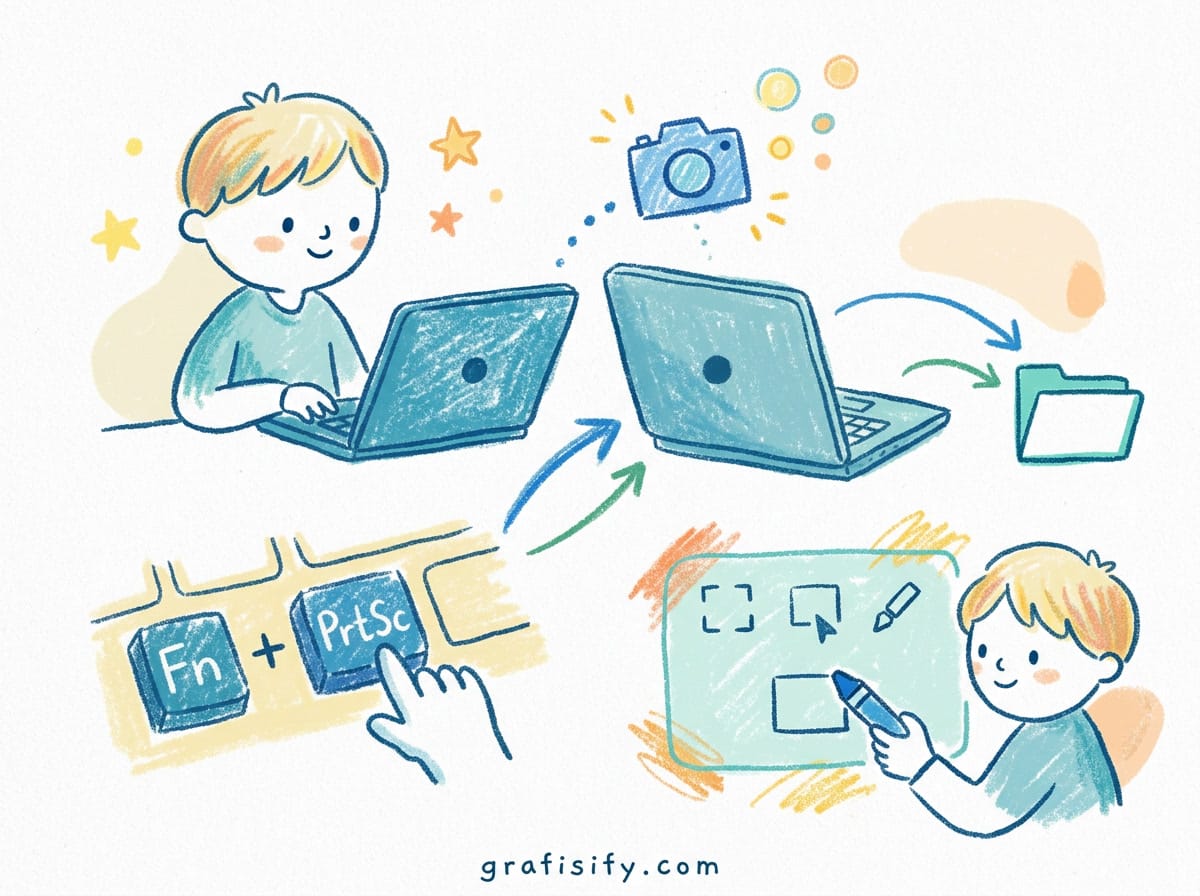
Metode 1: Tombol Print Screen (PrtScn) – Tangkap Seluruh Layar
Cara paling dasar yang tersedia sejak jaman Windows XP. Tekan tombol Print Screen (biasanya disingkat PrtScn) pada keyboard. Hasil tangkapan layar akan otomatis disalin ke clipboard.
Untuk melihat hasilnya, buka aplikasi seperti Paint, Word, atau Photoshop, lalu tekan Ctrl + V untuk paste. Gambar akan muncul sebagai file gambar utuh dari seluruh tampilan layar saat itu.
Jika laptop Anda tidak memiliki tombol khusus PrtScn, coba kombinasi Fn + tombol lain (biasanya ada ikon kamera kecil di salah satu F-key). Cek manual keyboard untuk konfirmasi kombinasi yang tepat.
Metode 2: Windows + Print Screen – Simpan Langsung ke File
Ingin hasil screenshot langsung tersimpan sebagai file tanpa perlu paste manual? Gunakan kombinasi Windows + Print Screen.
Saat tombol ditekan, layar akan berkedip hitam sejenak sebagai konfirmasi. File hasil tangkapan akan tersimpan otomatis dalam format PNG di folder:
C:\Users\[Nama User]\Pictures\Screenshots
Nomor file akan otomatis bertambah (Screenshot (1).png, Screenshot (2).png, dst) sehingga tidak menimpa file sebelumnya. Sangat praktis untuk dokumentasi teknis atau arsip visual.
Metode 3: Alt + Print Screen – Tangkap Jendela Aktif Saja
Kadang kita hanya butuh tangkapan dari satu aplikasi, bukan seluruh desktop. Di sinilah fungsi Alt + Print Screen berguna.
Pastikan jendela yang ingin di-screenshot sedang aktif (di-depan), lalu tekan kombinasi tersebut. Hasilnya hanya area jendela aktif yang akan disalin ke clipboard, tanpa latar belakang desktop atau jendela lain.
Seperti metode pertama, hasilnya perlu dipaste ke aplikasi lain untuk melihat atau menyimpan. Tapi ini jauh lebih bersih karena tidak mengikutsertakan elemen UI desktop lainnya.
Metode 4: Windows + Shift + S – Tool Pemotong Layar Terqwen3.8-maxk
Fitur ini adalah favorit banyak profesional karena fleksibilitasnya. Kombinasi Windows + Shift + S akan mengaktifkan Snip & Sketch (atau Snipping Tool di Windows 11 versi terbaru).
Layar akan redup dan kursor berubah menjadi crosshair. Pengguna bisa memilih mode pemotongan:
- Rectangular Snip: Potong area berbentuk persegi panjang
- Freeform Snip: Potong area bebas sesuai gerakan mouse
- Window Snip: Potong satu jendela aplikasi tertentu
- Fullscreen Snip: Potong seluruh layar (sama seperti Print Screen)
Hasil potongan akan otomatis disalin ke clipboard dan bisa langsung dipaste. Namun, yang membuatnya istimewa adalah notifikasi popup kecil di kanan bawah layar setelah screenshot diambil. Klik notifikasi tersebut untuk membuka editor cepat yang memungkinkan anotasi dengan pena, stabilo, atau teks sebelum menyimpan.
Metode 5: Snipping Tool – Aplikasi Screenshoot Profesional Bawaan Windows
Windows menyediakan aplikasi khusus bernama Snipping Tool yang merupakan evolusi dari tool lama yang sama namanya. Di Windows 11, Snipping Tool versi baru ini menggabungkan fitur dari Snip & Sketch dan tool lama.
Buka Snipping Tool melalui Start Menu atau tekan Windows + S lalu ketik “snipping”. Keunggulan menggunakan aplikasi ini adalah kemampuan untuk menjadwalkan delay sebelum screenshot diambil (1-5 detik), sangat berguna jika ingin menangkap menu dropdown atau tooltip yang hilang saat tombol shortcut ditekan.
Aplikasi ini juga menyediakan ruang kerja permanen untuk mengedit, anotasi, dan mengatur semua screenshot yang diambil. Fitur save history memungkinkan pengguna kembali ke screenshot sebelumnya tanpa harus mencari file di folder Pictures.
Mengapa Harus Menggunakan Tool Bawaan?
Banyak alasan kuat untuk mengandalkan fitur native Windows:
- Keamanan: Tidak perlu menginstal software pihak ketiga yang berpotensi mengandung malware atau adware.
- Performa: Tidak membebani RAM atau CPU karena sudah terintegrasi dengan sistem.
- Konsistensi: Antarmuka dan shortcut tetap sama di semua instalasi Windows modern.
- Privasi: Data screenshot tetap di lokal, tidak dikirim ke server cloud pihak ketiga.
Tool bawaan Windows sudah cukup memenuhi 95% kebutuhan screenshot sehari-hari, dari dokumentasi bug hingga berbagi momen lucu di media sosial.
Tips Tambahan untuk Pengguna Windows 11
Di Windows 11, Microsoft semakin menyederhanakan pengalaman screenshot. Beberapa tips spesifik:
- Notifikasi screenshot dari Windows + Shift + S kini lebih persisten dan mudah diakses dari Action Center.
- Snipping Tool versi baru memiliki integrasi OneDrive bawaan, tapi bisa dimatikan di Settings jika ingin simpan lokal saja.
- Gestur touchpad tiga jari ke atas juga bisa mengaktifkan screen snip di beberapa laptop Windows 11.
- Hasil screenshot dari semua metode (kecuali Alt+PrtScn) bisa langsung diedit dengan klik notifikasi popup.
Dengan menguasai lima metode di atas, pengguna Windows tidak perlu lagi bergantung pada aplikasi pihak ketiga. Semua kebutuhan screenshot—dari tangkapan layar penuh hingga potongan area spesifik dengan anotasi—bisa diselesaikan dengan cepat dan aman menggunakan tool yang sudah tersedia.
Baca juga: