

Panduan Lengkap Cara Reset HP Android ke Pengaturan Pabrik untuk Pemula
 Irfan Mulyana
July 17, 2026 4:46 am
.
8 min read
Irfan Mulyana
July 17, 2026 4:46 am
.
8 min read
Panduan Lengkap Cara Reset HP Android ke Pengaturan Pabrik untuk Pemula
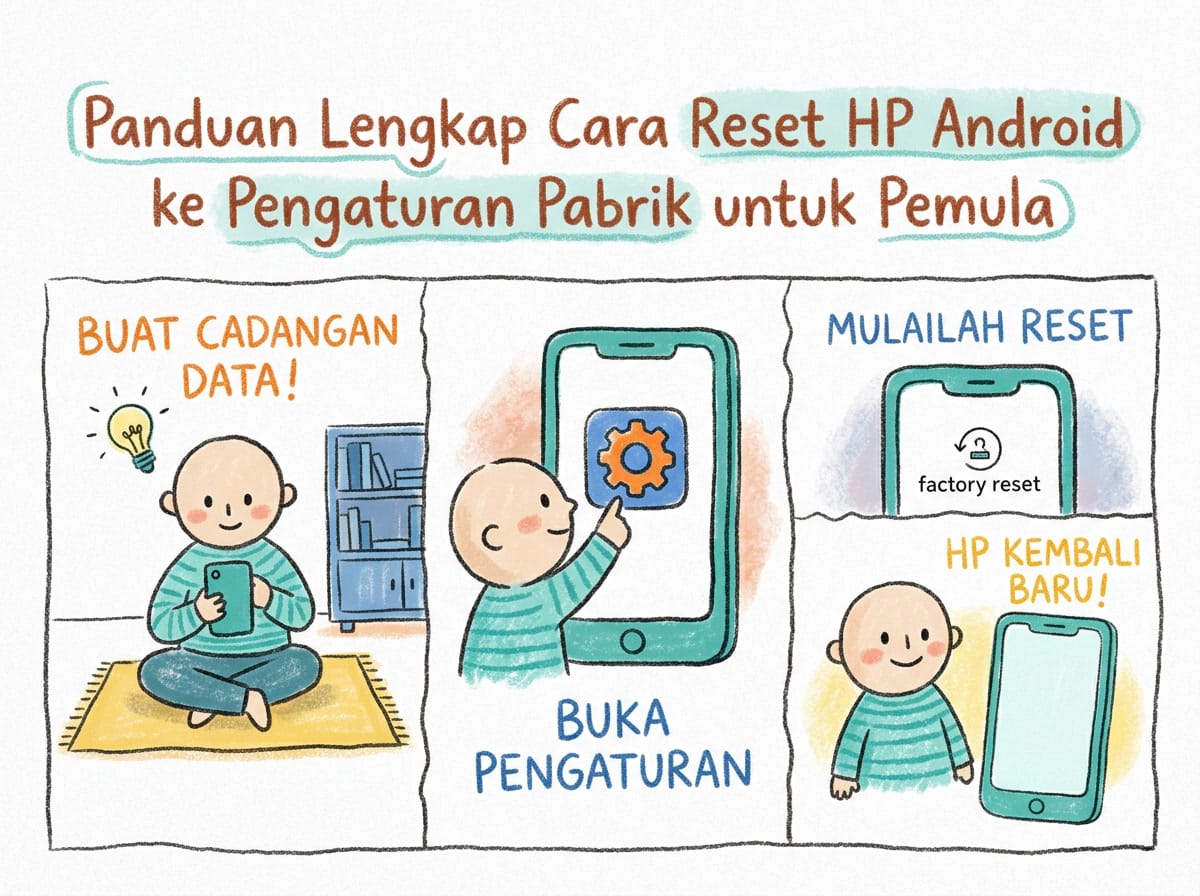
HP lemot berat, lupa pola kunci, atau mau dijual tapi khawatir data bocor? Factory reset adalah jalan keluarnya. Tapi kalau dilakukan sembarangan, semua data bisa lenyap tanpa jejak. Panduan ini bakal ngajarin cara reset HP Android ke pengaturan pabrik dengan langkah aman, lengkap dari persiapan sampai setelah reset.
Masalah HP yang makin lemot atau penyimpanan penuh pasti bikin pusing. Apalagi kalau sudah bersih-bersih cache dan hapus aplikasi, tapi hasilnya tetap nanggung. Banyak orang yang akhirnya memilih factory reset sebagai solusi paling ampuh. Tapi sebagian besar justru ragu, takut data penting hilang, foto dan kontak lenyap, atau HP malah error setelah direset. Padahal, kalau dilakukan dengan cara yang benar, factory reset tidak perlu bikin khawatir. Selama backup dilakukan dengan teliti, data-data penting tetap aman. Prosesnya memang terdengar ekstrem, tapi untuk HP yang sudah lemot parah atau sering restart sendiri, cara reset HP Android ke pengaturan pabrik ini sering jadi satu-satunya solusi yang benar-benar bekerja.
Sebelum masuk ke langkah-langkahnya, penting banget untuk paham dulu apa itu factory reset dan bagaimana dampaknya ke HP Anda. Simple banget, kan?
Apa Itu Factory Reset?
Factory reset atau reset ke pengaturan pabrik adalah proses mengembalikan HP ke kondisi awal seperti saat pertama kali dibeli dari kotak. Semua data pengguna seperti foto, video, aplikasi, kontak, dan pengaturan akan dihapus total. Sistem Android akan kembali ke versi bawaan pabrik tanpa perubahan apapun. Ini berbeda dengan soft reset yang cuma restart HP tanpa menghapus data, atau reboot biasa yang hanya mematikan dan menghidupkan ulang perangkat.
Proses ini berguna banget untuk berbagai situasi. Misalnya HP yang lemot parah, sering hang, lupa pola kunci atau PIN, atau HP mau dijual ke orang lain. Karena sifatnya yang menghapus semua data, pastikan Anda sudah melakukan backup sebelum mulai.
Yang Perlu Disiapkan Sebelum Reset
Ada tiga hal krusial yang wajib dilakukan sebelum factory reset. Jangan lewati satupun kalau tidak mau menyesal kemudian.
1. Backup Semua Data Penting
Ini langkah paling vital karena factory reset akan menghapus semua data di penyimpanan internal. Ikuti langkah backup berikut:
- Backup foto dan video ke Google Photos atau cloud storage lain. Buka aplikasi Google Photos, ketuk ikon profil, pilih Backup, lalu aktifkan cadangan otomatis.
- Simpan kontak ke akun Google agar bisa sinkron otomatis setelah reset. Buka Setelan, masuk ke Akun, pilih Google, lalu aktifkan sinkronisasi Kontak.
- Backup chat WhatsApp ke Google Drive. Buka WhatsApp, ketuk titik tiga di pojok kanan atas, pilih Setelan, masuk ke Chat, lalu Cadangan Chat, dan ketuk Cadangkan ke Google Drive. Atur frekuensi backup harian biar data selalu terbarui.
- Pindahkan file dokumen ke Google Drive atau Dropbox. Buka aplikasi File Manager, pilih file yang ingin dibackup, lalu ketuk Bagikan dan pilih Google Drive.
Proses backup memang makan waktu beberapa menit, tapi ini investasi kecil untuk ketenangan pikiran Anda.
Baca juga:
2. Catat Akun Google dan Password
Setelah factory reset, Anda perlu login ulang dengan akun Google yang sebelumnya terdaftar di HP. Ini adalah fitur keamanan Android bernama FRP (Factory Reset Protection). Tanpa username dan password akun tersebut, HP tidak bisa digunakan setelah reset. Kalau Anda lupa password, reset dulu lewat halaman recovery Google sebelum melakukan factory reset. Catat juga password aplikasi lain seperti media sosial dan email biar tidak repot mencarinya nanti.
3. Pastikan Baterai Cukup
Proses reset membutuhkan daya baterai yang cukup. Jangan mulai kalau baterai di bawah 50%. Kalau sedang di bawah itu, cas dulu sampai minimal 50 persen. Proses reset bisa terhenti di tengah jalan kalau baterai habis, dan ini bisa menyebabkan kerusakan sistem Android yang lebih parah. Saran dari pengalaman banyak orang, cas HP sampai penuh atau minimal 70 persen biar aman.
Langkah-Langkah Cara Reset HP Android ke Pengaturan Pabrik
Setelah semua persiapan selesai, sekarang waktunya melakukan reset. Berikut langkah-langkah detailnya.
Langkah 1. Buka Menu Pengaturan
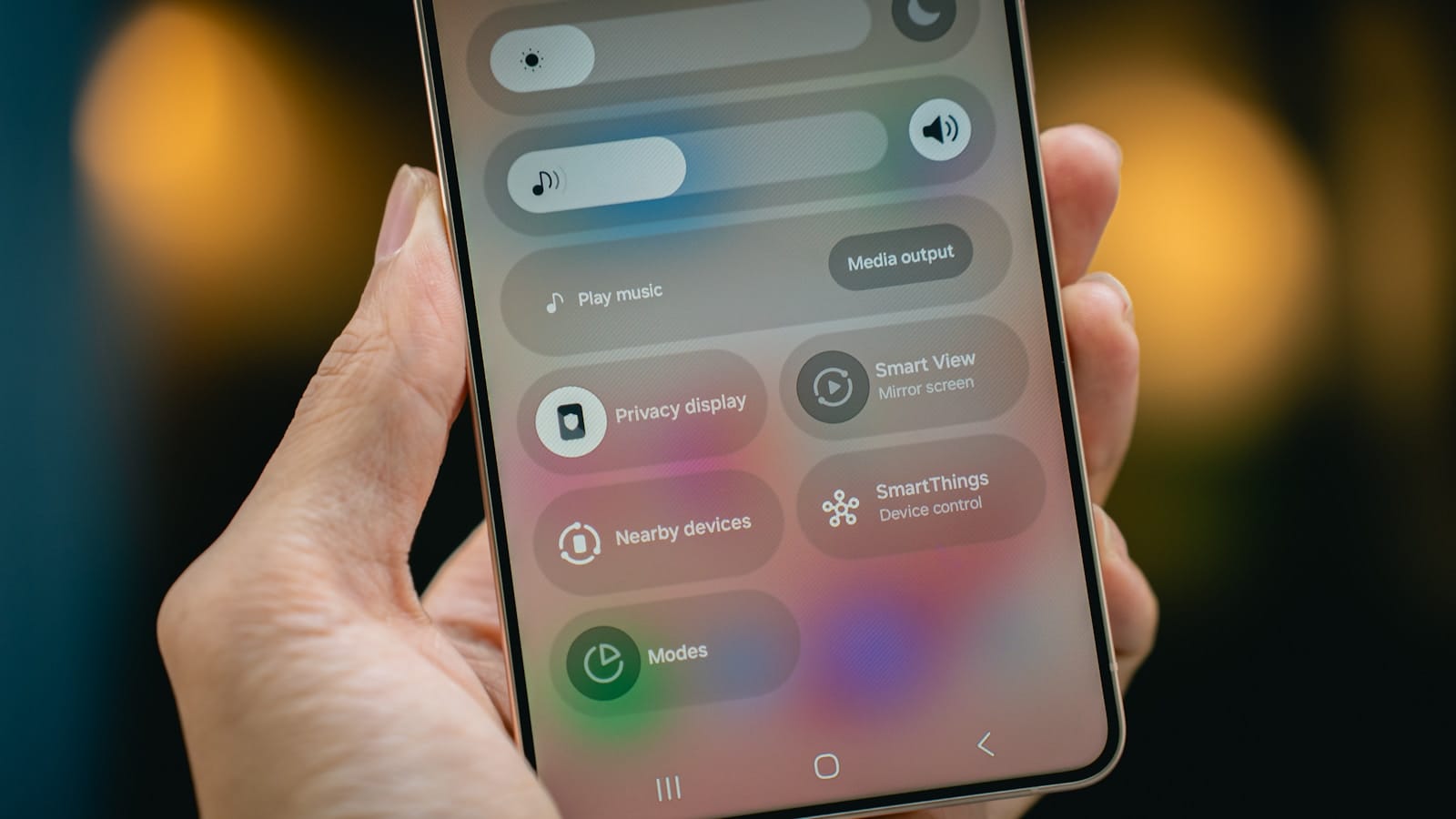
Mulai dari layar utama HP Anda. Cari dan ketuk ikon roda gigi atau aplikasi Setelan (Settings). Biasanya ikon ini ada di laci aplikasi atau di bilah notifikasi bagian atas. Antarmuka pengaturan antar merek HP memang sedikit berbeda. Di Samsung, menu ini bernama Pengaturan. Di Xiaomi namanya Setelan. Di OPPO dan Vivo juga sama. Tapi jangan khawatir, semuanya mengarah ke opsi yang sama.
Langkah 2. Masuk ke Opsi Reset
Gulir ke bawah menu Pengaturan sampai menemukan opsi Manajemen Umum atau Sistem. Setelah masuk, cari dan ketuk opsi Setel Ulang atau Reset. Letak pastinya sangat tergantung merek HP. Di Samsung: Setelan > Manajemen Umum > Reset. Di Xiaomi: Setelan > Pengaturan Tambahan > Cadangan dan Setel Ulang. Di OPPO dan Vivo biasanya ada di Setelan > Sistem > Reset. Temukan opsi dengan label yang mengandung kata “reset” atau “setel ulang”.
Langkah 3. Pilih Format Data dan Konfirmasi
Di menu Reset, Anda akan melihat beberapa opsi. Pilih yang bertuliskan Reset Data Pabrik atau Factory Data Reset. Sistem akan menampilkan peringatan bahwa semua data akan dihapus. Baca dulu daftar data yang akan terhapus. Pastikan tidak ada yang terlewat. Kalau sudah yakin, gulir ke bawah dan ketuk tombol Reset atau Hapus Semua. Anda mungkin diminta memasukkan PIN, pola, atau password HP untuk konfirmasi keamanan.
Langkah 4. Tunggu Proses Reset Selesai
Setelah dikonfirmasi, HP akan mati dan proses reset berjalan. Ini memakan waktu sekitar 5 sampai 10 menit tergantung spesifikasi HP. Layar akan menampilkan logo Android dengan animasi proses. Jangan mematikan HP atau menekan tombol apapun selama proses ini. Biarkan sampai HP restart otomatis dan masuk ke layar pengaturan awal seperti HP baru. Kalau prosesnya terasa lama, sabar dulu. Paksa mati di tengah proses justru bikin masalah lebih besar.
Nah, selesai sudah proses resetnya. Sekarang Anda akan melihat layar selamat datang seperti saat pertama kali membeli HP.
Rasanya lega, ya?
Tips Setelah Reset HP Android ke Pengaturan Pabrik
HP sudah kembali ke kondisi pabrik. Sekarang saatnya mengatur ulang perangkat biar nyaman dipakai. Mulai dengan menghubungkan ke WiFi dan login ke akun Google yang sebelumnya sudah dicatat. Data kontak dan kalender akan langsung sinkron otomatis. Restore data dari backup yang sudah dibuat sebelumnya. Mulai dari foto dan video dari Google Photos, lalu chat WhatsApp dari Google Drive. Setelah semua data kembali, instal aplikasi yang benar-benar diperlukan saja. Manfaatkan momen ini untuk tidak menginstal aplikasi yang jarang digunakan, ini salah satu keuntungan factory reset, Anda bisa memulai dengan lingkungan yang bersih dan ringan.
Pertanyaan Umum Seputar Cara Reset HP Android ke Pengaturan Pabrik
Apakah factory reset bisa menghilangkan virus?
Iya, factory reset adalah cara paling efektif untuk menghilangkan virus atau malware dari HP Android. Karena semua data dan aplikasi dihapus, virus yang menempel di sistem juga ikut terhapus. Tapi kalau virus sudah menginfeksi partisi sistem, reset biasa mungkin tidak cukup. Solusinya perlu flash ulang firmware lewat PC sesuai panduan dari artikel cara membersihkan cache HP Android sebelumnya.
Apakah data di kartu SD ikut terhapus?
Tidak. Factory reset hanya menghapus data di penyimpanan internal HP. Data di kartu SD eksternal biasanya tetap aman. Tapi beberapa merek HP memberi opsi untuk memformat kartu SD bersamaan dengan reset. Jadi pastikan Anda membaca opsi yang muncul sebelum mengkonfirmasi reset. Kalau ragu, lepas dulu kartu SD sebelum memulai proses reset. Informasi lebih lengkap soal penyimpanan Android bisa dicek di halaman resmi Bantuan Android dari Google.
Kenapa HP minta password akun setelah reset?
Ini adalah fitur FRP (Factory Reset Protection) bawaan Android. Fungsinya mencegah orang lain menggunakan HP Anda kalau HP dicuri atau hilang. Setelah factory reset, sistem akan meminta login dengan akun Google terakhir yang terdaftar. Tanpa akun tersebut, HP tidak bisa digunakan. Ini alasan kenapa Anda harus mencatat akun Google sebelum reset.
Berapa lama proses factory reset?
Proses factory reset biasanya berlangsung antara 5 sampai 10 menit. Tapi pada HP spek rendah atau yang penyimpanannya sangat penuh, bisa sampai 15 menit. Setelah reset selesai, HP akan restart sendiri dan masuk ke layar pengaturan awal. Kalau sudah 20 menit lebih belum selesai, kemungkinan ada masalah. Coba tekan dan tahan tombol power selama 10-15 detik untuk restart paksa.
Semoga membantu, ya.
Kesimpulan
Factory reset adalah solusi ampuh untuk mengatasi HP lemot, lupa pola, atau masalah sistem lainnya. Kuncinya ada di persiapan. Backup data dengan teliti, catat akun Google, dan pastikan baterai cukup. Kalau semua sudah siap, proses reset hanya butuh beberapa menit saja. Mulai dari menu Pengaturan, masuk ke opsi Reset, pilih Factory Data Reset, lalu konfirmasi. Setelah selesai, HP Anda terasa seperti baru lagi dengan performa yang lebih responsif.
Dengan mengikuti panduan reset HP Android ke pengaturan pabrik di atas, Anda tidak perlu khawatir kehilangan data penting. Semua sudah di-backup, akun sudah dicatat, dan langkah-langkahnya jelas. Kalau ada kendala di tengah proses, jangan panik. Coba ulang dari awal atau cek forum bantuan resmi Android untuk solusi lebih spesifik sesuai merek HP Anda.