Cara Menggunakan Digital Wellbeing Android untuk Pemula: Panduan Lengkap Kelola Waktu Layar
 Irfan Mulyana
July 20, 2026 10:45 am
.
6 min read
Irfan Mulyana
July 20, 2026 10:45 am
.
6 min read
Cara Menggunakan Digital Wellbeing Android untuk Pemula: Panduan Lengkap Kelola Waktu Layar
Digital Wellbeing adalah fitur bawaan Android yang membantu Anda memantau dan mengontrol penggunaan ponsel tanpa perlu install aplikasi tambahan. Banyak pengguna Android tidak menyadari bahwa ponsel mereka sudah punya “pengawas waktu layar” bawaan sejak Android 9 Pie. Fitur ini hadir di menu Pengaturan dan siap dipakai begitu Anda mengaktifkannya.
Masalahnya, kebanyakan orang justru terganggu oleh notifikasi terus-menerus, scroll tanpa henti di media sosial, dan merasa tidak punya waktu untuk hal lain. Digital Wellbeing tidak akan mengunci ponsel Anda paksa. Dia memberikan data transparan: berapa lama layar menyala, aplikasi apa yang paling sering dibuka, dan seberapa sering Anda membuka kunci layar. Dari data itulah Anda bisa memutuskan langkah selanjutnya, misalnya batasi Instagram 30 menit per hari, atau matikan notifikasi kerja setelah jam 7 malam.
Apa Itu Digital Wellbeing dan Cara Menggunakan Digital Wellbeing Android untuk Pemula?
Digital Wellbeing (Kesejahteraan Digital) adalah rangkaian alat bawaan Google yang terintegrasi ke sistem operasi Android mulai versi 9 (Pie). Tujuannya sederhana, memberi Anda visibilitas penuh soal kebiasaan digital, lalu menyediakan kontrol untuk mengubah kebiasaan itu jika perlu. Berbeda dengan aplikasi pihak ketiga yang butuh izin aksesibilitas dan sering boros baterai, fitur ini jalan di level sistem, ringan, aman, dan tidak perlu login akun tambahan. Menurut panduan resmi Android, Digital Wellbeing dirancang untuk membantu pengguna memahami kebiasaan perangkat dan mengambil tindakan untuk keseimbangan digital yang lebih baik (sumber).
Yang Perlu Disiapkan Sebelum Cara Menggunakan Digital Wellbeing Android untuk Pemula

Prasyarat Dasar
- Ponsel Android versi 9 (Pie) atau lebih baru, hampir semua ponsel rilis 2019 ke atas sudah memenuhi syarat ini.
- Akses ke menu Pengaturan (tidak perlu root, tidak perlu mode developer).
- Akun Google yang sudah login (untuk sinkronisasi data penggunaan antar perangkat, opsional).
- Koneksi internet hanya diperlukan saat pertama kali membuka fitur untuk unduh komponen pendukung dari Play Store, setelah itu bisa jalan offline.
Periksa Versi Android Anda
- Buka Pengaturan → Tentang ponsel → Versi Android.
- Jika tertulis “9”, “10”, “11”, “12”, “13”, “14”, atau “15”, Anda siap pakai Digital Wellbeing.
- Jika masih versi 8 (Oreo) atau lebih lama, pertimbangkan update sistem atau gunakan alternatif seperti ActionDash dari Play Store.
Langkah-Langkah Mengaktifkan dan Menggunakan Digital Wellbeing
Langkah 1. Buka Menu Digital Wellbeing
Cara paling cepat, tarik panel notifikasi ke bawah dua kali, ketik “Digital Wellbeing” di kolom pencarian pengaturan, lalu ketuk hasilnya. Atau lewat jalur manual: Pengaturan → Kesejahteraan Digital & Kontrol Orang Tua (nama menu bisa sedikit berbeda tergantung merek ponsel: Samsung sebut “Kesejahteraan Digital”, Xiaomi “Digital Wellbeing”, Pixel “Digital Wellbeing & parental controls”).
Langkah 2. Aktifkan Akses Data Penggunaan
Saat pertama kali dibuka, Digital Wellbeing minta izin “Akses data penggunaan”. Izin ini wajib agar fitur bisa membaca statistik aplikasi. Tekan Izinkan → aktifkan tombol di samping “Digital Wellbeing”. Jika tidak muncul, cari di daftar “Aplikasi dengan akses khusus” → “Akses data penggunaan”.
Langkah 3. Baca Dashboard Penggunaan Harian
Setelah izin diberikan, Anda akan melihat kartu utama menampilkan total waktu layar hari ini, jumlah pembukaan kunci layar, dan jumlah notifikasi yang diterima. Di bawahnya ada daftar aplikasi terurut dari yang paling lama dipakai. Ketuk salah satu aplikasi untuk melihat rincian: durasi hari ini, minggu ini, rata-rata harian, serta berapa kali dibuka.
Langkah 4. Atur App Timer (Batas Waktu per Aplikasi)
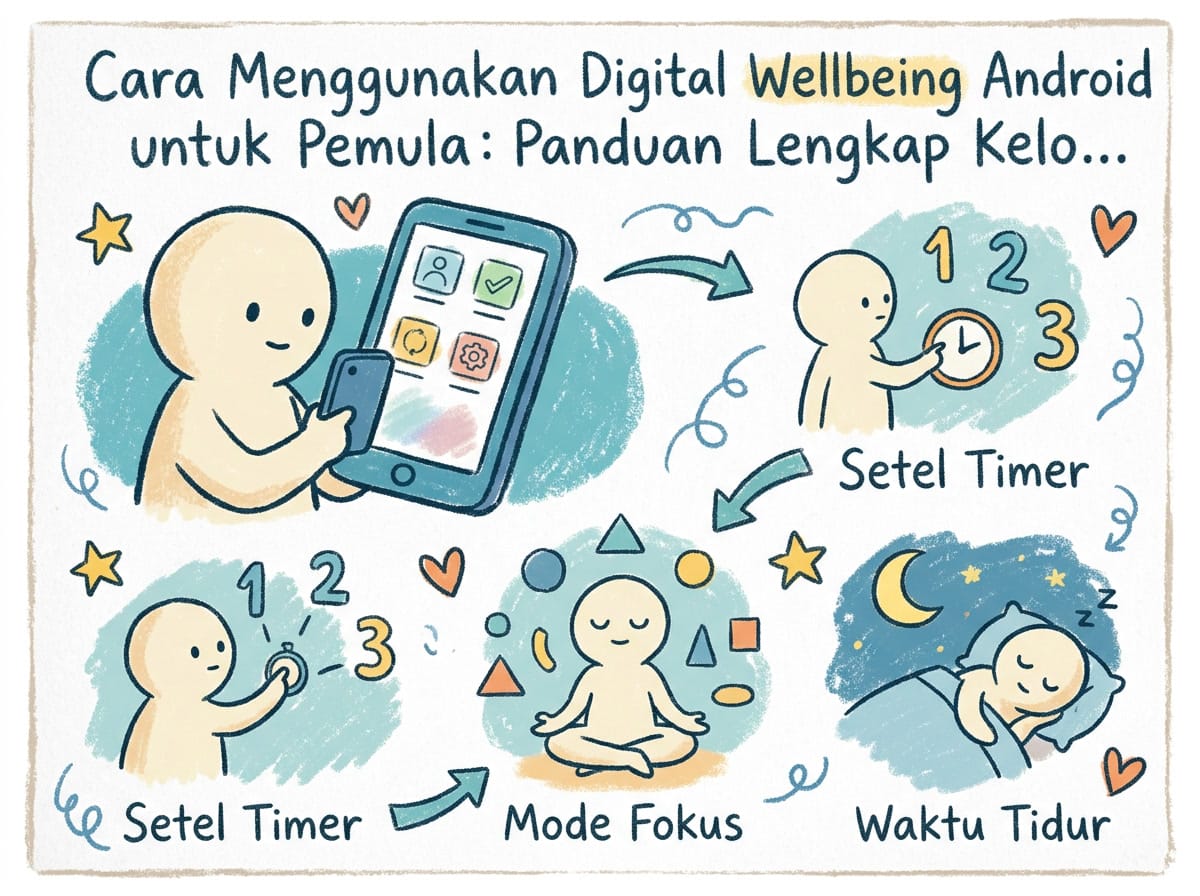
Di daftar aplikasi di dashboard, ketuk ikon jam berpasir di samping nama aplikasi yang ingin dibatasi. Pilih durasi 15 menit, 30 menit, 1 jam, atau kustom. Setelah batas tercapai, ikon aplikasi akan abu-abu dan tidak bisa dibuka hingga tengah malam (reset otomatis). Tips: mulai dengan batas longgar dulu, misal 45 menit untuk Instagram, lalu kurangi perlahan setiap minggu.
Langkah 5. Aktifkan Mode Fokus (Focus Mode)
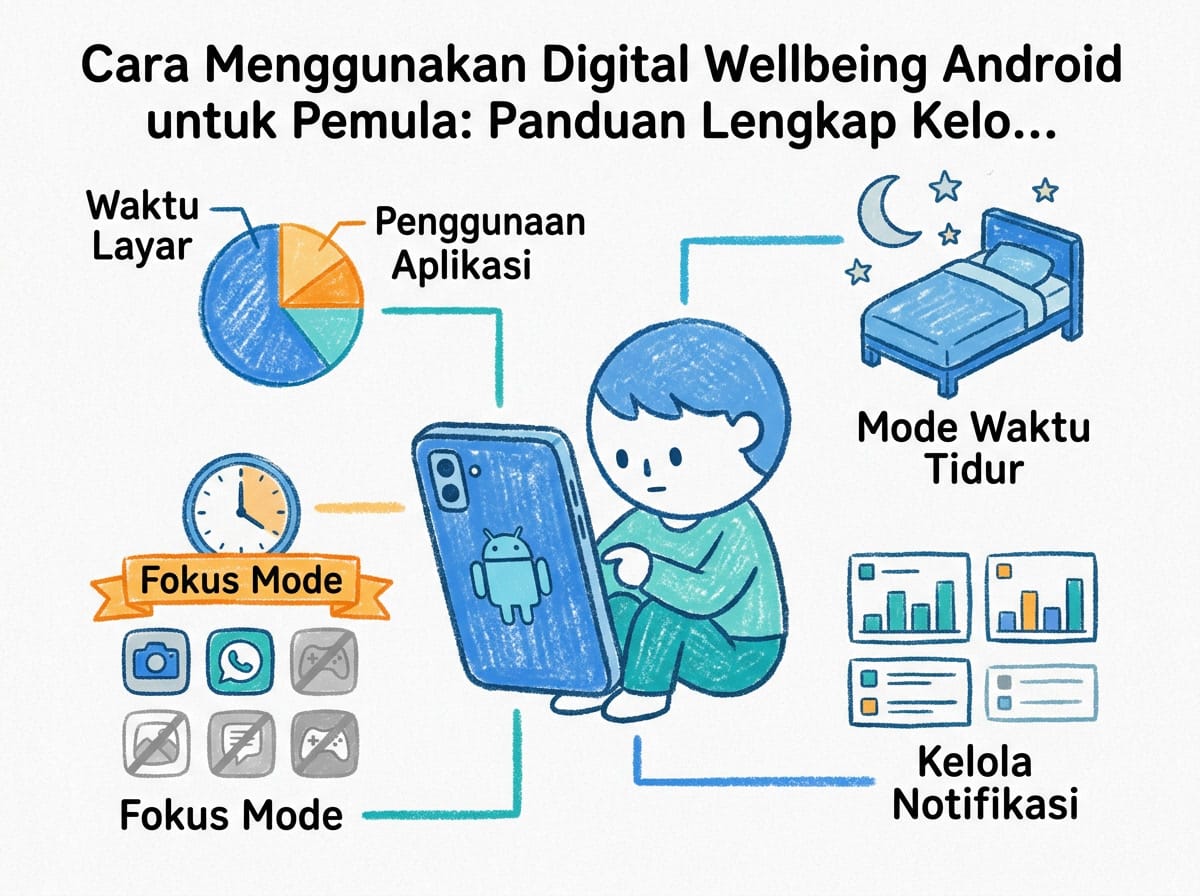
Gulir ke bawah di halaman utama Digital Wellbeing, cari “Mode Fokus”. Tekan Tambah → pilih aplikasi yang paling mengganggu fokus Anda (biasanya media sosial, game, atau chat). Beri nama profil, misal “Kerja” atau “Belajar”. Nanti Anda bisa mengaktifkannya manual lewat panel cepat, atau jadwalkan otomatis (langkah berikutnya). Saat Mode Fokus aktif, aplikasi terpilih ditutup paksa dan notifikasinya disembunyikan.
Langkah 6. Jadwalkan Mode Fokus Otomatis
Masuk ke pengaturan Mode Fokus, pilih Jadwal → Tambah jadwal. Tentukan hari (Senin–Jumat untuk jam kerja), jam mulai (misal 09:00), jam selesai (17:00). Simpan. Mulai sekarang ponsel akan otomatis menutup aplikasi gangguan saat jam kerja tanpa Anda harus ingat menekan tombol.
Langkah 7. Siapkan Mode Waktu Tidur (Bedtime Mode)
Kembali ke halaman utama, pilih Mode Waktu Tidur. Aktifkan “Jadwal”, lalu atur jam tidur dan bangun (contoh 22:30–05:30). Pilih opsi tambahan, “Layar abu-abu” (grayscale) untuk mengurangi rangsangan visual, “Jaga diam” (Do Not Disturb) untuk membisikkan notifikasi non-penting. Saat mode ini aktif, layar jadi hitam-putih dan hanya alarm serta panggilan darurat yang berbunyi.
Tips dan Trik Tambahan
Gunakan widget Digital Wellbeing di layar utama untuk cek waktu layar tanpa buka pengaturan. Ini salah satu trik praktis cara menggunakan Digital Wellbeing Android untuk pemula yang sering terlewat. Widget ini menampilkan ringkasan harian dan shortcut ke Mode Fokus. Jika Anda juga ingin belajar mengelola notifikasi lebih jauh, baca panduan cara mengatur notifikasi HP Android di Grafisify.
Aktifkan “Heboh” (Heads Up) di pengaturan Digital Wellbeing → “Pengurangan gangguan” → “Notifikasi Heboh”. Fitur ini mendeteksi saat Anda jalan sambil melihat layar lalu meminta jeda sejenak, cocok buat yang sering membaca chat sambil melintas jalan. Menurut uji coba The Last Tech, widget ini mempercepat akses ke Mode Fokus hingga 3x dibanding lewat menu pengaturan (sumber).
Kalau pakai ponsel Samsung, cek fitur “Mode Rutin” (Modes and Routines) yang terintegrasi dengan Digital Wellbeing. Bisa bikin rutinas otomatis, “Saat terhubung Wi-Fi kantor, aktifkan Mode Fokus Kerja + matikan sinkron data”.

Kesimpulan
Digital Wellbeing bukan soal melarang Anda pakai ponsel, tapi soal memberi kendali kembali ke tangan Anda. Dengan mengikuti langkah-langkah cara menggunakan Digital Wellbeing Android untuk pemula di atas, Anda sudah punya fondasi kuat untuk membangun hubungan lebih sehat dengan ponsel. Mulai dari cek dashboard seminggu sekali, pasang App Timer untuk dua aplikasi paling “makan waktu”, lalu aktifkan Mode Fokus saat jam produktif. Perubahan kecil yang konsisten lebih tahan lama daripada detox total seminggu yang lalu kembali ke kebiasaan lama. Coba hari ini, buka Pengaturan, aktifkan izin, dan lihat berapa jam layar Anda kemarin. Angka itu mungkin mengejutkan, tapi itu titik awal yang jujur.
Pertanyaan Umum Seputar Digital Wellbeing Android
Bagian ini menjawab pertanyaan yang sering muncul saat pertama kali mencoba fitur kesejahteraan digital bawaan Android. Semua jawaban berdasarkan pengalaman pengujian di beberapa merek ponsel populer (Samsung, Xiaomi, Pixel, Motorola) agar Anda tidak bingung saat menu sedikit berbeda namanya.
Apakah Digital Wellbeing memakan baterai banyak?
Tidak signifikan. Fitur ini jalan di latar belakang sistem dan hanya mencatat data yang sudah dikumpulkan Android secara default. Pengaruhnya ke baterai di bawah 1% per hari.
Bisakah data penggunaan dilihat orang lain?
Data tersimpan lokal di perangkat. Kecuali Anda aktifkan “Bagikan data penggunaan” di pengaturan atau pakai fitur Kelola Perangkat Keluarga (Family Link), tidak ada yang bisa lihat statistik Anda.
Mengapa Mode Fokus tidak bisa diaktifkan di ponsel saya?
Beberapa merek ponsel (terutama versi Android Go atau skin lama) menyembunyikan Mode Fokus. Coba update sistem ke versi terbaru, atau gunakan “Mode Tidur” + “Jaga Diam” sebagai alternatif manual.
App Timer reset kapan?
Otomatis reset setiap hari pada pukul 00:00 (tengah malam) sesuai zona waktu ponsel. Anda juga bisa reset manual dengan mengetuk ikon timer lalu pilih “Hapus batas”.