



Panduan Lengkap Cara Merekam Layar di HP Android untuk Pemula
 Irfan Mulyana
July 15, 2026 4:46 am
.
6 min read
Irfan Mulyana
July 15, 2026 4:46 am
.
6 min read

Panduan Lengkap Cara Merekam Layar di HP Android untuk Pemula
Kalau butuh demonstraikan sesuatu di HP tapi bingung cara menangkap langkah-langkahnya ke video, fitur perekam layar bawaan Android bisa jadi solusi paling praktis. Cukup beberapa ketukan, layar HP langsung berubah jadi rekaman video yang bisa langsung dishare.
Kebanyakan orang mengira fitur ini rumit atau butuh aplikasi tambahan. Kenyataannya, Android sudah punya perekam layar bawaan sejak versi 11. Mungkin belum ketemu menu-nya, atau HP lama yang dipakai belum mendukung. Apapun alasannya, panduan ini akan menjelaskan langkah-langkahnya dari nol, lengkap dengan alternatif untuk berbagai merek HP.
Apa Itu Perekam Layar di HP Android?
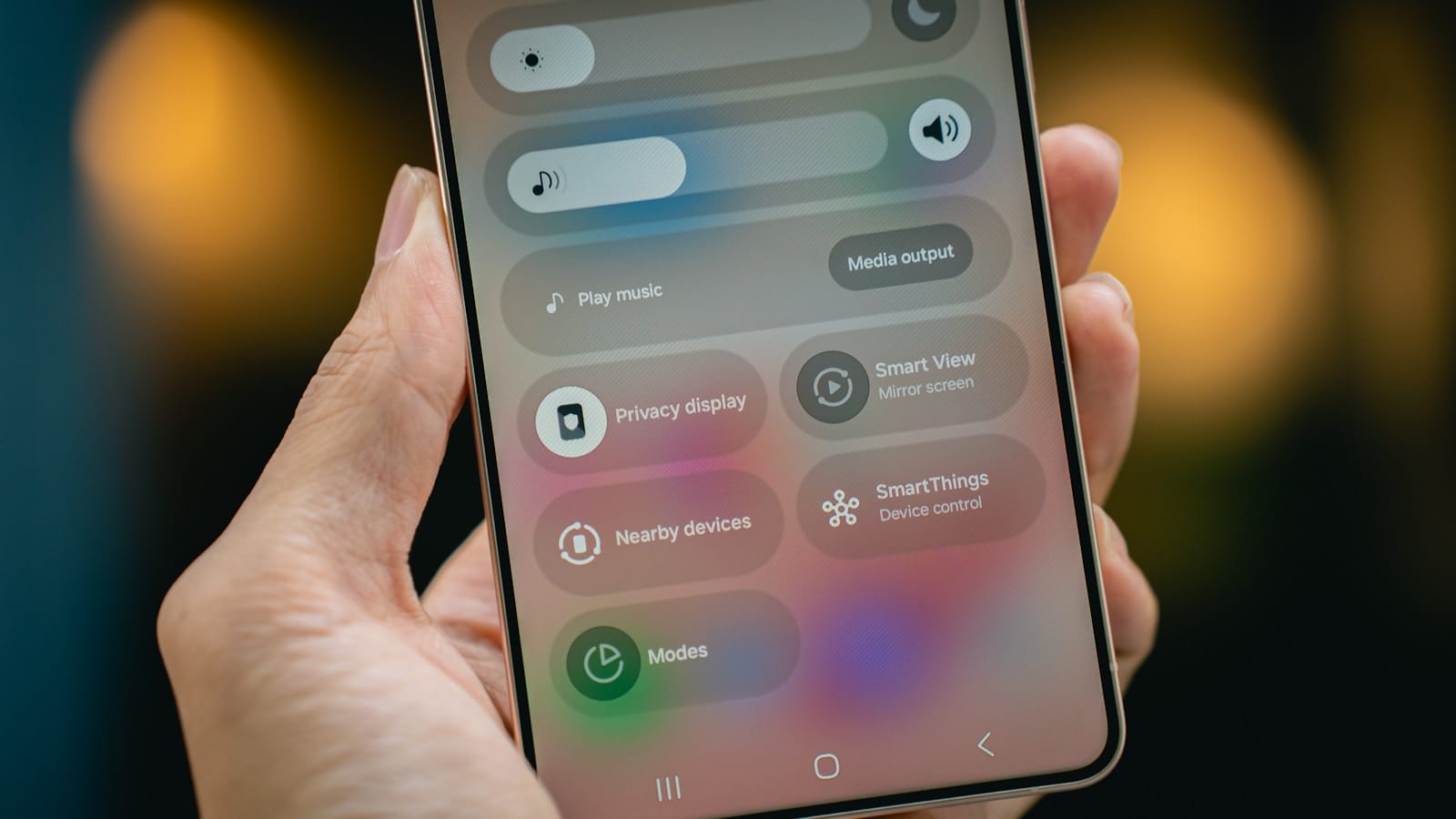
Fitur perekam layar atau screen recorder memungkinkan Anda menangkap semua aktivitas di layar HP menjadi file video. Setiap ketukan, geseran, bahkan notifikasi yang muncul akan terekam. Hasilnya bisa dipakai untuk membuat tutorial, dokumentasi langkah-langkah aplikasi, atau konten-video pendek untuk media sosial.
Sejak Android 11, Google menyertakan fitur ini secara bawaan di sistem operasi. Merek HP seperti Samsung, Xiaomi, OPPO, Vivo, dan Realme pun sudah menyertakan fitur serupa di antarmuka kustom mereka, lengkap dengan opsi tambahan seperti perekaman suara mikrofon, suara sistem, hingga tampilan tokan sentuh.
Yang Perlu Disiapkan
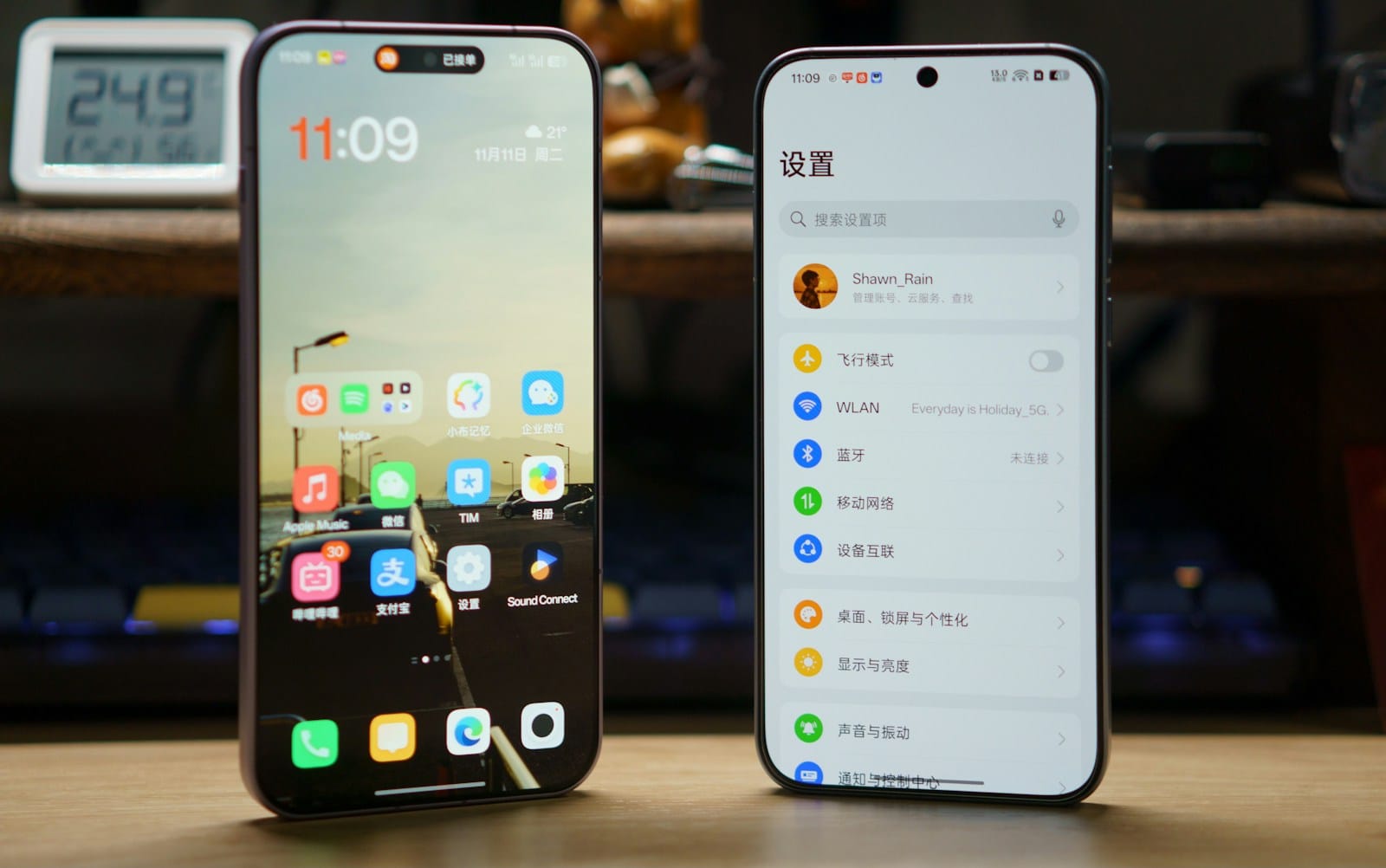
- HP dengan sistem operasi Android 11 atau lebih baru. Untuk HP dengan Android 10 ke bawah, perlu menggunakan aplikasi pihak ketiga.
- Ruang penyimpanan internal minimal 500 MB bebas. Video perekaman layar berkualitas 1080p占用 ruang yang tidak sedikit.
- Baterai cukup atau HP dalam kondisi dicharge. Merekam layar mengonsumsi daya lebih cepat dari biasanya.
- Koneksi internet tidak wajib untuk perekaman, tapi dibutuhkan saat ingin upload atau share hasilnya.
Langkah-Langkah Cara Merekam Layar di HP Android untuk Pemula
Periksa Versi Android
Sebelum mulai, cek dulu versi Android yang digunakan. Buka Pengaturan, scroll ke bawah ke menu Tentang Ponsel atau Tentang Tablet. Lihat baris Versi Android. Angka 11 atau lebih besar artinya HP sudah mendukung perekam layar bawaan. Kalau masih di bawah angka itu, tenang saja. Masih ada cara alternatif yang bisa dicoba nanti di bagian bawah.
Buka Panel Quick Settings
Cara paling praktis mengakses perekam layar adalah melalui panel Quick Settings. Ikuti langkah berikut:
- Geser layar dari atas ke bawah sekali untuk melihat ikon pintasan.
- Kalau tombol Screen Record, Screen Cast, atau Rekam Layar belum terlihat, geser lagi untuk expand panel penuh.
- Kalau masih belum muncul juga, cari tombol pensil atau edit di panel, lalu drag ikon Screen Record ke area aktif.
Dari pengalaman, cara geser dua kali dari atas layar adalah yang paling konsisten work di hampir semua merek HP.
Konfigurasi Opsi Perekaman
Sebelum mulai merekam, beberapa HP menampilkan dialog pilihan. Berikut tiga opsi yang paling umum.
Baca juga:
- Suara dari mikrofon. Rekam suara dari mikrofon HP, berguna kalau ingin narasi langsung sambil merekam.
- Suara sistem. Rekam suara yang keluar dari HP, seperti musik atau efek suara aplikasi.
- Tokan sentuh. Tampilkan titik sentuh jari di layar selama perekaman, supaya penonton bisa lihat где posisi jari.
Pilih sesuai kebutuhan. Kalau membuat tutorial, aktifkan mikrofon supaya narasi ikut terekam. Kalau hanya demonstraikan tampilan aplikasi, cukup aktifkan suara sistem saja.
Mulai Merekam
Setelah mengetuk tombol Start atau Mulai, perekaman akan berjalan setelah hitungan mundur sebentar. Sekarang tinggal lakukan aktivitas yang ingin direkam. Semua yang muncul di layar akan tertangkap dalam video. Selama perekaman aktif, biasanya ada indikator kecil di baris atas layar, bisa berupa titik merah atau ikon kamera.
Berhenti dan Simpan Rekaman
Untuk menghentikan, geser panel notifikasi ke bawah dan ketuk tombol Stop atau Berhenti. Perekaman selesai. File video otomatis tersimpan di folder Screenshare, Screen Recording, atau Rekaman Layar di aplikasi Files atau Galeri HP. Buka folder tersebut, file video sudah dalam format MP4 dan siap untuk diedit atau dishare.
Alternatif untuk HP Merek Lain
Samsung
Pada HP Samsung, akses cepat melalui Quick Settings sama seperti cara di atas. Alternatif lain, cari menu Game Launcher atau Game Tools yang muncul di tepi layar saat membuka aplikasi atau game. Dari situ juga bisa memulai perekam layar.
Xiaomi, POCO, Redmi
HP Xiaomi系列 menggunakan antarmuka MIUI atau HyperOS. Lewat Quick Settings sudah bisa akses. Alternatif lain, buka aplikasi Security di layar utama, lalu pilih Screen Recorder. Tampilan dan nama menu bisa berbeda tergantung versi MIUI. Panduan lebih detail bisa dibaca di XDA Developers.
OPPO dan Realme
Kedua merek ini menggunakan ColorOS. Cukup buka Quick Settings dan cari ikon Screen Record. Kalau belum ada di panel aktif, masuk ke Settings lalu ketik Screen Recording di kolom pencarian untuk langsung ke pengaturan fitur.
HP dengan Android Lama (Di Bawah Android 11)
HP dengan Android 10 atau versi lebih lama belum punya fitur bawaan ini. Solusinya, install aplikasi perekam layar dari Google Play Store. Beberapa aplikasi yang sudah teruji dan ringan antara lain AZ Screen Recorder, Mobizen, dan Google Play Games. Install dari Play Store, buka aplikasi, lalu ikuti petunjuk di layar untuk mulai merekam.
Tips Tambahan Agar Hasil Perekaman Maksimal
Berikut beberapa hal yang sering luput dari perhatian.
- Sebelum merekam, kosongkan layar notifikasi terlebih dahulu. Notifikasi yang muncul di tengah perekaman bisa mengganggu tampilan dan membuat video terlihat kurang rapi.
- Pada HP dengan layar 90Hz atau 120Hz, perekaman biasanya mengikuti refresh rate layar. Hasilnya akan terasa lebih halus dibanding HP standar 60Hz.
- Gunakan headphone jika merekam dengan narasi suara. Ini menghindari rekaman feedback audio dari speaker HP yang bisa membuat suara terdengar tidak jelas.
- Untuk tutorial, pertimbangkan atur kualitas perekaman ke 720p dulu. File lebih kecil, upload lebih cepat, dan kualitas sudah cukup jelas untuk langkah-langkah yang ditunjukkan.
- Setelah selesai merekam, segera pindahkan file penting ke cloud storage atau komputer. File video perekam layar占用 ruang penyimpanan yang besar dan bisa cepat menumpuk.
Pertanyaan Umum Seputar Cara Merekam Layar di HP Android untuk Pemula
Kenapa tombol Screen Record tidak muncul di HP?
Kemungkinan pertama, HP belum mendukung fitur ini karena menggunakan Android versi lama. Kemungkinan kedua, tombol belum ditambahkan ke panel Quick Settings. Coba buka Settings, cari Quick Settings, lalu tambahkan secara manual lewat menu edit di panel.
Berapa lama bisa merekam layar?
Tergantung ruang penyimpanan dan kapasitas baterai HP. Tidak ada batasan waktu resmi selama dua-duanya masih mencukupi. Beberapa HP menampilkan peringatan saat ruang penyimpanan hampir habis.
Bisa merekam suara sistem tanpa mikrofon?
Bisa. Saat mengkonfigurasi sebelum merekam, aktifkan opsi Suara sistem saja dan matikan Suara mikrofon. Ini berguna saat ingin merekam konten yang sudah ada suaranya, misalnya gameplay atau musik dari aplikasi streaming.
File video hasil rekaman bisa langsung dishare?
Bisa. Buka file video di Galeri, lalu ketuk tombol Bagikan. Pilih platform tujuan, baik itu WhatsApp, Telegram, YouTube, Instagram, atau email. Kalau mau diedit dulu, aplikasi bawaan Photos atau Google Photos sudah cukup untuk memotong bagian yang tidak diperlukan.
Kesimpulan
Fitur perekam layar di HP Android sebenarnya sudah tersedia di большин besar perangkat yang beredar saat ini. Cukup buka Quick Settings, cari tombol Screen Record, konfigurasi pilihan suara, lalu mulai. Tidak perlu aplikasi tambahan.
Kalau HP masih Android 10 ke bawah, aplikasi dari Play Store sudah lebih dari cukup sebagai jalan alternatif. Apapun metode yang digunakan, hasil perekaman layar bisa langsung dishare tanpa perlu proses editing yang ribet.
Sekarang sudah paham cara merekam layar di HP Android untuk pemula. Coba praktikkan langkah di atas sekarang. Buat satu rekaman singkat, misalkan demonstraikan satu fitur di aplikasi yang sering digunakan. Sekali coba, langsung paham alurnya.