
Cara Menggunakan Bluetooth di HP Android untuk Pemula: Panduan Langkah demi Langkah
 Irfan Mulyana
July 12, 2026 4:46 am
.
8 min read
Irfan Mulyana
July 12, 2026 4:46 am
.
8 min read
Cara Menggunakan Bluetooth di HP Android untuk Pemula: Panduan Langkah demi Langkah
Pernah gak sih pengen transfer file ke teman tapi ribet pakai kabel? Atau pengen dengerin musik pakai headset nirkabel tapi bingung cara pairing-nya? Bluetooth adalah solusi paling praktis buat koneksi nirkabel di HP Android. Fitur ini udah ada di hampir semua ponsel, dari yang harga 1 jutaan sampai flagship. Tapi banyak pemula yang masih bingung cara pakainya.
Masalahnya, tutorial di internet kebanyakan terlalu teknis atau malah kurang lengkap. Ada yang cuma jelasin cara nyalain Bluetooth doang, gak sampai ke transfer file atau troubleshooting. Akibatnya, banyak orang gak maksimal pake fitur yang sebenernya sangat berguna ini.
Nah, di artikel ini Anda bakal belajar cara menggunakan Bluetooth di HP Android untuk pemula secara lengkap. Mulai dari cara ngaktifin Bluetooth, pairing perangkat, kirim file, sampe ngatasin masalah yang paling sering terjadi. Semua langkahnya udah diuji di berbagai merek HP Android.
Apa Itu Bluetooth di HP Android?
Bluetooth adalah teknologi nirkabel jarak pendek yang ngubungin HP Android Anda ke perangkat lain tanpa kabel. Fungsinya mirip WiFi, tapi bedanya Bluetooth dirancang khusus buat komunikasi antar perangkat dalam jarak dekat, biasanya maksimal 10 meter. Menurut dokumentasi resmi Google, Bluetooth di Android udah support berbagai jenis perangkat mulai dari audio, keyboard, sampe perangkat medis. Teknologi ini udah ada sejak lama dan terus berkembang. Di HP Android modern, Bluetooth biasanya udah versi 5.0 ke atas yang lebih hemat baterai dan jangkauannya lebih luas.
Dengan Bluetooth, Anda bisa ngubungin HP ke headset nirkabel, speaker portable, smartwatch, keyboard, mouse, mobil, atau kirim file ke HP temen. Yang butuh dicatat, Bluetooth tuh bukan WiFi. Kecepatan transfernya lebih lambat, tapi konsumsi dayanya jauh lebih rendah.
Yang Perlu Disiapkan Sebelum Pakai Bluetooth
Pastikan perangkat mendukung dan baterai cukup
Hampir semua HP Android punya Bluetooth. Cek di Tentang Ponsel kalo ragu. Pastikan juga baterai cukup biar proses pairing atau transfer file gak putus di tengah jalan.
Aktifkan Bluetooth di HP Android
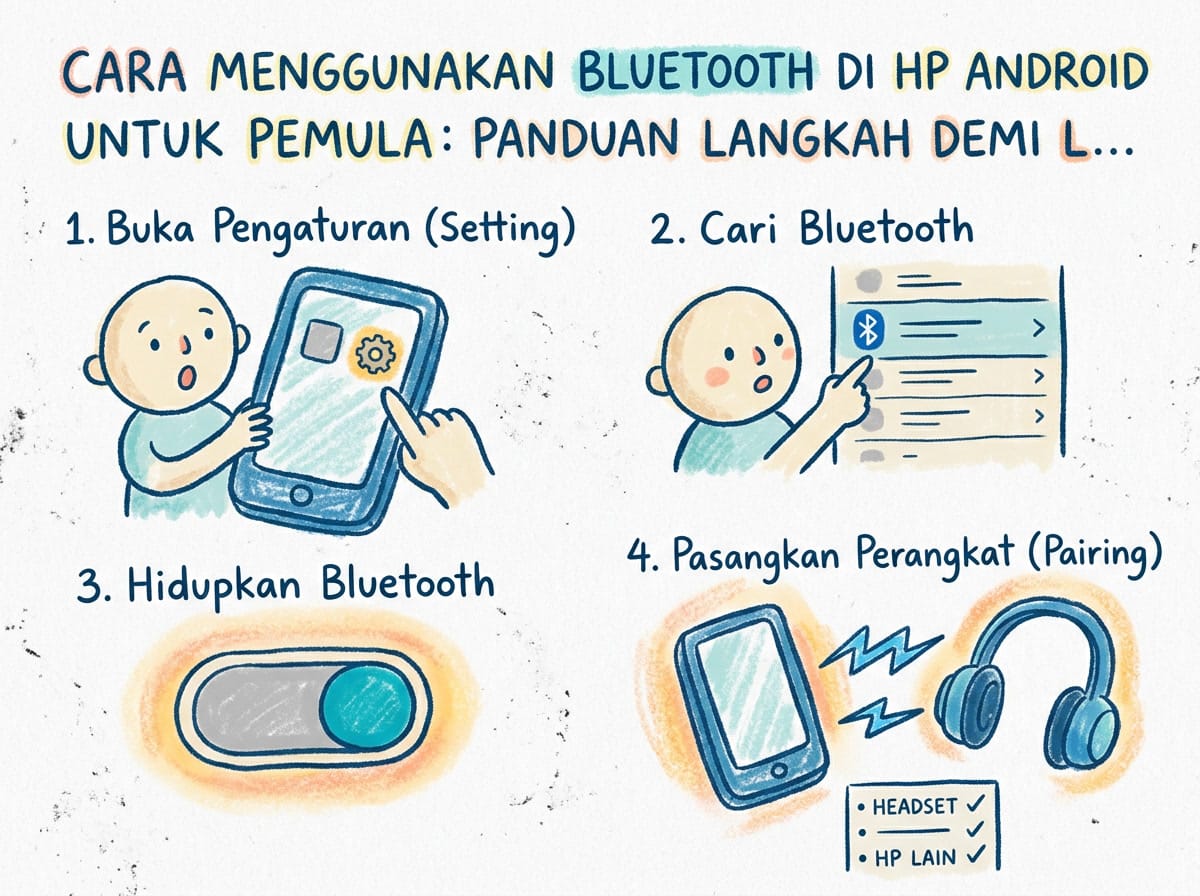
Geser layar dari atas ke bawah buat ngebuka panel notifikasi. Cari ikon Bluetooth bentuk huruf “B” khas Biru, ketuk buat ngaktifin. Alternatifnya, buka Pengaturan > Perangkat Terhubung > Bluetooth, terus aktifkan toggle-nya di sana.
Langkah-Langkah Cara Menggunakan Bluetooth di HP Android untuk Pemula
Langkah 1. Pairing Perangkat Bluetooth Baru
Pairing adalah proses nyandingin HP Anda ke perangkat Bluetooth lain. Ibaratnya kayak perkenalan pertama. Dua perangkat saling kenalan, terus inget satu sama lain. Biasanya proses ini cuma sekali, abis itu otomatis nyambung lagi tiap kali Bluetooth aktif.
Baca juga:
Buka menu Pengaturan > Perangkat Terhubung > Bluetooth. Pastikan toggle Bluetooth udah aktif. Ketuk opsi “Sambungkan perangkat baru” atau “Pair new device”. HP Anda bakal otomatis mindai perangkat Bluetooth di sekitar yang lagi dalam mode pairing. Dari daftar yang muncul, ketuk nama perangkat yang pengen Anda sambungin. Kalo ada kode konfirmasi, pastikan angkanya cocok di kedua perangkat, lalu ketuk “OK” atau “Pair”.
Yang agak bikin bingung, beberapa perangkat kayak headset atau speaker perlu dimasukin ke mode pairing dulu. Caranya beda-beda, biasanya dengan nahan tombol power selama 3-5 detik sampe lampu indikatornya berkedip cepat. Kalo udah kedip-kedip, berarti perangkat siap di-pairing.
Langkah 2. Kirim File via Bluetooth ke HP Lain
Ini salah satu fungsi Bluetooth yang paling sering dipake. Buka aplikasi File Manager bawaan HP Anda. Cari file yang pengen dikirim (foto, video, dokumen, atau file jenis apa aja). Tekan dan tahan file tersebut sampe muncul centang. Kalo pengen kirim banyak file, centang semuanya sekaligus. Ketuk tombol “Bagikan” lalu pilih “Bluetooth”. HP bakal mindai perangkat di sekitar. Pilih perangkat tujuan, di perangkat penerima muncul notifikasi buat nerima file. Ketuk “Terima” dan tunggu sampe selesai.
Tips penting, kalo file yang dikirim ukurannya besar (lebih dari 50 MB), siap-siap aja agak lama. Bluetooth standar punya kecepatan transfer sekitar 1-3 MB per detik. Buat file kecil kayak foto atau dokumen, ini masih oke. Tapi buat video 4K durasi 10 menit, transfernya bisa makan waktu sampe 5-10 menit. Sabar aja.
Langkah 3. Sambungin Headset atau Speaker Bluetooth
Ini yang paling sering dicari. Dengarin musik atau nonton YouTube pake headset Bluetooth bikin aktivitas lebih nyaman tanpa kabel yang bikin ribet.
Pastikan headset atau speaker Anda dalam mode pairing. Biasanya sih cukup nahan tombol power beberapa detik sampe lampu LED berkedip biru-merah. Di HP, buka Pengaturan > Bluetooth dan pastikan Bluetooth aktif. Tunggu beberapa detik, nama headset atau speaker Anda bakal muncul di daftar “Perangkat yang tersedia”. Ketuk nama perangkat tersebut. Kalo diminta kode PIN, coba masukkan “0000” atau “1234” yang merupakan kode standar buat sebagian besar perangkat audio Bluetooth. Setelah terhubung, Anda bakal liat ikon Bluetooth di bilah notifikasi, dan suara akan otomatis dialihkan ke headset atau speaker.
Langkah 4. Hubungkan HP ke Mobil via Bluetooth
Mobil modern umumnya udah support Bluetooth buat nelpon dan putar musik. Ini bikin perjalanan lebih aman karena Anda gak perlu megang HP.
Aktifkan Bluetooth di HP dan di sistem infotainment mobil. Di menu mobil, cari opsi “Phone” atau “Bluetooth”, pilih “Add New Device”. Mobil bakal mindai perangkat di sekitar. Dari daftar yang muncul di layar HP, pilih nama mobil. Konfirmasi kode pairing yang muncul di layar HP dan mobil. Pastikan kodenya sama, ketuk “Pair”. Setelah nyambung, Anda bisa nelpon dan mutar musik dari HP langsung lewat speaker mobil.
Langkah 5. Kelola Perangkat Bluetooth yang Udah Dipairing
Makin sering pake Bluetooth, makin banyak perangkat yang nyangkut di daftar. Perlu dikelola biar gak berantakan. Buka menu Pengaturan > Bluetooth. Di sini Anda bakal liat daftar semua perangkat yang pernah di-pairing, baik yang lagi terhubung maupun yang cuma tersimpan. Untuk ngatur perangkat tertentu, ketuk ikon setelan (gerigi atau roda gigi) di samping nama perangkat. Dari sini Anda bisa mengganti nama perangkat biar lebih gampang dikenal, milih jenis perangkat audio (headphone, speaker, atau mobil), atau ngehapus perangkat dari daftar kalo udah gak dipake. Tap “Lupakan perangkat” atau “Forget” buat ngilangin perangkat lama dari daftar.
Langkah 6. Ganti Nama Bluetooth HP Anda
Nama default Bluetooth HP biasanya model ponsel Anda, kayak “SM-A535G” atau “Redmi Note 13”. Ini kurang praktis kalo Anda lagi di tempat umum dan orang lain bingung mana HP Anda di daftar perangkat. Ganti aja jadi nama yang unik biar lebih gampang dikenali.
Buka Pengaturan > Perangkat Terhubung > Bluetooth. Ketuk opsi “Nama Perangkat” atau “Device Name”. Masukkan nama baru yang Anda mau. Bisa nama panggilan, inisial, atau apapun yang gampang dikenal. Ketuk “Ganti Nama” atau “Rename” buat nyimpen perubahannya. Nama baru ini bakal keliatan di perangkat Bluetooth lain saat mereka mindai. Simple kan.
Tips dan Trik Bluetooth di HP Android
Beberapa hal kecil yang bikin pengalaman Bluetooth lebih mulus. Matikan Bluetooth kalo lagi gak dipake. Fitur ini tetap nguras baterai walau cuma standby. Jaga jarak jangan lebih dari 10 meter dan hindari tembok tebal. Jangan pairing di tempat umum dengan perangkat yang gak dikenal. Ada risiko keamanan kalo ada celah pada koneksi.
Pertanyaan Umum Seputar Cara Menggunakan Bluetooth di HP Android untuk Pemula
Kenapa Bluetooth HP Android saya gak bisa mendeteksi perangkat lain?
Beberapa kemungkinan penyebabnya: perangkat tujuan belum masuk mode pairing, jarak terlalu jauh, atau ada gangguan sinyal. Solusinya, pastikan jarak maksimal 10 meter tanpa hambatan. Restart Bluetooth di kedua perangkat. Kalo masih gak bisa, restart HP dan coba lagi.
Berapa jarak maksimal Bluetooth di HP Android?
Bluetooth versi 5.0 ke atas punya jangkauan teoretis sampai 200 meter di ruang terbuka. Tapi di dunia nyata dengan tembok dan interferensi, jarak efektifnya cuma 10-30 meter. Buat pairing yang stabil, usahakan jarak maksimal 5 meter.
Kenapa Bluetooth sering putus sendiri?
Baterai perangkat Bluetooth udah lemah, ada interferensi dari sinyal WiFi, atau terlalu banyak perangkat Bluetooth aktif di sekitar. Coba nonaktifkan perangkat lain yang gak dipakai. Kalo masih berlanjut, hapus pairing-nya lalu ulangi dari awal.
Apakah Bluetooth aman dipake buat transfer data penting?
Cukup aman buat sehari-hari. Data yang dikirim lewat Bluetooth dienkripsi, jadi gak sembarang orang bisa nyadap. Tapi jangan pairing dengan perangkat yang gak dikenal di tempat umum. Kalo transfer data sensitif, lebih baik pake kabel USB langsung.
Bagaimana cara update driver Bluetooth di HP Android?
Driver Bluetooth terintegrasi sama pembaruan sistem Android. Buka Pengaturan > Sistem > Pembaruan Sistem > Periksa Pembaruan. Kalo ada, instal aja. Sayangnya, kalo HP Anda udah gak dapet support update dari produsen, driver Bluetooth gak bisa di-update terpisah. Versi Bluetooth tergantung chip perangkat keras. Gak bisa di-upgrade cuma lewat software.
Kesimpulan
Bluetooth itu fitur sederhana tapi powerful banget kalo udah tau cara pakenya. Dari pairing perangkat, kirim file, sambungin headset, sampe ngonekin HP ke mobil, semuanya bisa dilakukan tanpa ribet. Kuncinya cuma satu: praktek langsung di HP Anda. Artikel ini udah ngasih panduan lengkap cara menggunakan bluetooth di hp android untuk pemula, lengkap dari A sampai Z.
Mulai sekarang, jangan ragu buat eksplor fitur Bluetooth di HP Android Anda. Coba pairing headset, kirim file ke temen, atau atur koneksi ke mobil. Kombinasikan juga dengan fitur split screen biar makin produktif. Semakin sering dipake, semakin terbiasa. Kalo nemu masalah, tinggal balik lagi ke artikel ini atau cek forum-forum Android. Selamat nyobain.