
Cara Menggunakan Split Screen di HP Android untuk Pemula
 Irfan Mulyana
July 11, 2026 4:46 am
.
8 min read
Irfan Mulyana
July 11, 2026 4:46 am
.
8 min read
Cara Menggunakan Split Screen di HP Android untuk Pemula
Pernah pengen buka dua aplikasi barengan di layar HP yang sama? Misal nonton YouTube sambil chat WhatsApp, atau browsing sambil catat di Google Keep. Atau lagi ikut kelas online sambil baca materi presentasi. Situasi kayak gini sering banget terjadi, apalagi buat yang kerja atau kuliah dari HP. Bolak-balik buka tutup aplikasi itu bikin waktu terbuang dan fokus pecah. Pakai fitur split screen, semua itu bisa dilakukan tanpa perlu gonta-ganti aplikasi. Panduan ini bakal nunjukin langkah demi langkah cara menggunakan split screen di HP Android, bahkan buat Anda yang baru pertama kali nyobain dan belum familiar sama istilah teknis.
Multitasking di HP itu bukan cuma soal pindah-pindah aplikasi. Kadang kebutuhan muncul tiba-tiba. Lagi asik baca artikel, tiba-tiba dapat pesan penting yang harus dijawab. Atau lagi nonton tutorial di YouTube, pengen langsung praktek. Split screen jadi solusi paling praktis. Layar HP terbelah jadi dua, setiap bagian menjalankan aplikasi berbeda. Efeknya langsung kerasa, gak perlu alt-tab bolak-balik. Sayangnya, banyak yang belum tau cara ngaktifin fitur ini. Setiap merek HP punya cara akses yang beda. Samsung beda sama Xiaomi, Xiaomi beda sama Oppo. Panduan ini bakal jawab semua kebingungan itu dengan bahasa yang gak ribet.
Apa Itu Split Screen di HP Android?
Split screen atau layar terbagi adalah fitur bawaan Android yang memungkinkan Anda menjalankan dua aplikasi secara bersamaan dalam satu layar. Bagian atas layar menampilkan satu aplikasi, bagian bawah menampilkan aplikasi lainnya. Batas antara dua aplikasi bisa digeser untuk menentukan ukuran masing-masing. Fitur ini pertama kali diperkenalkan di Android Nougat (versi 7) dan terus disempurnakan di setiap rilis berikutnya, sampai akhirnya di Android 15 dan 16, split screen makin responsif dengan animasi yang lebih mulus dan dukungan gestur yang lebih intuitif.
Yang menarik, gak semua aplikasi mendukung mode split screen. Beberapa aplikasi kayak game berat atau aplikasi kamera bawaan biasanya terkunci dalam mode portrait penuh dan gak bisa di-split. Tapi kabar baiknya, sebagian besar aplikasi populer seperti WhatsApp, YouTube, Chrome, Google Docs, dan Telegram bisa dijalankan di mode split screen tanpa masalah. Bahkan aplikasi produktivitas kayak Google Keep sama Microsoft Word juga support. Jadi kalau aplikasi favorit Anda gak muncul di daftar, coba update dulu ke versi terbaru. Siapa tahu dukungan split screen-nya baru ditambah di update terbaru.
Yang Perlu Disiapkan
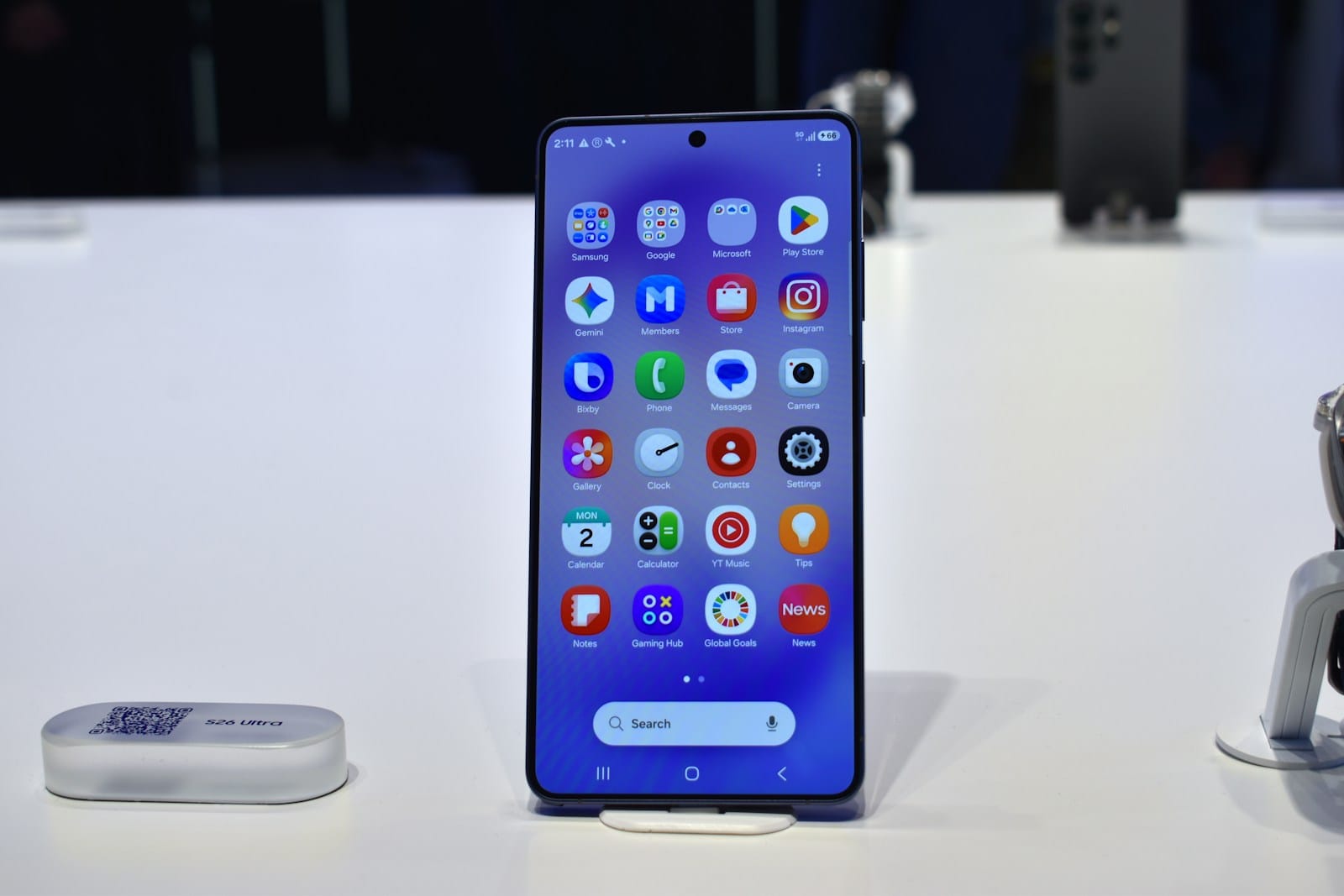
Sebelum mulai praktek, pastikan beberapa hal berikut sudah siap.
Persyaratan Dasar
- HP Android dengan versi Android 7 (Nougat) ke atas. Semakin baru, semakin mulus.
- Aplikasi yang mau dipake sudah terinstal. Update ke versi terbaru biar fitur split screen berfungsi optimal.
- Koneksi internet stabil, terutama kalau aplikasinya butuh koneksi.
- Waktu sekitar 5-10 menit buat praktek langsung. Prosesnya cepat banget setelah Anda ngerti langkah-langkahnya.
Gak ada yang ribet. Semua HP Android modern support split screen. Bedanya cuma di cara ngaksesnya karena tiap merek punya modifikasi sendiri.
Langkah-Langkah Cara Menggunakan Split Screen di HP Android
Ada beberapa cara untuk mengaktifkan split screen, tergantung merek dan versi Android HP Anda. Tapi intinya sama. Berikut langkah-langkah paling umum yang bisa dipraktekin di hampir semua HP Android.
Langkah 1: Buka Aplikasi Pertama
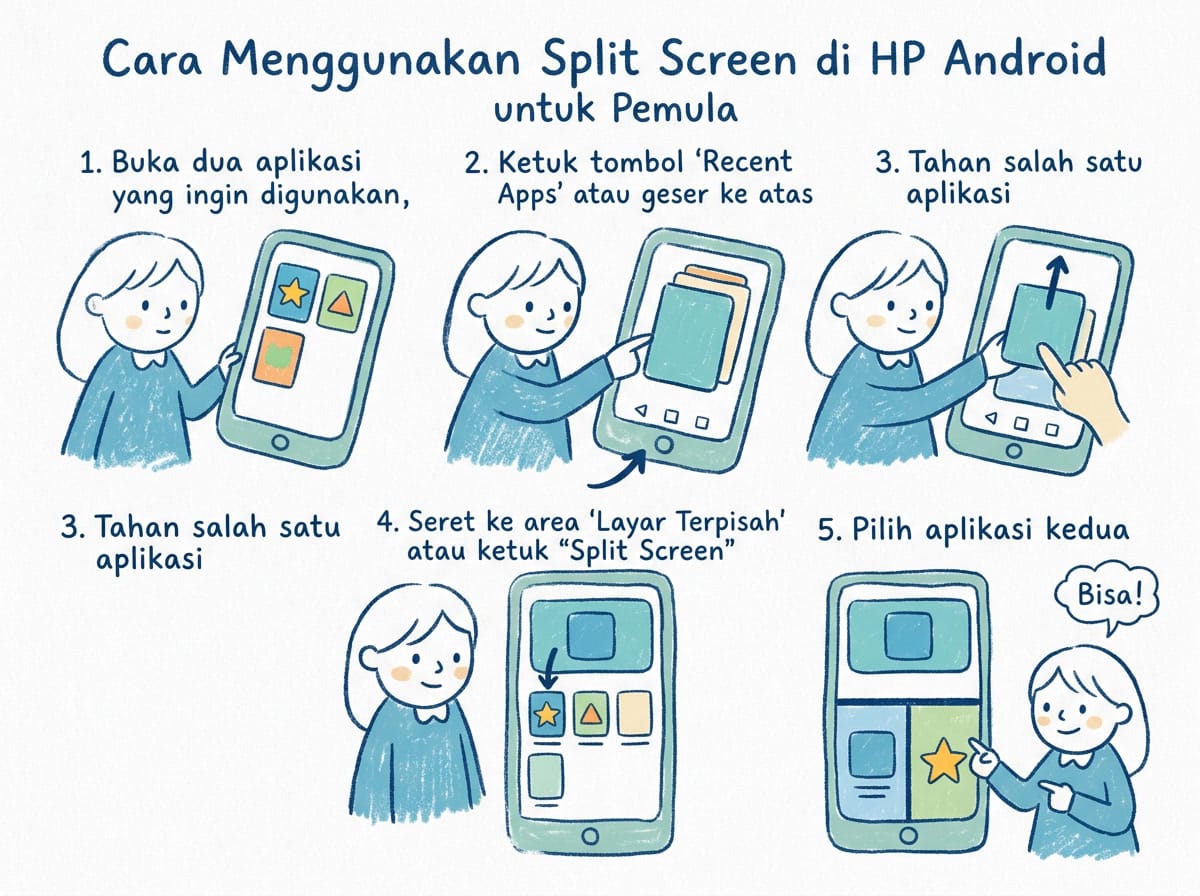
Buka aplikasi pertama yang ingin Anda tampilkan di layar. Bisa WhatsApp, YouTube, Chrome, atau aplikasi lainnya. Pastikan aplikasi sudah terbuka dan menampilkan konten yang Anda butuhkan.
Baca juga:
Langkah 2: Akses Tombol Recent Apps
Di hampir semua HP Android, tombol Recent Apps (atau Overview) adalah pintu masuk ke mode split screen. Cara mengaksesnya tergantung navigasi HP Anda.
- Navigasi tiga tombol. Tekan tombol kotak (persegi) di bagian kanan bawah layar. Biasanya ada tiga tombol, segitiga buat back, lingkaran buat home, dan kotak buat recent apps.
- Navigasi gestur. Usap dari bawah ke atas, lalu tahan sebentar di tengah layar. Gestur ini mirip waktu Anda mau liat aplikasi yang baru dibuka.
- Navigasi satu tombol (Samsung One UI 3+). Usap ke atas dari pojok kanan atau kiri bawah, tergantung pengaturan.
Langkah 3: Aktifkan Mode Split Screen
Setelah masuk ke menu Recent Apps, cari kartu (card) aplikasi yang ingin Anda split. Beberapa metode bisa dipake tergantung merek HP:
- Cara universal. Tekan dan tahan (long press) ikon aplikasi di bagian atas kartu recent apps. Setelah beberapa detik, akan muncul menu pop-up. Pilih opsi “Split screen” atau “Layar terbagi”.
- Cara Samsung. Ketuk ikon aplikasi di atas kartu, lalu pilih “Open in split screen view”.
- Cara Xiaomi/Redmi. Tekan dan tahan ikon aplikasi di recent apps, lalu pilih “Split screen”.
- Cara Oppo/Realme. Ketuk ikon tiga titik di atas kartu, lalu pilih “Split screen”.
Begitu Anda pilih opsi split screen, aplikasi pertama akan langsung menempati setengah bagian atas layar. Bagian bawah layar akan menampilkan thumbnail aplikasi yang baru dibuka atau daftar recent apps.
Langkah 4: Pilih Aplikasi Kedua
Di bagian bawah layar, Anda akan melihat daftar recent apps. Pilih aplikasi kedua yang ingin ditampilkan. Cukup ketuk satu kali, dan aplikasi tersebut akan langsung mengisi setengah bagian bawah layar.
Kalau aplikasi yang Anda cari gak ada di daftar recent, tekan tombol Home atau usap gestur navigasi untuk balik ke layar utama. Lalu buka aplikasi keduanya dari drawer aplikasi. Cara ini juga valid dan gak bakal ngeclose aplikasi pertama yang sudah di-split.
Langkah 5: Atur Ukuran Split Screen
Di antara dua aplikasi, ada garis pemisah horizontal dengan ikon kecil di tengahnya. Geser garis ini ke atas atau ke bawah untuk mengatur ukuran masing-masing aplikasi. Misalnya, Anda bisa bikin YouTube lebih besar dan WhatsApp lebih kecil, atau sebaliknya.
Beberapa HP Android terbaru mendukung rasio 50-50 yang presisi. Tapi mayoritas HP membebaskan Anda menggeser sesuai kebutuhan, dari mulai 30-70 sampai 70-30. Gak ada aturan baku. Yang penting dua aplikasi tetap nyaman diliat.
Langkah 6: Keluar dari Mode Split Screen
Ada beberapa cara untuk keluar dari split screen. Pilih yang paling gampang buat Anda:
- Geser garis pemisah. Geser garis pemisah ke salah satu ujung layar (atas atau bawah). Aplikasi yang tersisa akan otomatis menempati layar penuh.
- Tekan tombol Home. Tekan tombol Home sekali. Kedua aplikasi tetap berjalan di latar belakang dan masuk ke recent apps sebagai satu grup split screen.
- Tekan tombol Back. Di beberapa HP, tekan tombol Back cukup sekali buat balik ke aplikasi pertama dalam mode layar penuh.
Tips dan Trik Split Screen
Biar pengalaman pake split screen makin maksimal, beberapa tips berikut bisa langsung dicoba.
Gunakan aplikasi yang ringan. Aplikasi berat kayak game 3D atau editor video bisa bikin HP lemot. Pilih yang ringan kayak catatan, browser, atau pesan instan. Aktifkan Mode Gelap. Split screen dengan mode gelap lebih nyaman di mata. Buka Pengaturan > Tampilan > Mode Gelap, hidupkan toggle-nya.
Manfaatkan drag and drop. Di beberapa aplikasi kayak Google Files, Anda bisa tarik file antar aplikasi saat split screen aktif. Berguna buat mindahin foto dari galeri ke dokumen. Buat panduan lebih detail, baca juga cara transfer data HP Android. Pasangkan aplikasi favorit. Di Android 12 ke atas, ada fitur App Pairs. Simpan pasangan favorit (misal YouTube + WA) sebagai shortcut di layar utama, cukup satu ketukan.
Pertanyaan Umum Seputar Cara Menggunakan Split Screen di HP Android
Kenapa HP saya gak bisa split screen?
Ada beberapa kemungkinan. Versi Android mungkin masih di bawah 7. Aplikasi yang mau di-split mungkin gak mendukung mode layar terbagi. Atau fiturnya disembunyikan di pengaturan developer. Coba cek di Pengaturan > Opsi Developer > cari opsi “Force activities to be resizable” dan aktifkan. Cara ini jitu buat HP Xiaomi dan Oppo yang sering nyembunyiin fitur split screen.
Aplikasi apa aja yang mendukung split screen?
Mayoritas aplikasi populer mendukung split screen. WhatsApp, YouTube, Chrome, Google Docs, Google Keep, Telegram, Instagram, dan Gmail adalah contoh yang bisa di-split. Pengecualian biasanya buat game berat, aplikasi kamera, dan aplikasi streaming tertentu yang terkunci dalam mode landscape.
Apakah split screen menguras baterai lebih cepat?
Iya, wajar. HP harus menjalankan dua aplikasi sekaligus. Kecuali dua-duanya berat kayak game dan streaming, konsumsi baterai meningkat 20-30% dibanding pake satu aplikasi.
Bisakah split screen dipake sambil HP di-charge?
Tentu saja. Ini salah satu skenario terbaik buat split screen. Nonton YouTube sambil HP dicharge, atau baca e-book sambil nunggu baterai penuh.
Gimana cara matiin split screen tanpa nutup aplikasi?
Geser garis pemisah ke arah aplikasi yang ingin ditutup. Misal, geser ke atas buat nutup aplikasi di bagian bawah. Aplikasi yang satu lagi akan full screen. Atau tekan tombol Home dan kedua aplikasi tetap jalan di latar belakang.
Kesimpulan
Split screen adalah fitur Android yang sangat berguna buat produktivitas sehari-hari. Dengan menguasai cara menggunakan split screen di HP Android, Anda bisa kerja lebih efisien tanpa harus bolak-balik ganti aplikasi. Dari nonton YouTube sambil chat WhatsApp, sampai browsing sambil catat di Google Keep, semua jadi lebih praktis. Apalagi buat Anda yang sering kerja remote atau kuliah online, fitur ini bisa jadi game changer. Buka materi di Chrome sambil catat di Google Docs, atau ikut Zoom sambil liat slide presentasi. Semua dari satu layar.
Mulai sekarang, coba biasakan pake split screen buat tugas-tugas yang butuh dua aplikasi sekaligus. Gak perlu install aplikasi tambahan, gak perlu root HP, dan yang pasti gak ribet. Cukup ikuti langkah-langkah di atas dan rasain sendiri bedanya. Kalau ada masalah atau HP Anda punya cara akses yang beda, tinggal cari di Google atau tanya di kolom komentar. Selamat multitasking.