




Cara Menggunakan CapCut untuk Pemula: Panduan Lengkap Edit Video dari Nol
 Irfan Mulyana
July 5, 2026 1:02 pm
.
8 min read
Irfan Mulyana
July 5, 2026 1:02 pm
.
8 min read
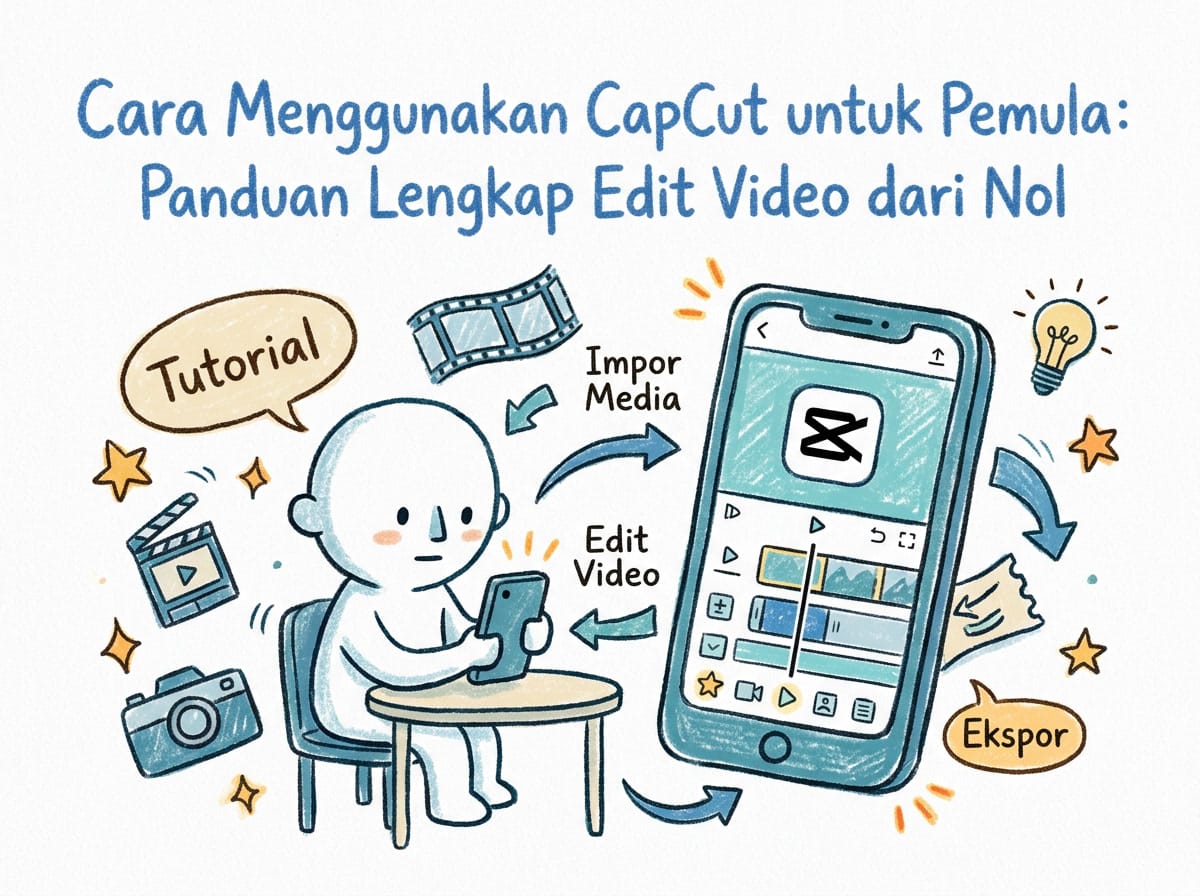
CapCut adalah aplikasi edit video paling populer di Indonesia, terutama untuk pemula yang baru terjun ke dunia konten digital. Gratis, fitur lengkap, dan gampang dipelajari dalam hitungan menit. Mau bikin video TikTok, Reels, YouTube, atau konten media sosial lainnya? CapCut jawabannya.
Pernah ngerasa bingung mau mulai edit video dari mana? Tenang, banyak yang ngalamin hal yang sama. Dulu, bikin video keren butuh software mahal kayak Adobe Premiere. Tapi sekarang cukup dengan CapCut, siapa pun bisa bikin video profesional cuma modal HP.
Aplikasi ini udah dipake lebih dari seratus juta orang di seluruh dunia. Antarmukanya intuitif, fiturnya lengkap, dan gratis tanpa watermark. Gak perlu bayar langganan.
Nah, di artikel ini bakal dibahas tuntas cara menggunakan CapCut untuk pemula dari awal sampai bisa export video sendiri. Siap? Yuk langsung mulai.
Apa Itu CapCut?
CapCut adalah aplikasi editor video gratis yang dikembangkan oleh ByteDance, perusahaan di balik TikTok. Tersedia di Android, iOS, Windows, dan macOS. Versi web juga bisa diakses lewat browser langsung.
Yang bikin CapCut beda dari kompetitor adalah kemudahan penggunaannya. Fitur AI auto captions, background remover, dan beat sync bisa diakses dengan beberapa kali tap, padahal di aplikasi lain fitur sekelas itu biasanya cuma ada di versi berbayar. Pemula yang baru pertama kali buka langsung bisa bikin video layak tayang tanpa nonton tutorial berjam-jam. Bahkan anak SMP yang gak punya basic editing sekalipun bisa langsung produce konten dalam 10 menit pertama. Itulah kenapa CapCut jadi favorit di kalangan kreator TikTok dan Instagram, karena barrier to entry-nya hampir nol.
CapCut juga punya pustaka template yang selalu update. Tinggal pilih template, masukin foto atau video, dan jadilah konten siap upload. Cocok buat yang gak punya banyak waktu tapi pengen konsisten bikin konten.
Yang Perlu Disiapkan
Sebelum mulai praktik, pastikan beberapa hal ini udah siap biar proses editing berjalan lancar.
Baca juga:
Persyaratan Dasar
- HP Android (minimal OS 8.0) atau iPhone (iOS 13 ke atas), atau laptop/PC dengan Windows 10/macOS 11
- Koneksi internet stabil buat download aplikasi dan akses template
- Akun Google atau Apple ID buat download dari Play Store atau App Store
- Video atau foto yang mau diedit. Siapkan di galeri biar gak repot cari-cari pas udah di timeline
- Kapasitas penyimpanan minimal 2 GB free. File video Lumayan makan tempat, apalagi kalau resolusi tinggi
Gak perlu spesifikasi HP gaming. CapCut udah dioptimasi biar jalan mulus di perangkat menengah ke bawah. Yang penting penyimpanan cukup dan baterai terisi penuh.
Langkah-Langkah Cara Menggunakan CapCut untuk Pemula
Setelah semua siap, saatnya praktik langsung cara menggunakan CapCut untuk pemula. Ikuti langkah-langkah di bawah ini secara berurutan buat hasil maksimal.
Langkah 1, Download dan Install CapCut
HP Android. Buka Play Store, cari “CapCut”, lalu ketuk Install. iPhone. Buka App Store, cari “CapCut”, ketuk Dapatkan. Laptop/PC. Buka capcut.com, klik Download, lalu jalankan installer. Proses instalasi cuma 2-3 menit. Begitu selesai, buka aplikasi dan Anda bakal disambut layar utama yang simpel.
Langkah 2, Buat Proyek Baru
Di layar utama CapCut, ketuk tombol “Proyek Baru” atau ikon plus (+) besar di tengah layar. Anda bakal dibawa ke galeri HP untuk memilih video atau foto. Pilih semua file yang mau digabung, lalu ketuk “Tambah”. CapCut otomatis bikin timeline dengan semua klip yang udah dipilih. Siap mulai editing.
Langkah 3, Potong dan Atur Urutan Video
Ini adalah skill paling dasar yang wajib dikuasai. Untuk motong klip, tap video di timeline, lalu geser ujung klip ke kiri atau kanan sesuai durasi. Ingin motong bagian tengah? Pindahkan playhead ke titik potong, lalu ketuk “Split”. Bagian yang gak dipake bisa langsung dihapus.
Urutan klip juga bisa diatur ulang. Tekan dan tahan klip di timeline, lalu seret ke posisi yang diinginkan. Misalnya pengen adegan A muncul dulu baru adegan B, tinggal ditukar posisinya. Gampang banget.
Pengalaman pribadi, waktu pertama kali belajar edit, kebanyakan orang malah kebingungan sama timeline. Tapi di CapCut, timeline-nya mirip lapisan kue yang gampang dipahami, setiap baris adalah elemen berbeda (video, audio, teks), dan Anda tinggal geser-geser aja. Dalam 5 menit pertama, Anda udah bisa ngerti alur kerjanya tanpa perlu baca manual tebal-tebal.
Langkah 4, Tambah Musik dan Efek Suara
Video tanpa audio rasanya hambar. Di CapCut, menambah musik gampang banget. Ketuk menu “Audio” di bagian bawah. Ada tiga opsi, “Musik” (pustaka lagu bebas royalti), “Suara” (efek suara), dan “Ekstrak Audio” (ambil audio dari video lain).
Pilih lagu yang cocok dengan mood video. CapCut punya ribuan lagu bebas royalti yang udah dikelompokkan berdasarkan genre dan mood. Setelah milih, lagu otomatis masuk ke timeline. Sesuaikan volumenya biar pas.
Ada satu trik keren, fitur “Beat Sync” atau “Kustom Beat”. Ini bakal nyocokin potongan video dengan irama musik secara otomatis. Hasilnya, transisi antar klip terasa dinamis dan profesional. Cukup aktifkan fitur ini di menu Audio, dan CapCut yang ngurus sisanya.
Langkah 5, Tambah Teks dan Subtitle
Teks penting buat nambah konteks atau bikin video lebih informatif. Ketuk menu “Teks”, lalu pilih “Tambah Teks Baru”. Ketik apa yang mau ditampilkan, lalu atur font, warna, ukuran, dan posisi teks di layar. CapCut punya banyak pilihan font keren yang bisa dipake gratis.
Fitur favorit banyak orang adalah “Auto Captions” atau “Kenali Subtitle”. Fitur AI ini secara otomatis mendeteksi suara di video dan nulisin subtitle secara real-time. Caranya, masuk ke menu Teks, pilih “Auto Captions”, pilih bahasa Indonesia, lalu ketuk “Hasilkan”. Dalam hitungan detik, semua percakapan di video berubah jadi teks yang rapi. Cocok banget buat konten edukasi, podcast, atau wawancara.
Yang perlu diperhatikan, hasil auto captions kadang kurang akurat kalau audio pecah atau ada noise latar. Jadi saran kami, selalu baca ulang dan koreksi manual sebelum export.
Langkah 6, Gunakan Efek, Filter, dan Transisi
Biar video makin estetik, tambah efek dan filter. Ketuk menu “Efek”, lalu pilih dari berbagai kategori. Ada efek glitch, retro, cinematic, dan masih banyak lagi. Tinggal pilih dan terapkan ke klip yang diinginkan.
Filter berguna buat ngasih suasana tertentu ke seluruh video. Pilih menu “Filter”, lalu geser-geser opsi yang ada. Ada filter vintage buat nuansa nostalgia, ada juga filter cerah buat konten yang playful.
Transisi adalah jembatan antar klip. Di antara dua klip di timeline, ada ikon kotak kecil. Ketuk ikon itu buat pilih jenis transisi. Ada Fade, Slide, Zoom, dan banyak lagi. Jangan berlebihan pakai transisi yang beda-beda. Cukup 1-2 jenis aja biar video konsisten.
Langkah 7, Export dan Bagikan Video
Setelah semua beres, saatnya export. Ketuk tombol panah atas di pojok kanan atas. Atur resolusi ke 1080p (Full HD) untuk hasil tajam. Frame rate 30 fps cukup untuk sebagian besar konten. Kalau videonya penuh gerakan cepat, pilih 60 fps.
CapCut juga ngasih opsi bitrate. Makin tinggi bitrate, makin bagus kualitas tapi ukuran file juga makin besar. Untuk upload ke media sosial, bitrate standar udah cukup. Setelah puas dengan pengaturan, ketuk “Export”. Proses export tergantung durasi dan resolusi video. Video 1 menit di 1080p biasanya selesai dalam 30-60 detik.
Pas export selesai, CapCut nawarin langsung upload ke TikTok, YouTube Shorts, atau Instagram. Tinggal pilih platform, login, dan video terupload. Gak perlu pindah-pindah aplikasi.
Tips dan Trik Edit Video dengan CapCut
Biar hasil editing makin maksimal, berikut beberapa tips tambahan yang berguna.
Gunakan template tren. Di halaman utama CapCut, buka tab Template. Scroll untuk lihat template yang lagi viral, biasanya ada badge “Hot”. Tinggal pilih, masukkan video atau foto Anda, dan jadi deh. Buat yang baru belajar cara menggunakan CapCut untuk pemula, template tren ini jalan pintas tanpa ribet.
Manfaatkan fitur AI. CapCut punya Background Remover dan AI Video Enhancer. Sebagian gratis, sebagian Pro. Coba dulu yang gratis dulu.
Kalau udah puas dengan hasil edit, jangan langsung export. Simpan sebagai draft dulu dengan ketuk tanda panah kiri di pojok kiri atas. Proyek otomatis tersimpan dan bisa diedit lagi kapan aja.
Jangan over-edit. Salah satu kesalahan pemula adalah kebanyakan efek. Video jadi norak dan gak profesional. Less is more. Fokus sama konten dan narasi.
Pertanyaan Umum Seputar Cara Menggunakan CapCut untuk Pemula
Apakah CapCut benar-benar gratis?
Iya, CapCut gratis digunakan. Fitur dasar kayak motong video, tambah musik, teks, filter, dan export 1080p tanpa watermark semuanya gratis. Ada versi Pro yang buka fitur tambahan kayak AI enhancer dan efek premium, tapi untuk kebutuhan dasar, versi gratis udah lebih dari cukup. Bedanya dengan aplikasi edit video lain, CapCut versi gratisnya gak dipasangin watermark, jadi video yang dihasilkan bersih dan layak upload langsung ke platform mana pun.
Apakah hasil edit CapCut kena watermark?
Gak ada watermark di versi gratis. Inilah yang bikin CapCut unggul dibanding kompetitor yang biasanya naro watermark. Video yang dihasilkan bersih dan profesional.
Berapa lama belajar CapCut dari nol?
Rata-rata orang bisa bikin video pertama dalam 15-30 menit setelah install. Dalam 2-3 hari, Anda udah ngerti fitur utama. Level mahir butuh 2-4 minggu tergantung frekuensi praktik.
Kesimpulan
CapCut adalah solusi edit video paling praktis buat pemula. Gratis, fitur lengkap, dan bisa dipake di HP maupun laptop. Anda udah belajar cara menggunakan CapCut untuk pemula mulai dari download, buat proyek, potong video, tambah musik dan teks, sampai export.
Intinya, jangan takut buat mulai. Buka aplikasi, coba satu per satu fiturnya, dan praktik langsung. Pengalaman adalah guru terbaik. Semakin sering Anda praktik, makin cepat ngerti trik dan shortcut yang bikin editing makin efisien.
Kalau ada topik tutorial lain yang pengen dibahas, tulis di kolom komentar ya. Baca juga artikel lain di grafisify.com buat panduan lengkap seputar teknologi dan konten kreator. Jangan lupa cek artikel Cara Mengatur Privasi WhatsApp biar akun media sosial tetap aman.