





Belajar Microsoft Excel Part 3: VLOOKUP, Pivot Table, dan Rumus Tingkat Lanjut
 Irfan Mulyana
June 26, 2026 9:42 am
.
8 min read
Irfan Mulyana
June 26, 2026 9:42 am
.
8 min read
Ini adalah Part 3 dari seri belajar Microsoft Excel. Sebelumnya: Part 1: Dasar-Dasar Excel | Part 2: Rumus Dasar & Format Data
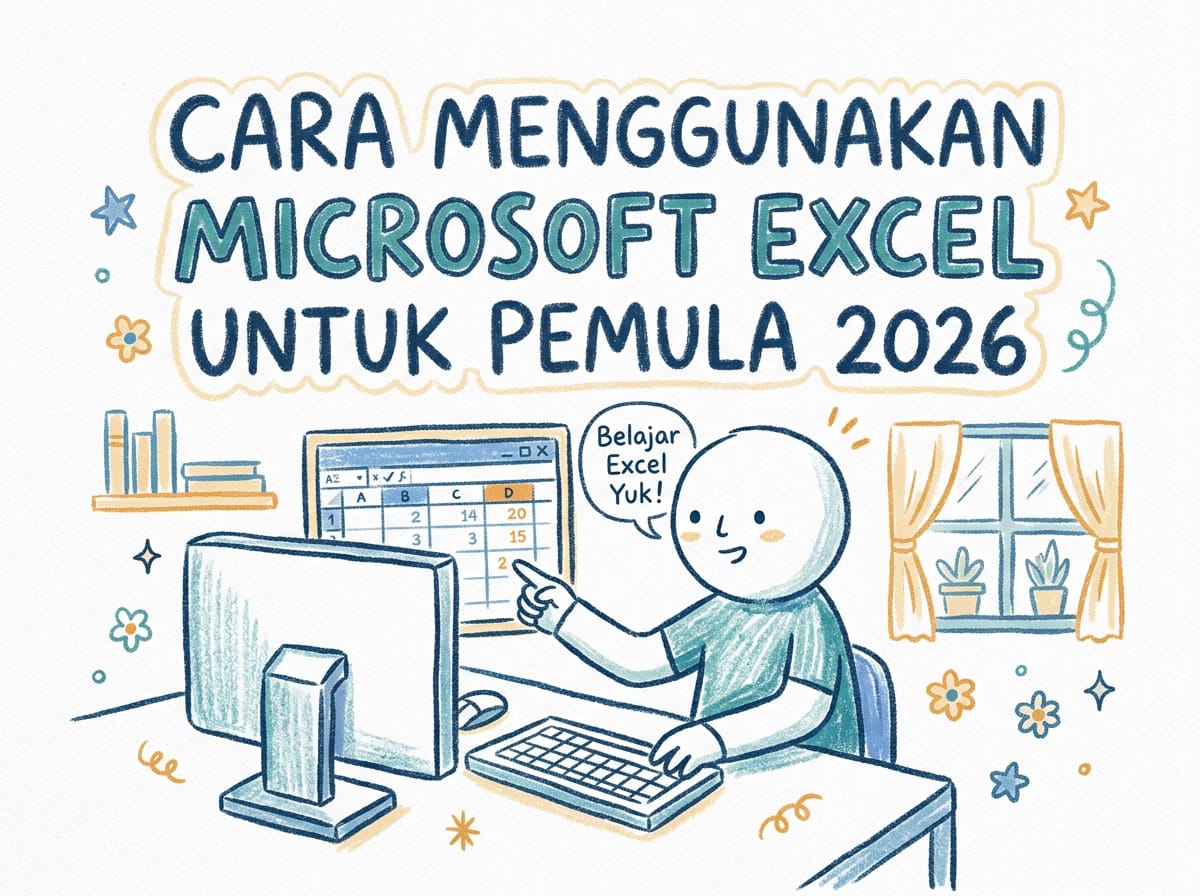
Cara Menggunakan Microsoft Excel untuk Pemula 2026 – Panduan Langkah Demi Langkah
Pernah merasa pusing lihat tampilan Excel yang penuh kotak-kotak? Tenang, Anda tidak sendiri. Banyak orang menganggap Excel itu rumit. Padahal, dengan pendekatan yang tepat, siapapun bisa menguasai aplikasi ini. Panduan ini akan menunjukkan cara menggunakan Microsoft Excel untuk pemula 2026 secara praktis dan langsung bisa dipraktekkan.
Microsoft Excel tetap jadi software spreadsheet paling banyak dipakai di dunia. Dari pelajar, mahasiswa, sampai profesional kantoran, semua butuh Excel. Sayangnya banyak tutorial yang terlalu teoritis atau terlalu panjang. Artikel ini hadir sebagai panduan langkah demi langkah yang simpel dan aplikatif.
Apa Itu Microsoft Excel?
Microsoft Excel adalah aplikasi pengolah angka dari Microsoft yang masuk dalam paket Microsoft Office. Fungsinya bukan cuma untuk menjumlahkan data. Excel bisa dipakai untuk membuat laporan keuangan, mengelola inventaris, menganalisis data, hingga membuat grafik dan visualisasi.
Tampilan Excel terdiri dari ribuan kotak kecil yang disebut cell. Cell-cell ini tersusun dalam kolom (A, B, C) dan baris (1, 2, 3). Setiap cell punya alamat unik. Misalnya A1 berarti kolom A baris 1.
Intinya kalau Anda pernah berurusan dengan data angka, Excel adalah alat yang tepat. Mulai dari daftar belanja sederhana sampai laporan keuangan perusahaan, semua bisa dikelola di Excel.
Yang Perlu Disiapkan Sebelum Belajar Excel
Sebelum mulai praktek, pastikan beberapa hal berikut sudah siap. Komputer atau laptop dengan Microsoft Excel terinstal. Versi 2019, 2021, atau Microsoft 365 semuanya bisa dipakai. Alternatifnya kalau belum punya Excel, bisa pakai Excel Online gratis lewat browser. Kunjungi office.com dan login dengan akun Microsoft.
Siapkan juga data latihan. Beberapa angka sederhana seperti daftar belanja atau nilai ulangan sudah cukup. Pastikan koneksi internet stabil kalau menggunakan Excel versi online.
Baca juga:
Tips praktis, jangan langsung install add-in atau template rumit. Mulai dari fitur dasarnya dulu. Pelan-pelan saja. Yang penting konsisten latihan setiap hari.
Langkah-Langkah Cara Menggunakan Microsoft Excel untuk Pemula 2026
Bagian ini adalah inti dari panduan. Ikuti tujuh langkah berikut secara berurutan. Hasilnya Anda akan langsung bisa menggunakan Excel untuk kebutuhan sehari-hari.
Langkah 1 – Buka dan Kenali Tampilan Excel
Klik ikon Excel di desktop atau cari lewat menu Start. Setelah terbuka pilih Blank Workbook untuk membuat lembar kerja baru. Kenali bagian-bagian penting di layar Excel.
- Ribbon – deretan menu di bagian atas (Home, Insert, Page Layout, Formulas, Data)
- Formula Bar – tempat menulis dan melihat rumus di atas area worksheet
- Worksheet atau Sheet – halaman kerja tempat Anda memasukkan data
- Cell – kotak kecil tempat data ditulis dengan alamat gabungan huruf dan angka
- Sheet Tab – bagian bawah yang bertuliskan Sheet1, Sheet2 dan seterusnya
Jangan khawatir kalau belum hafal semuanya. Semakin sering dipakai, Anda akan terbiasa dengan sendirinya.
Langkah 2 – Masukkan Data ke Dalam Sel
Cara paling dasar menggunakan Excel adalah memasukkan data. Klik sebuah cell, ketik angka atau teks, lalu tekan Enter untuk pindah ke baris selanjutnya. Tekan Tab untuk pindah ke kolom sebelah kanan.
Coba praktekkan sekarang. Buat tabel sederhana seperti ini. Cell A1 ketik Nama Barang. Cell B1 ketik Harga. Cell C1 ketik Jumlah. Cell D1 ketik Total. Lalu isi beberapa baris dengan data. Misalnya A2 diisi Beras, B2 diisi 15000, C2 diisi 2. Lanjutkan dengan beberapa item lain. Latihan ini akan membuat Anda paham navigasi dasar Excel.
Shortcut penting yang wajib dihafal. Ctrl + C untuk copy. Ctrl + V untuk paste. Ctrl + Z untuk undo. Hafalkan tiga shortcut ini karena paling sering dipakai.
Langkah 3 – Atur Tabel Supaya Rapi
Data mentah yang berantakan sulit dibaca. Untungnya Excel punya banyak alat untuk merapikan tabel. Blok seluruh data yang sudah Anda ketik. Di tab Home cari grup Font.
- Borders untuk menambah garis tepi supaya tabel terlihat jelas
- Fill Color untuk mengubah warna latar belakang header kolom
- Bold untuk membuat teks tebal pada judul kolom supaya menonjol
Coba blok cell A1 sampai D1. Klik Bold, pilih warna biru muda untuk latar belakang, lalu tambahkan border ke semua cell yang berisi data. Lihat perubahannya. Data jadi lebih rapi dan profesional.
Untuk merapikan lebar kolom, arahkan kursor ke batas kanan huruf kolom di bagian atas lalu double-click. Excel akan otomatis menyesuaikan lebar kolom sesuai isi data.
Langkah 4 – Gunakan Rumus Dasar Excel
Ini yang paling ditunggu. Rumus Excel selalu dimulai dengan tanda sama dengan (=). Setelah itu baru tulis fungsi yang ingin dipakai. Lima rumus dasar yang wajib dikuasai.
Pertama, =SUM untuk menjumlahkan angka. Contohnya =SUM(B2:B10). Kedua, =AVERAGE untuk mencari rata-rata. Contohnya =AVERAGE(B2:B10). Ketiga, =MAX untuk mencari nilai tertinggi dan =MIN untuk nilai terendah. Keempat, =IF untuk logika kondisi. Contohnya =IF(B2>10000,”Mahal”,”Murah”) akan menampilkan Mahal kalau harga di atas 10.000.
Coba gunakan rumus di tabel latihan. Klik cell D2, ketik =B2*C2 lalu Enter. Hasilnya adalah perkalian harga dan jumlah. Seret rumus ini ke bawah untuk menghitung semua baris. Di baris paling bawah gunakan =SUM(D2:D6) untuk mendapatkan total keseluruhan.
Jangan takut salah. Kalau rumus error Excel akan menampilkan kode seperti #VALUE! atau #DIV/0!. Artinya ada yang salah dengan data atau penulisan rumusnya.
Langkah 5 – Gunakan AutoFill untuk Data Berulang
Salah satu fitur paling menghemat waktu di Excel adalah AutoFill. Fitur ini bisa mengisi pola data secara otomatis. Coba ketik angka 1 di cell A1 dan angka 2 di cell A2. Blok kedua cell tersebut lalu arahkan kursor ke sudut kanan bawah area yang diblok sampai muncul tanda plus (+). Klik dan tarik ke bawah. Excel akan mengisi angka 3, 4, 5, dan seterusnya secara otomatis.
AutoFill juga bisa dipakai untuk hari (Senin, Selasa), bulan (Januari, Februari), dan pola lainnya. Sangat praktis untuk menghemat waktu.
Langkah 6 – Gunakan Fitur Sorting dan Filter
Kalau data sudah banyak, Anda perlu menyortir atau menyaring data. Sorting mengurutkan data. Filter menampilkan data tertentu saja. Blok seluruh tabel lalu ke tab Data. Klik Sort dan Filter, pilih Sort A to Z untuk mengurutkan dari yang terkecil. Atau klik Filter untuk menambahkan tombol filter di setiap header kolom.
Dengan filter aktif, klik panah di header kolom. Misalnya filter kolom Harga dan centang hanya harga di atas 10.000. Excel akan menampilkan baris yang memenuhi kriteria saja. Fitur ini sangat berguna ketika bekerja dengan data ratusan baris. Tanpa filter Anda harus mencari data secara manual satu per satu.
Langkah 7 – Simpan File Excel dengan Benar
Jangan lupa menyimpan pekerjaan. Tekan Ctrl + S. Pada kotak dialog yang muncul, pilih lokasi penyimpanan dan beri nama file. Format default Excel adalah .xlsx. Sebaiknya gunakan format ini karena kompatibel dengan versi Excel terbaru. Kalau ingin menyimpan sebagai PDF untuk dikirim ke orang lain yang tidak punya Excel, pilih File lalu Save As lalu PDF. File PDF tidak bisa diedit jadi cocok untuk laporan final.
Biasakan menyimpan setiap 5 sampai 10 menit sekali. Atau aktifkan AutoSave kalau menggunakan Microsoft 365.
Tips dan Trik Belajar Excel agar Cepat Mahir
Belajar Excel itu soal kebiasaan, bukan bakat. Beberapa tips berikut bisa mempercepat proses belajar. Latihan 30 menit setiap hari. Lebih efektif daripada 5 jam sekali seminggu. Gunakan data nyata. Buat anggaran bulanan, catat pengeluaran, atau rekap nilai di Excel. Pelajari shortcut satu per satu. Mulai dari Ctrl+C, Ctrl+V, Ctrl+Z. Lanjutkan ke Ctrl+Shift+L untuk filter.
Jangan takut error. Setiap error adalah pelajaran. Cari arti kode error di Google dan perbaiki. Bergabung dengan komunitas Excel Indonesia di Facebook atau forum online. Banyak yang dengan senang hati membantu.
Dari pengalaman saya, kunci utama menguasai Excel adalah keberanian untuk mencoba. Buka file kosong, isi dengan data, dan coba berbagai fitur. Semakin sering Anda mencoba, semakin cepat Anda mahir.
Pertanyaan Umum Seputar Microsoft Excel
Apa perbedaan Excel Online dengan Excel Desktop?
Excel Online gratis dan bisa diakses dari browser tanpa instalasi. Tapi fiturnya lebih terbatas dibanding Excel Desktop. Excel Desktop butuh lisensi berbayar, tapi punya fitur lengkap termasuk makro, Power Query, dan add-in.
Berapa lama waktu yang dibutuhkan untuk belajar Excel?
Dengan latihan rutin 30 menit per hari, dalam 2 minggu Anda sudah bisa menguasai dasar-dasar Excel. Untuk level mahir dengan Pivot Table dan makro, butuh 2 hingga 3 bulan. Semua tergantung konsistensi latihan.
Apakah Excel bisa digunakan gratis?
Ya. Microsoft menyediakan Excel Online gratis di office.com. Cukup daftar akun Microsoft. Untuk pelajar dan pengajar, Microsoft 365 Education bisa didapatkan gratis dengan email sekolah. Informasi lebih lanjut bisa dicek di halaman resmi Microsoft Education.
Rumus Excel apa yang paling sering dipakai di dunia kerja?
Lima besar di antaranya SUM, AVERAGE, IF, VLOOKUP, dan COUNTIF. Kuasai kelima ini dan Anda sudah bisa mengerjakan 80% tugas Excel di kantor. Panduan lengkapnya ada di dokumentasi resmi Microsoft.
Apa yang harus dilakukan kalau rumus Excel tidak berfungsi?
Cek tiga hal. Pastikan rumus dimulai dengan tanda =. Pastikan alamat cell yang dirujuk benar. Pastikan data berupa angka bukan teks. Kalau ada tanda petik di sekitar angka, Excel membacanya sebagai teks.
Kesimpulan – Cara Menggunakan Microsoft Excel untuk Pemula 2026 Itu Mudah
Cara menggunakan Microsoft Excel untuk pemula 2026 ternyata tidak serumit yang dibayangkan. Mulai dari mengenal tampilan, memasukkan data, merapikan tabel, menggunakan rumus dasar, sampai memanfaatkan fitur AutoFill dan filter, semua bisa dipelajari secara bertahap.
Yang terpenting adalah konsistensi. Luangkan waktu 30 menit setiap hari untuk latihan. Gunakan data di sekitar Anda. Catat pengeluaran bulanan dengan Excel atau buat daftar inventaris barang di rumah.
Untuk referensi lebih lanjut, kunjungi panduan resmi Microsoft Excel atau baca artikel tutorial lainnya di Grafisify. Selamat mencoba dan semoga berhasil.