






Cara Menggunakan Microsoft Excel untuk Pemula: Panduan Lengkap dari Nol
 Irfan Mulyana
June 23, 2026 10:24 pm
.
10 min read
Irfan Mulyana
June 23, 2026 10:24 pm
.
10 min read
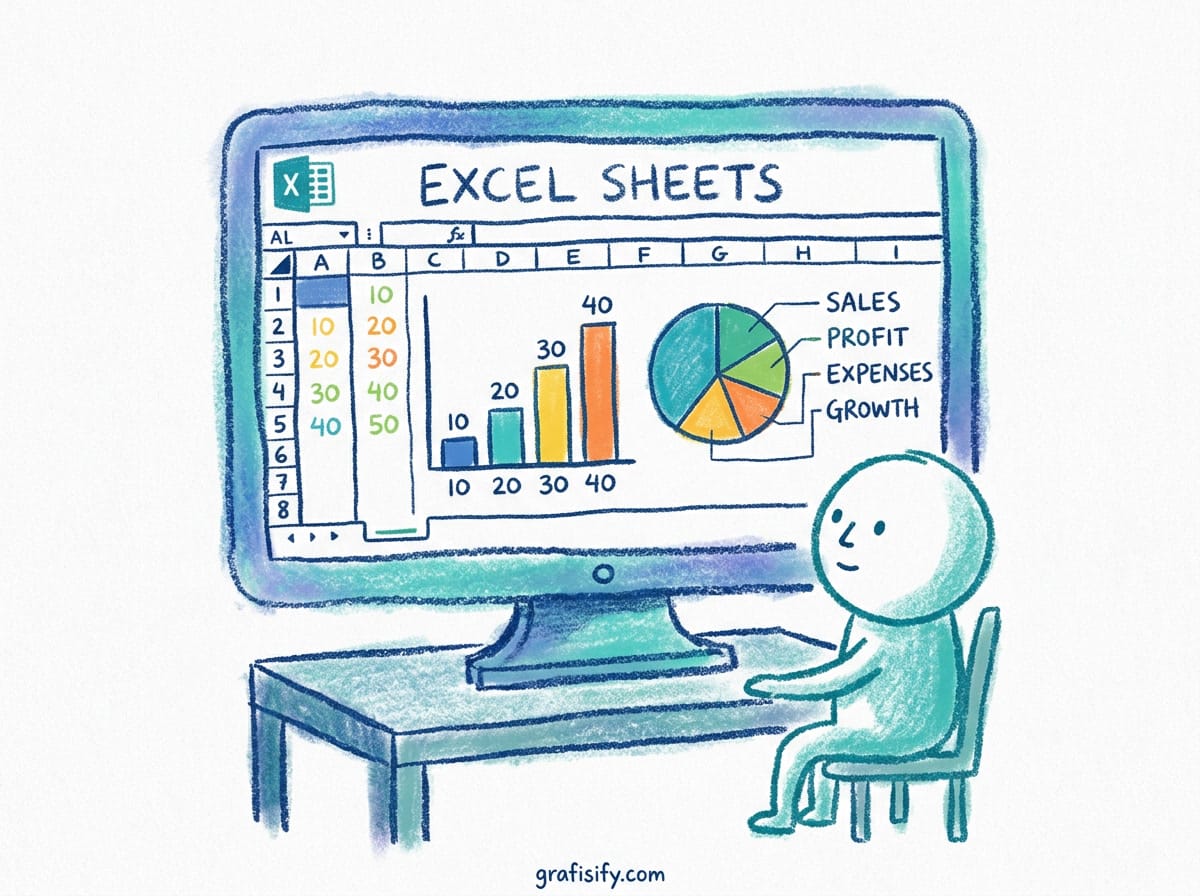
Cara Menggunakan Microsoft Excel untuk Pemula 2026: Panduan Lengkap dari Nol
Microsoft Excel masih jadi skill paling dicari di dunia kerja Indonesia 2026. Bukan cuma untuk akuntan atau admin, Excel sekarang dipakai content creator, freelancer desain, sampai pemilik UMKM. Masalahnya? Banyak orang merasa Excel itu susah dan menyeramkan. Padahal dengan pendekatan yang tepat, Anda bisa menguasai dasar-dasarnya dalam satu sesi belajar. Panduan cara menggunakan Microsoft Excel untuk pemula 2026 ini bakal ngajak Anda dari benar-benar nol sampai bisa bikin laporan, invoice, dan tracking project sendiri.
Pernah ngalamin gak sih? Dapet file Excel dari client, terus bingung harus mulai dari mana. Atau dapat tugas bikin laporan keuangan sederhana, tapi waktu buka Excel malah bengong lihat kotak-kotak kosong. Tenang, Anda gak sendirian. Jutaan orang Indonesia ada di posisi yang sama setiap harinya.
Yang menarik, di 2026 ini Excel makin canggih dengan integrasi AI Copilot dan fitur-fitur baru yang bikin hidup makin mudah. Tapi sebelum ngomongin fitur canggih, Anda harus kuasai dasarnya dulu. Nah, di tutorial cara menggunakan Microsoft Excel untuk pemula 2026 ini saya bakal kasih Anda roadmap lengkap belajar Excel dari nol. Langsung praktik, tanpa teori mubazir.
Apa Itu Microsoft Excel? Panduan Cara Menggunakan Microsoft Excel untuk Pemula 2026
Microsoft Excel adalah software spreadsheet yang dikembangkan Microsoft sebagai bagian dari paket Microsoft 365. Fungsinya sederhana: mengelola data dalam bentuk tabel, melakukan kalkulasi otomatis, dan menyajikan data dalam bentuk grafik. Tapi di balik kesederhanaan itu, Excel punya kekuatan luar biasa.
Excel dipakai oleh lebih dari 1,2 miliar orang di seluruh dunia. Di Indonesia, Excel bukan sekadar software, tapi skill wajib yang tercantum di hampir semua lowongan kerja administrasi, keuangan, logistik, sampai marketing. Bahkan di 2026, Excel jadi salah satu skill yang paling dicari di platform freelancer seperti grafisify.com dan Projects.co.id. Belajar cara menggunakan Microsoft Excel untuk pemula bukan cuma investasi waktu, tapi investasi karir.
Yang Perlu Disiapkan Sebelum Belajar Excel

1. Perangkat yang Mendukung
Anda bisa pakai laptop, komputer desktop, atau bahkan HP Android. Untuk pengalaman terbaik, layar minimal 13 inci sangat disarankan. Spesifikasi minimal: RAM 4GB dan prosesor Intel Core i3 atau setara.
2. Aplikasi Microsoft Excel
Ada beberapa cara mendapatkan Excel di 2026. Langganan Microsoft 365 Personal (sekitar Rp110.000 per bulan) memberikan akses Excel, Word, PowerPoint, dan OneDrive. Alternatif gratis: Excel untuk web di browser atau aplikasi Microsoft Excel Mobile di Android/iOS.
3. Koneksi Internet dan File Latihan
Dibutuhkan untuk mengunduh dan mengaktivasi Excel. Tapi setelah terinstall, Anda bisa bekerja secara offline. Untuk praktik, siapkan data kecil seperti daftar pengeluaran harian atau daftar belanja. Gak perlu download file khusus.
Baca juga:
Langkah-Langkah Cara Menggunakan Microsoft Excel untuk Pemula 2026
Langkah 1: Membuka Excel dan Mengenal Antarmuka
Setelah menginstall, klik ikon Excel. Anda akan disambut dengan layar startup yang menawarkan beberapa pilihan: Blank workbook, template siap pakai, atau file terakhir yang dibuka. Untuk pemula, pilih Blank workbook.
Ini dia bagian yang bikin banyak orang bingung. Begitu workbook terbuka, Anda akan melihat area kerja yang penuh kotak-kotak. Setiap kotak disebut Cell. Kumpulan cell membentuk Worksheet atau lembar kerja. Satu file Excel disebut Workbook, yang bisa berisi banyak worksheet. Di bagian bawah, Anda akan lihat tab Sheet1, Sheet2, Sheet3.
Di bagian atas ada yang namanya Ribbon. Ini bilah alat berisi tab-tab seperti Home, Insert, Page Layout, Formulas, Data, Review, dan View. Setiap tab punya grup perintah. Misalnya, tab Home berisi grup Font, Alignment, Number, dan Styles. Jangan kaget lihat banyak ikon. Anda akan hapal secara alami seiring pemakaian.
Satu hal penting lagi: Formula Bar. Kotak panjang di atas worksheet ini menampilkan isi atau rumus dari cell yang sedang aktif. Lihat juga Name Box di pojok kiri formula bar yang menunjukkan alamat cell seperti A1, B5, atau C10.
Langkah 2: Memasukkan Data ke dalam Cell
Klik cell mana pun, misalnya A1. Ketik “Nama Barang” lalu tekan Enter. Lihat? Kursor pindah ke cell A2. Ketik “Beras”, Enter. Lanjutkan dengan A3: “Minyak Goreng”, A4: “Gula”, A5: “Telur”.
Sekarang klik B1, ketik “Harga” lalu Enter. Isi B2 dengan “15000”, B3 “22000”, B4 “18000”, B5 “30000”. Selamat, Anda baru saja membuat tabel data pertama. Gampang kan?
Untuk mengedit data yang sudah diketik, double-klik cell yang ingin diubah, atau klik cell lalu tekan F2. Untuk menghapus isi cell, klik cell dan tekan Delete atau Backspace.
Nah ini dia trik kecil. Kalo Anda punya data panjang, misalnya 100 baris nomor urut, jangan diketik satu-satu. Ketik angka 1 di A1, angka 2 di A2, lalu blok kedua cell itu. Arahkan kursor ke pojok kanan bawah selection sampai muncul tanda plus (+). Klik dan drag ke bawah. Excel akan otomatis melanjutkan polanya. Ini namanya AutoFill.
Langkah 3: Mengatur Format Data agar Profesional
Data mentah masih terlihat biasa aja? Saatnya diformat. Blok semua data yang sudah diketik, lalu di tab Home, cari grup Font. Di sini Anda bisa ganti jenis huruf, ukuran, tebal (Bold), miring (Italic), dan warna.
Sekarang perhatikan header tabel. Blok baris 1 (A1 sampai B1), klik Bold, dan tambahkan background warna lewat ikon Fill Color (ikon cat tumpah). Header akan langsung keliatan profesional.
Yang sering terlewat: format angka. Blok B2 sampai B5. Di grup Number, klik dropdown yang bertuliskan General. Pilih Currency atau Accounting biar angka otomatis punya simbol Rp. Atau pilih Number jika Anda ingin angka dengan desimal. Lihat perubahannya langsung. Rp15.000 terlihat jauh lebih rapi daripada angka 15000 doang.
Satu tips penting: gunakan Merge & Center untuk judul utama. Ketik “Daftar Belanja Bulanan” di A1, blok dari A1 sampai B1, lalu klik Merge & Center di grup Alignment. Judul jadi rapi di tengah tabel.
Langkah 4: Membuat Perhitungan Otomatis dengan Rumus Dasar
Ini dia bagian paling powerful di Excel. Rumus Excel selalu diawali dengan tanda sama dengan (=). Misalnya Anda ingin menjumlah total belanja. Klik cell B6, ketik =SUM(B2:B5) lalu tekan Enter. Hasilnya akan muncul otomatis.
Berikut 5 rumus dasar yang wajib Anda kuasai sekarang juga:
- SUM untuk menjumlahkan data. Contoh: =SUM(B2:B5) menghitung total semua harga.
- AVERAGE untuk rata-rata. Contoh: =AVERAGE(B2:B5) kasih tahu rata-rata harga.
- MAX dan MIN untuk nilai tertinggi dan terendah. =MAX(B2:B5) dan =MIN(B2:B5).
- COUNT untuk menghitung jumlah cell yang berisi angka. =COUNT(B2:B5).
Coba praktikkan semua rumus di atas. Anda akan lihat Excel langsung menghitung semuanya dalam sekejap. Bandingkan dengan menghitung manual pake kalkulator. Jauh lebih efisien, kan?
Yang bikin Excel beda: rumusnya bersifat dinamis. Coba ubah harga Beras dari 15000 jadi 20000. Hasil SUM, AVERAGE, dan lainnya akan otomatis berubah. Gak perlu hitung ulang dari awal. Dokumentasi resmi Microsoft tentang rumus bisa Anda akses di halaman dukungan Microsoft.
Langkah 5: Membuat Tabel agar Data Lebih Terstruktur
Sekarang blok semua data Anda (A1 sampai B5 atau sampai B6 kalo Anda udah nambahin total). Di tab Home, klik Format as Table. Pilih warna yang Anda suka. Sebuah kotak dialog akan muncul memastikan range data sudah benar. Centang “My table has headers” lalu OK.
Lihat? Sekarang tabel Anda punya filter di setiap header kolom. Klik ikon panah di samping “Harga” untuk menyortir dari termahal ke termurah, atau filter hanya barang di atas Rp20.000. Ini sangat berguna untuk data yang banyak.
Tabel Excel juga punya fitur Total Row yang bisa diaktifkan dari tab Table Design. Centang Total Row, dan baris total otomatis muncul dengan fungsi SUM. Anda bisa ganti SUM jadi AVERAGE, COUNT, atau fungsi lain dari dropdown di cell total.
Langkah 6: Membuat Grafik dari Data
Data dalam tabel memang informatif, tapi grafik bisa menyampaikan cerita yang lebih kuat. Blok data Anda. Di tab Insert, cari grup Charts. Ada banyak pilihan: Column, Line, Pie, Bar, Area, dan lainnya.
Untuk pemula, Column chart atau Pie chart adalah pilihan paling aman. Klik ikon Column lalu pilih 2-D Column. Excel akan langsung membuat grafik di tengah worksheet. Grafik bisa dipindah, diubah ukurannya, atau diedit judulnya dengan double-klik.
Jangan lupa tambahkan judul grafik dan label sumbu biar pembaca langsung ngerti. Klik Chart Title di bagian atas grafik, ketik judul seperti “Daftar Belanja Bulanan”. Rapikan juga lewat Chart Design tab yang muncul saat grafik aktif. Informasi lebih lengkap tentang grafik Excel bisa dicek di panduan belajar Excel produktif dari Detik.
Langkah 7: Menyimpan, Mengekspor, dan Berbagi File Excel
Ini langkah terakhir tapi paling krusial. Klik File di pojok kiri atas, pilih Save As atau Save a Copy. Pilih folder penyimpanan di komputer Anda. Beri nama file yang jelas. Format .xlsx adalah format standar Excel yang kompatibel dengan versi Excel terbaru.
Perlu ngirim file ke client yang gak punya Excel? Gak masalah. Pilih File, Export, lalu pilih Create PDF/XPS Document. File Excel Anda akan berubah jadi PDF yang bisa dibuka siapa pun. Atau pilih Change File Type, pilih CSV jika client butuh data mentah untuk diimport ke software lain.
Di 2026, menyimpan ke cloud adalah standar baru. Klik File, Save As, pilih OneDrive. File Anda bisa diakses dari HP, laptop, atau tablet kapan saja, dan Anda bisa berbagi link ke client tanpa lampiran email besar.
Tips dan Trik Microsoft Excel untuk Pemula
Beberapa trik kecil yang bakal bikin kerja Anda lebih cepat:
Shortcut keyboard wajib. Ctrl+C (copy), Ctrl+V (paste), Ctrl+Z (undo), Ctrl+S (save). Tapi yang paling berguna: Ctrl+Shift+Arrow untuk blok data sampai ujung, dan F2 untuk edit cell. Hapalkan 5 shortcut ini, dan kecepatan kerja Anda langsung naik drastis.
Freeze Panes adalah penyelamat. Saat Anda scroll ke bawah, header tabel ikut hilang. Gak perlu bingung. Klik View, Freeze Panes, pilih Freeze Top Row. Header akan tetap kelihatan meski Anda scroll sampai baris ke-1000.
Flash Fill adalah fitur ajaib yang jarang diketahui pemula. Punya data nama depan dan belakang di satu kolom pengen dipisah? Ketik contoh format yang diinginkan di kolom sebelah, tekan Ctrl+E, dan Excel akan otomatis mengikuti pola Anda.
Conditional Formatting bikin data langsung terbaca. Blok data harga, klik Home, Conditional Formatting, pilih Data Bars. Setiap cell punya bar warna yang menunjukkan besar kecilnya nilai.

Pertanyaan Umum Seputar Microsoft Excel untuk Pemula
Apa saja rumus Excel dasar yang wajib dikuasai pemula?
Ada lima rumus dasar yang wajib Anda kuasai saat pertama kali belajar cara menggunakan Microsoft Excel untuk pemula: SUM (penjumlahan), AVERAGE (rata-rata), MAX (nilai tertinggi), MIN (nilai terendah), dan COUNT (menghitung jumlah data). Kelima rumus ini sudah cukup untuk menyelesaikan 80% kebutuhan spreadsheet harian Anda, dari laporan keuangan sederhana sampai tracking project.
Apakah Excel bisa dipakai di HP?
Bisa. Microsoft Excel Mobile tersedia gratis di Play Store dan App Store. Antarmukanya berbeda dengan versi desktop, tapi fitur dasarnya sama. Anda bisa input data, pakai rumus SUM dan AVERAGE, bahkan bikin grafik. Cocok buat Anda yang sering mengisi data sambil di perjalanan.
Berapa harga Microsoft 365 di Indonesia 2026?
Microsoft 365 Personal dibanderol sekitar Rp110.000 per bulan. Paket Family (untuk 6 orang) sekitar Rp150.000 per bulan. Ada juga opsi gratis: Excel for web via browser dan Excel Mobile dengan batasan fitur tertentu. Untuk pemula yang baru belajar, versi gratis sudah lebih dari cukup.
Kesimpulan
Microsoft Excel bukanlah software yang harus dipelajari sekaligus dalam sehari. Mulailah dari yang paling dasar: kenali antarmuka, input data, format, rumus sederhana, tabel, dan grafik. Kuasai 7 langkah di atas sampai benar-benar hafal di luar kepala, baru lanjut ke materi yang lebih kompleks seperti VLOOKUP, Pivot Table, atau makro.
Ingat, semua ahli Excel dulunya juga pemula. Yang membedakan hanyalah konsistensi latihan. Coba praktikkan tutorial cara menggunakan Microsoft Excel untuk pemula ini setiap hari selama 30 menit. Dalam seminggu, Anda sudah bisa membuat laporan keuangan sederhana. Dalam sebulan, Anda siap mengerjakan project Excel client.
Siap mulai? Buka Excel sekarang dan praktikkan langkah pertama. Jangan cuma dibaca. Gak ada cara lain untuk bisa Excel selain langsung mencobanya.