



Cara Mengatur Private DNS di HP Android untuk Pemula
 Irfan Mulyana
July 23, 2026 4:48 am
.
7 min read
Irfan Mulyana
July 23, 2026 4:48 am
.
7 min read
Cara Mengatur Private DNS di HP Android untuk Pemula
Verdict cepat. Cara mengatur Private DNS di HP Android hanya butuh satu hostname dan waktu kurang dari dua menit. Setelah tersimpan, Android akan mengenkripsi permintaan DNS secara otomatis tanpa aplikasi tambahan. Fitur ini tidak menggantikan VPN, tetapi cukup berguna untuk mencegah permintaan nama domain dikirim sebagai teks biasa saat Anda memakai Wi-Fi atau data seluler. Pernah gak sih merasa pencarian domain terlihat oleh jaringan yang dipakai? Protokol DNS bawaan kerap berjalan tanpa enkripsi, sehingga permintaan untuk membuka suatu situs dapat terlihat oleh pengelola jaringan atau penyedia internet. Private DNS memberi jalan praktis untuk mengenkripsi lapisan tersebut. Fitur ini memakai DNS over TLS, biasa disingkat DoT, untuk mengirim permintaan DNS melalui koneksi terenkripsi. DNS bertugas menerjemahkan nama domain seperti grafisify.com menjadi alamat IP yang dipahami komputer. Tanpa enkripsi, prosesnya mirip kartu pos yang dapat terbaca sepanjang perjalanan. Dengan Private DNS, isi permintaan dikunci sampai mencapai server DNS tujuan. Google memasukkan dukungan ini sejak Android 9 Pie, jadi sebagian besar HP Android modern sudah memilikinya.
Apa Itu Private DNS?
Private DNS bukan VPN dan tidak menyembunyikan alamat IP. Fungsinya lebih spesifik, yaitu melindungi proses pencarian alamat domain dari pengamatan biasa di jaringan. Pilihan hostname juga berlaku pada Wi-Fi dan data seluler, selama penyedia DNS dapat dijangkau. Pengalaman menunjukkan bahwa kesalahan paling umum bukan ada pada menu Android, melainkan memasukkan alamat IP seperti 1.1.1.1 ke kolom hostname. Kolom tersebut membutuhkan nama host lengkap, bukan angka IP.
Gak perlu jadi pakar jaringan buat mengaktifkan ini. Satu kali setting, tersimpan permanen, bekerja setiap hari tanpa Anda pikirkan lagi.
Yang Perlu Disiapkan
Ada dua hal utama yang harus Anda pastikan sebelum mulai.
Syarat Perangkat
HP Android Anda harus menjalankan Android 9 (Pie) atau lebih baru. Hampir semua HP yang dibeli sejak tahun 2019 memenuhi syarat ini, termasuk Xiaomi, Samsung, OPPO, Vivo, Realme, dan brand populer lainnya. Kalau Anda masih pakai Android 8 atau yang lebih lama, sayangnya fitur ini tidak tersedia karena belum dibangun ke dalam sistem. Anda bisa cek versi Android di pengaturan tentang telepon, atau cukup anggap aman kalau HP Anda dibeli setelah tahun 2019 karena kemungkinan besar sudah memenuhi syarat.
Koneksi Internet Aktif
Pastikan koneksi internet stabil, bisa via Wi-Fi maupun sinyal seluler. Anda hanya perlu internet sekali saat proses setup awal, jadi tidak masalah kalau kecepatannya menengah. Siapkan juga koneksi Wi-Fi atau paket data minimal 200 MB untuk memastikan proses konfigurasi lancar tanpa gangguan waktu tunggu habis.
Langkah-Langkah Cara Mengatur Private DNS di HP Android
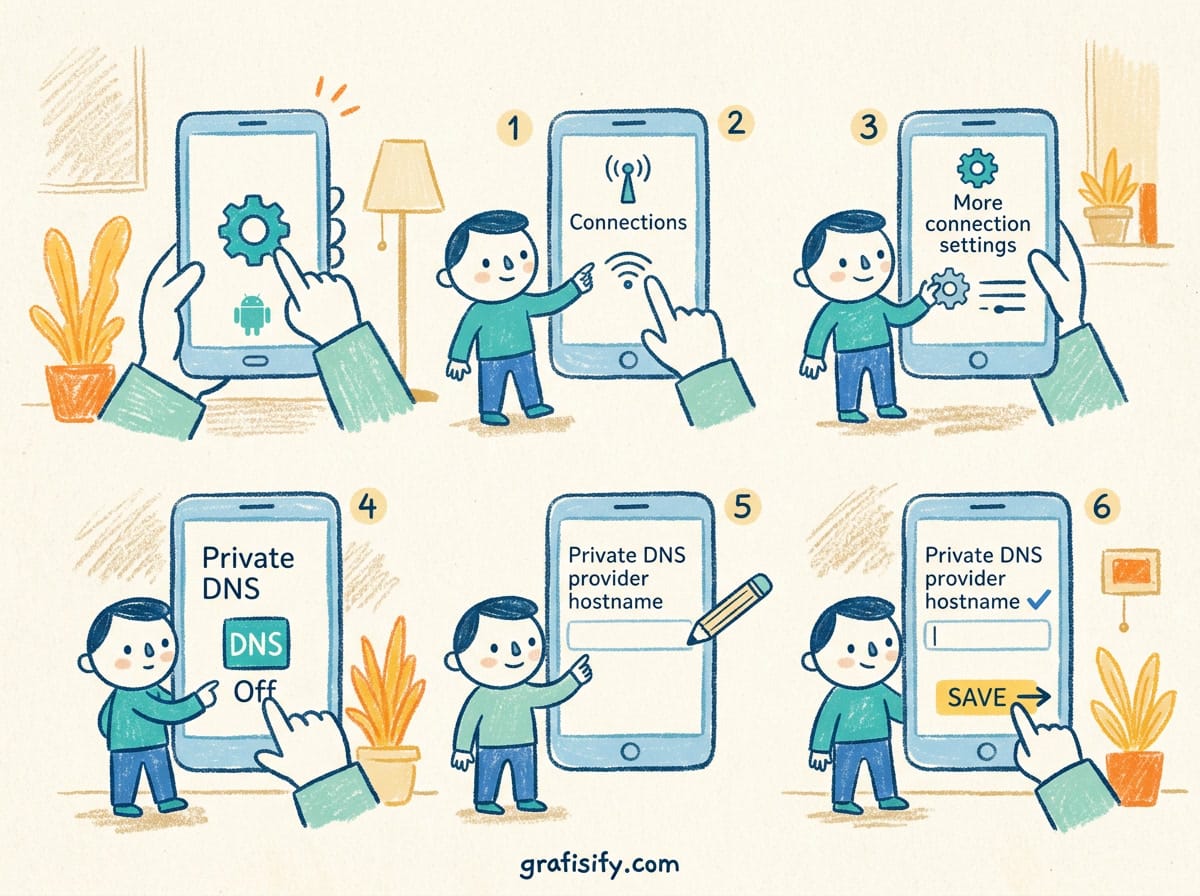
Langkah 1. Buka Menu Pengaturan (Settings)
Mulai dari layar utama HP Anda, cari ikon gear abu-abu yang bernama “Pengaturan” atau “Settings”. Ketuk ikon itu untuk masuk ke menu utama pengaturan HP. Anda juga bisa membuka panel notifikasi dengan cara mengusap layar ke bawah dari bagian atas layar, lalu cari ikon gear kecil di antara kotak-kotak pengaturan cepat. Ini pintu gerbang ke semua pilihan privasi dan jaringan di HP Anda.
Langkah 2. Masuk ke Pengaturan Jaringan
Dalam menu Pengaturan, gulir ke bawah sampai menemukan bagian yang berhubungan dengan koneksi, biasanya disebut “Koneksi” atau “Sambungan” atau “Network & Internet”. Ketuk bagian tersebut. Di beberapa brand HP seperti Xiaomi atau Samsung, pilihan ini mungkin berada di submenu yang lebih dalam dengan label berbeda, tapi secara umum selalu ada di area pengaturan sambungan internet.
Langkah 3. Temukan Opsi Private DNS
Di halaman pengaturan jaringan, cari baris bertuliskan “Private DNS” atau “DNS Privat”. Di beberapa perangkat Android, Anda mungkin perlu menekan opsi “More Connection Settings” atau “Advanced” terlebih dahulu untuk melihatnya. Opsi ini tidak selalu berada di barisan paling atas, jadi jangan buru-buru melewati bagian bawah daftar pengaturan. Beberapa produsen Android menempatkan opsi ini di tempat yang berbeda.
Misalnya pada perangkat Samsung, Private DNS bisa ditemukan di dalam “Connections” lalu scroll ke bagian paling bawah.
Langkah 4. Pilih Mode Manual
Ketuk opsi “Private DNS” untuk membuka pilihannya. Anda akan melihat tiga opsi, yaitu Mati, Otomatis, dan Hostname penyedia DNS pribadi. Pilih “Private DNS provider hostname” atau “Masukkan hostname DNS pribadi”. Mode Otomatis memakai DNS terenkripsi bila jaringan mendukungnya, sedangkan mode hostname memaksa Android memakai penyedia yang Anda tentukan. Pilih mode hostname untuk mengikuti tutorial ini.
Langkah 5. Masukkan Hostname Server
Ketik salah satu hostname berikut ke dalam kolom yang muncul:
- Cloudflare DNS.
1dot1dot1dot1.cloudflare-dns.com - Google Public DNS.
dns.google - Quad9 (dengan proteksi malware).
dns.quad9.net - AdGuard DNS.
dns.adguard.com
Setelah mengetik hostname, ketuk tombol Simpan atau Save yang ada di pojok kanan bawah layar. Pastikan tidak ada spasi berlebih di awal atau akhir hostname karena akan menyebabkan error saat disimpan.
Langkah 6. Verifikasi Koneksi Terenkripsi
Untuk memastikan cara mengatur Private DNS di HP Android tadi berhasil, buka browser dan akses ipleak.net. Halaman ini menampilkan operator DNS yang terdeteksi. Cocokkan hasilnya dengan penyedia pilihan. Anda juga bisa mengikuti halaman resmi Google Public DNS untuk memeriksa hostname dan panduan konfigurasi.
- Buka browser dan akses ipleak.net
- Scroll ke bagian DNS Lookup atau DNS Leak Test
- Lihat apakah hostname yang muncul sesuai dengan provider yang Anda pilih
- Cocokkan nama operator DNS dengan penyedia pilihan Anda
Tips dan Trik Mengoptimalkan Private DNS
Saat sudah berhasil mengonfigurasi Private DNS di Android, ada beberapa langkah lanjut yang bisa Anda lakukan agar pengalamannya semakin optimal.
Pilih provider yang sesuai kebutuhan Anda. Cloudflare cocok untuk penggunaan umum, AdGuard menyaring banyak domain iklan dan pelacak, sedangkan Quad9 memblokir domain berbahaya yang sudah teridentifikasi. Tidak ada satu pilihan yang selalu tercepat di setiap jaringan, jadi uji dua penyedia jika respons terasa lambat.
Gunakan Private DNS saat berada di jaringan Wi-Fi publik. Restoran, kafe, bandara, atau hotel sering menyediakan Wi-Fi gratis, tapi jaringan-jaringan ini umumnya paling rentan terhadap penyadapan DNS. Dengan Private DNS aktif, semua aktivitas pencarian domain tetap terlindung bahkan di jaringan publik yang tidak Anda percayai sepenuhnya.
Beralih provider jika koneksi terasa lambat. Jika Anda mulai mengalami masalah loading atau waktu tunggu habis setelah mengaktifkan Private DNS, coba ganti hostname ke provider lain. Kadang satu provider punya routing yang kurang baik di lokasi geografis tertentu, dan provider alternatif bisa memberikan pengalaman yang jauh lebih mulus.
Tidak membutuhkan aplikasi pihak ketiga. Ini bisa jadi hal yang mengejutkan banyak orang, tapi fungsi yang sama dengan aplikasi keamanan mahal bisa Anda dapatkan gratis melalui fitur bawaan Android. Private DNS sudah menangani enkripsi DNS di level sistem tanpa tambahan software apa pun. Tidak perlu menginstal aplikasi tambahan yang hanya mengisi penyimpanan dan baterai Anda.
Pertanyaan Umum tentang Cara Mengatur Private DNS di HP Android
Apakah Private DNS akan memperlambat koneksi internet?
Justru sebaliknya. Provider besar seperti Cloudflare dan Google Public DNS memiliki server di seluruh dunia termasuk Indonesia, sehingga resolusi domain bisa lebih cepat dibanding DNS bawaan penyedia internet lokal. Beda cerita jika Anda berada di lokasi dengan routing buruk, tapi secara umum pengguna Android di Indonesia melaporkan peningkatan kecepatan browsing yang terasa.
Apakah aplikasi perbankan atau e-commerce akan terganggu?
Kebanyakan aplikasi bank dan toko online tidak terpengaruh sama sekali. Private DNS hanya mengenkripsi permintaan DNS, bukan mengubah alamat IP atau rute jaringan. Namun jika Anda pernah mengalami koneksi yang bermasalah di salah satu provider, cara cepat untuk memeriksa adalah beralih ke provider lain atau sementara menonaktifkan Private DNS untuk melihat apakah masalahnya memang berasal dari sana.
Bagaimana cara mematikan Private DNS?
Kembali ke pengaturan yang sama: Pengaturan > Koneksi > Private DNS. Ubah pilihannya kembali ke “Otomatis” atau “Mati”. Perubahan ini berlaku segera, tidak perlu restart HP. Jika Anda pindah ke jaringan Wi-Fi yang lebih terpercaya seperti jaringan rumah sendiri, mematikan Private DNS tidak ada salahnya, meskipun menyimpannya tetap aktif juga tidak merugikan apa-apa.
Apakah Private DNS melindungi semua data pribadi?
Private DNS melindungi privasi DNS lookup, ini artinya siapa saja tidak bisa melihat website mana yang sedang Anda kunjungi berdasarkan permintaan DNS. Namun tidak semua data terenkripsi. Konten situs web yang terbuka HTTP tetap bisa dibaca. Untuk perlindungan menyeluruh, pastikan menggunakan HTTPS di browser dan kombinasikan Private DNS dengan aplikasi VPN yang terpercaya.
Kesimpulan
Cara mengatur Private DNS di HP Android ini butuh kurang dari dua menit, tidak memerlukan aplikasi tambahan, dan bekerja otomatis setiap hari. Cukup pilih penyedia sesuai kebutuhan, masukkan hostname, simpan, lalu periksa hasilnya. Setelah itu, pengaturan tetap aktif sampai Anda mengganti penyedia, memilih mode Otomatis, atau pindah ke HP baru.
Kunjungi lagi grafisify.com untuk berbagai panduan teknologi praktis yang bisa langsung dipraktekkan tanpa sibuk dengan teori.