


7 Prinsip Layout Desain Grafis untuk Pemula
 Irfan Mulyana
July 26, 2026 5:12 am
.
9 min read
Irfan Mulyana
July 26, 2026 5:12 am
.
9 min read
7 Prinsip Layout Desain Grafis untuk Pemula
1. Pendahuluan
Pernah buat desain di Canva pakai template keren tapi hasilnya masih berantakan? Tenang, masalahnya bukan tools yang dipakai. Bukan juga karena kurang bakat. Masalahnya sederhana: pemahaman layout yang belum solid.
Layout itu fondasi desain grafis. Semakin keren punya elemen visual; foto HD, ikon premium, font mahal; kalau layout-nya amburadul, hasil akhirnya tetap keliatan amatir. Fakta menarik: menurut penelitian dari 3M Corporation, otak manusia memproses gambar 60.000 kali lebih cepat dari teks. Artinya, dalam waktu kurang dari satu detik, audiens sudah memutuskan apakah desain layak dilihat atau tidak. Layout yang buruk bikin pesan gagal tersampaikan sebelum sempat dibaca.
Bukan cuma soal estetika. Layout yang rapi meningkatkan kredibilitas. Bayangin lihat post Instagram dengan teks dempet-dempetan, margin gak konsisten, dan ukuran font seragam semua. Meskipun kontennya bagus, persepsi pertama langsung turun. Sayang banget kan?
Nah, artikel ini bakal ngebahas 7 prinsip layout desain grafis yang wajib dikuasai pemula; dari keseimbangan, kontras, sampai white space. Bedanya sama artikel layout lain? Setiap prinsip langsung dipraktikkan di Canva dengan 2 skenario nyata: Instagram feed post (1080×1350) dan thumbnail YouTube (1280×720). Bukan teori doang, tapi step-by-step yang bisa langsung dicoba.
Yang perlu disiapkan: akun Canva (gratis cukup), satu draft post Instagram, dan satu draft thumbnail YouTube. Sisanya tinggal ikutin panduan di bawah.
Pelajari juga tutorial Canva dasar untuk pemula di sini.
2. 7 Prinsip Layout yang Wajib Dikuasai Pemula
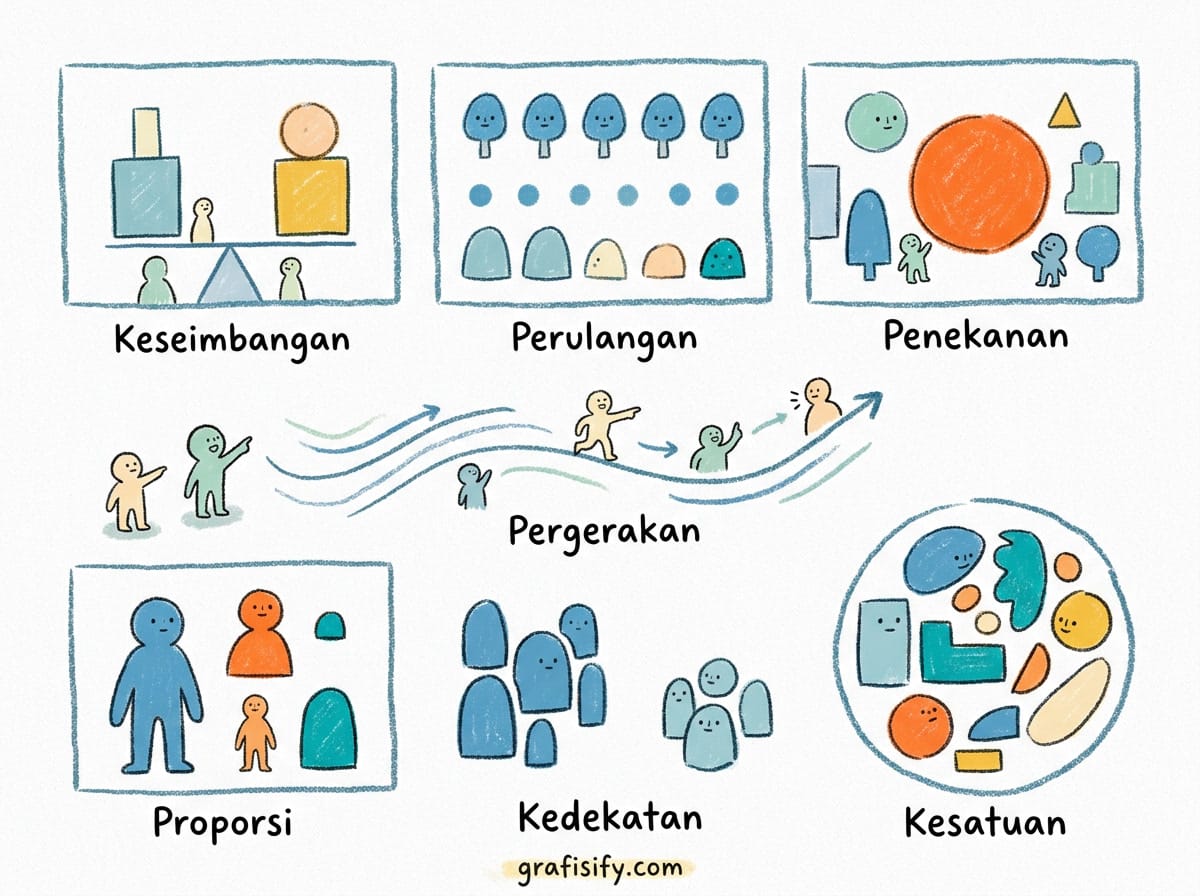
Sebelum nyemplung ke studi kasus, Anda perlu kenalan dulu sama 7 prinsip layout desain grafis. Gak perlu hafal semua; cukup paham intinya, karena sisa artikel ini bakal ngejelasin gimana cara terapin langsung di Canva.
1. Keseimbangan (Balance)
Simetris kasih kesan formal dan rapi; cocok untuk post quote atau profil perusahaan. Asimetris lebih dinamis, pas buat feed kreatif. Di Canva, aktifkan guides (View > Show Rulers & Guides) biar elemen kiri-kanan tetap seimbang.
2. Kontras (Contrast)
Bikin hierarki visual tanpa effort. Caranya? Besar-kecilin ukuran font (headline 40pt, body 16pt), atau mainin warna gelap-terang. Coba kombinasi background gelap + teks putih; langsung keliatan profesional.
3. Penekanan (Emphasis)
Tentukan satu focal point per desain. Apa yang pertama kali dilihat mata? Itu harus jadi elemen terbesar atau paling kontras. Jangan kasih dua elemen sama-sama menonjol; nanti malah bingung.
4. Proporsi (Proportion)
Gak perlu hafal golden ratio. Aturan simpel: headline 2x lebih besar dari body, gambar utama ambil 60% kanvas, sisanya buat teks pendukung. Skala yang konsisten bikin desain keliatan intentional.
5. Irama (Rhythm)
Ulangi elemen visual; warna yang sama, bentuk yang seragam, atau jarak antar elemen yang konsisten. Buat feed Instagram, alternating rhythm (post A → B → A) bikin profil keliatan terkurasi.
6. Kesatuan (Unity)
Semua elemen harus terasa satu keluarga. Di Canva, pakai Brand Kit atau preset style biar warna dan font konsisten dalam satu desain. Hindari campur 3 jenis font berbeda dalam satu frame.
7. Ruang Kosong (White Space)
Ini yang paling sering dilanggar pemula. White space bukan ruang terbuang; ini napas buat desain. Kurangi 50% elemen yang gak perlu. Hasilnya? Desain langsung keliatan lebih mahal. Negative space yang tepat bikin pesan lebih gampang dicerna.
7 prinsip ini jadi fondasi buat semua desain. Selanjutnya kita terapin langsung: Instagram feed post dulu, baru YouTube thumbnail. Dua platform beda format → beda juga cara pakai prinsip di atas.
Pelajari cara bikin template Canva yang konsisten di sini.
3. Studi Kasus 1: Layout Instagram Feed Post (1080×1350)
Tujuan utama Instagram feed post cuma satu: stop scroll. Rata-rata user menghabiskan 0,5-1,5 detik di setiap konten feed. Kalau dalam waktu itu desain gak langsung menarik perhatian, geser aja; gak ada kesempatan kedua.
Mulai dari grid system. Buka Canva, buat ukuran kustom 1080×1350px (rasio 4:5; optimal buat feed karena lebih tinggi dari persegi, kasih ruang vertikal lebih banyak). Lalu aktifkan ruler lewat View > Show Rulers & Guides dan tarik guideline untuk margin: sisakan 50px dari setiap tepi kanvas. Area aman ini bikin desain gak keliatan pengap.
Layout flow yang terbukti efektif untuk feed:
- Atas (0-30%): Headline besar sebagai emphasis. Pakai font 60pt+ bold; harus terbaca walau di preview thumbnail feed. Kalau font bisa sampai 100-120px untuk kata kunci 2-3 huruf, makin berani makin baik.
- Tengah (30-80%): Visual utama. Proporsi 60% kanvas. Bisa foto produk, ilustrasi, atau mockup UI. Pastikan gambar ini langsung mengomunikasikan isi konten.
- Bawah (80-100%): Call to action + body text (24-32pt). White space di sini krusial; jangan tempelin teks ke tepi bawah. Gunakan sisa space untuk hint kecil atau logo.
Kontras jadi kunci biar feed pop: background cerah + teks gelap (atau sebaliknya). Gunakan Color Wheel di Canva untuk kombinasi komplementer; paling aman: background putih + teks hitam + satu warna aksen.
Praktik langsung di Canva:
- Setelah semua elemen terpasang, seleksi semuanya lalu klik Position > Align center (horizontal) dan Distribute evenly (vertikal) biar jarak antar elemen rapi.
- Grouping: pilih elemen yang saling terkait (misal: headline + subheadline), klik kanan > Group. Atau lebih simpel: kunci elemen yang posisinya udah fix biar gak bergeser waktu diedit.
- Duplicate page (Ctrl+D) buat A/B test mental; bikin 2-3 variasi layout lalu bandingkan sendiri mana yang paling balance.
Ingat prinsip white space tadi? Terapkan di sini. Setelah selesai, coba zoom out kecil (Ctrl+Shift+-) sampai feed post terlihat seukuran di layar HP. Kalau masih terlihat rapi dan pesan utamanya jelas, berarti layout siap posting.
Selanjutnya kita beralih ke YouTube thumbnail; format landscape dengan tantangan berbeda. Stop scroll di feed beda sama stop scroll di hasil pencarian YouTube.
4. Studi Kasus 2: Layout Thumbnail YouTube (1280×720)
Kalau Instagram feed tujuannya stop scroll, YouTube thumbnail tujuannya diklik. Bedanya? Thumbnail bersaing di hasil pencarian dan sidebar; ukurannya kecil di layar HP, tapi harus langsung memikat dalam 0,1 detik.
Perbedaan fundamental layout YouTube vs Instagram:
- Rasio 16:9 (1280×720px); lebar lebih dominan, jadi manfaatkan horizontal space. Jangan tumpuk elemen di tengah kayak feed.
- Teks maksimal 3-5 kata ukuran 40pt+. Ingat white space? Di sini dia most critical. Makin sedikit teks, makin gede kesempatan thumbnail terbaca dari ukuran kecil.
- Warna high contrast; thumbnail yang pucet atau pakai warna pastel cenderung tenggelam. Pakai kombinasi gelap-terang yang kontras: background biru tua + teks kuning, atau merah + putih.
Terapkan rule of thirds:
Buka Canva, buat ukuran 1280×720px. Aktifkan grid 3×3 lewat File > Settings > Grid. Ini fondasi komposisi:
- Subjek wajah di 1/3 kiri atau kanan frame; bukan di tengah. Mata manusia natural tertarik ke posisi one-third. Muka yang menatap langsung ke kamera bisa boost click-through rate.
- Teks di area kosong yang berlawanan; kalau wajah di kiri, teks headline taruh di kanan. Jangan timpa teks di atas wajah.
- Background blur; kalau pakai foto dengan background ramai, tambah layer persegi panjang hitam (opacity 60-80%) di area teks. Ini sekaligus jadi emphasis buat headline.
Praktik langsung di Canva:
- Cari foto ekspresif dari Canva Photos atau upload sendiri; pilih yang emosinya jelas (terkejut, senang, penasaran).
- Crop foto di salah satu sisi grid 1/3.
- Tambah teks 2-3 kata; font bold (Impact, Bebas Neue, atau Montserrat Bold), ukuran 60pt.
- Duplicate page (Ctrl+D); bikin 3 variasi layout. Yang pertama: teks kanan, wajah kiri. Kedua: teks kiri, wajah kanan. Ketiga: full wajah + teks overlay tebal.
- Zoom out ke ukuran thumbnail asli (zoom 30-40%); bandingkan mana yang paling terbaca dari ukuran jauh.
Pernyataan berani: 2 dari 3 thumbnail creator profesional hanya pakai layout teks di kanan, wajah di kiri. Bukan karena males; tapi karena itu yang terbukti secara data punya CTR tertinggi.
5. 3 Kesalahan Layout Pemula & Cara Fix-nya
Setelah lihat dua studi kasus di atas, sekarang saatnya ngaca. Berikut 3 kesalahan layout yang paling sering saya lihat dari desainer pemula; plus cara fix-nya yang simpel.
1. Overload Elemen; Terlalu Banyak Isi
Pemula punya kecenderungan: semakin banyak elemen, semakin keren desainnya. Padahal sebaliknya. 3 foto, 5 ikon, 2 ilustrasi, teks 3 paragraf, ditambah gradient background; hasilnya? Hiruk-pikuk visual tanpa titik fokus yang jelas.
Fix-nya: Terapkan prinsip white space secara sadar. Kurangi 50% elemen yang gak esensial. Kalau bisa disampaikan dengan 1 foto dan 1 headline, kenapa pakai 5 hal berbeda? Rule of thumb: setelah selesai desain, hapus semua elemen yang kalau dihilangkan gak mengubah pesan inti.
2. Hierarki Tidak Jelas; Semua Ukuran Sama
Ini dosa paling umum: headline 20pt, subheadline 18pt, body text 16pt. Secara visual, semuanya terlihat sama pentingnya; artinya, gak ada yang penting. Mata bingung harus lihat mana dulu.
Fix-nya: Pakai prinsip kontras dengan patokan 2-3x lipat. Headline 40pt+, subheadline 24pt, body 16pt. Bedanya harus kentara, bukan cuma 4pt. Kalau font size masih ragu, coba zoom out ke 30%; ukuran yang masih terbaca dari jauh adalah yang jadi emphasis.
3. Margin Tidak Konsisten; Elemen Tempel Pinggir
Ciri desain amatir yang paling gampang dikenali: ada elemen yang nempel persis di tepi kanvas, sementara yang lain punya jarak 20px. Inkonsistensi ini langsung keliatan; bahkan ke orang non-desainer sekalipun, mereka cuma gak bisa jelasin kenapa desainnya “keliatan aneh”.
Fix-nya: Aktifkan guides di Canva (View > Show Rulers & Guides). Tarik guideline dari ruler ke posisi 50px dari setiap tepi kanvas. Pastikan semua elemen; foto, teks, ikon; patuh sama margin ini. Seragam. Konsisten.
Baca juga tips desain profesional di Canva untuk hasil maksimal.
6. Penutup
7 prinsip layout desain grafis (keseimbangan, kontras, penekanan, proporsi, irama, kesatuan, dan white space) bukan teori abstrak yang cuma ada di buku desain. Semuanya bisa langsung dipraktikkan di Canva; dan Anda baru aja lihat sendiri gimana caranya lewat 2 studi kasus Instagram feed + YouTube thumbnail.
Kuncinya cuma tiga: mulai dengan grid, patuhi margin, dan kurangi elemen yang gak perlu. Gak perlu hafal 7 prinsip sekaligus. Cukup mulai dari white space dan kontras; dua ini aja udah bisa ningkatin kualitas desain 10x lipat dalam waktu semalam.
Sekarang giliran Anda. Coba bikin 1 Instagram post + 1 YouTube thumbnail pakai panduan di atas. Kalau udah jadi, simpan sebagai template Canva biar bisa dipakai ulang. Ada yang mentok? Tulis di kolom komentar ya!
FAQ
Apa prinsip layout paling penting untuk pemula?
White space dan kontras. Dua ini yang paling cepat ningkatin kualitas desain secara drastis. White space bikin desain keliatan rapi dan premium, kontras bikin pesan langsung terbaca tanpa usaha.
Apakah harus hafal 7 prinsip sebelum mulai desain?
Gak perlu. Hafal 7 prinsip tanpa praktik guna-guna aja. Cukup buka Canva, aktifkan guides, dan ingat 3 hal: margin konsisten, ukuran font beda-beda, jangan penuhi semua space dengan elemen.
Prinsip layout Instagram feed vs YouTube thumbnail beda apa?
Instagram pake rasio 4:5 portrait (1080×1350); aliran vertikal, teks bisa lebih panjang, fokus ke scroll-stopper. YouTube pake rasio 16:9 landscape (1280×720); aliran horizontal, teks maksimal 3-5 kata, kontras antara wajah dan teks jadi prioritas karena thumbnail dilihat dari ukuran kecil.