

Panduan Lengkap Cara Menggunakan Google Maps untuk Pemula
 Irfan Mulyana
July 21, 2026 4:46 am
.
7 min read
Irfan Mulyana
July 21, 2026 4:46 am
.
7 min read
Panduan Lengkap Cara Menggunakan Google Maps untuk Pemula
Google Maps bukan sekadar aplikasi petunjuk arah. Di tangan yang tepat, aplikasi ini bisa menyelamatkan waktu, uang, dan momen berharga Anda. Mulai dari fitur offline sampai berbagi lokasi real-time, banyak orang cuma tahu 20% dari kemampuan Google Maps. Padahal sisanya bisa bikin perjalanan jauh lebih nyaman dan bebas stres. Pernah ngalamin momen panik karena nyasar di daerah asing? Atau kehabisan kuota di tengah perjalanan dan bingung cara lanjut navigasi? Tenang, panduan lengkap cara menggunakan Google Maps untuk pemula ini bakal nunjukin semuanya langkah demi langkah dari nol sampai mahir. Gak perlu pengalaman sebelumnya, cukup HP dengan koneksi internet dan waktu 15 menit buat praktek langsung. Setelah baca panduan ini, Anda bakal bisa navigasi, nyari tempat, dan pakai fitur offline tanpa bantuan siapa pun.
Apa Itu Google Maps?
Google Maps adalah layanan peta digital dari Google yang bisa diakses gratis lewat smartphone atau komputer. Aplikasi ini menyediakan informasi navigasi, kondisi lalu lintas real-time, rute transportasi umum, hingga gambaran visual lokasi melalui Street View. Dengan Google Maps, Anda bisa mencari alamat, menemukan tempat makan terdekat, merencanakan rute perjalanan, dan melihat kemacetan sebelum berangkat. Lebih dari sekadar peta, Google Maps adalah navigator all-in-one yang terus belajar dari data jutaan pengguna di seluruh dunia.
Bikin penasaran, ya?
Yang Perlu Disiapkan Sebelum Menggunakan Google Maps
Persyaratan Dasar
- Smartphone Android (versi 6.0 ke atas) atau iPhone (iOS 12 ke atas)
- Akun Google (Gmail) gratis dan gampang dibuat
- Koneksi internet untuk instalasi awal dan fitur online
- GPS aktif supaya deteksi lokasi berjalan akurat
- Ruang penyimpanan minimal 200 MB untuk aplikasi dan data peta offline
Langkah-Langkah Cara Menggunakan Google Maps untuk Pemula
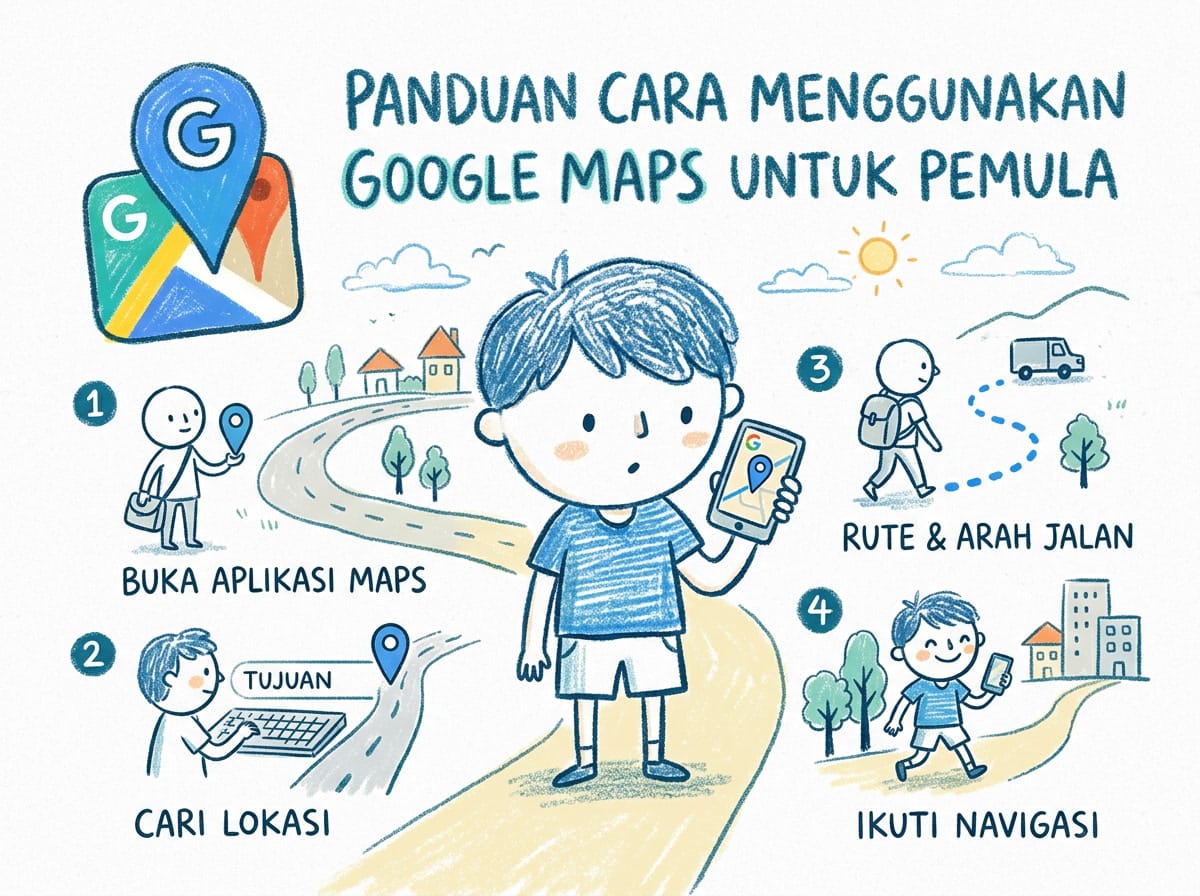
Langkah 1. Download dan Siapkan Aplikasi
Buka Google Play Store (Android) atau App Store (iPhone). Ketik “Google Maps”, pilih aplikasi resmi dari Google LLC, lalu tekan Install. Proses unduhan cuma 1-2 menit. Setelah terinstal, buka aplikasi dan login pakai akun Google. Belum punya? Bikin dulu, cuma 2 menit. Aplikasi akan minta izin akses lokasi, pilih “Izinkan saat aplikasi digunakan” biar GPS akurat. Aktifin juga izin penyimpanan buat nyimpen peta offline.
Langkah 2. Cari Lokasi atau Tempat yang Ingin Dituju
Di bagian atas layar, ada kolom “Cari di sini”. Ketik nama tempat atau kategori yang Anda cari, misal: “rumah sakit terdekat”, “cafe di Bandung”, atau “Jl. Sudirman Jakarta”. Hasil pencarian menampilkan rating, jam buka, foto, dan ulasan. Fitur pencarian suara juga tersedia, tinggal tap ikon mikrofon dan ucapkan tujuan. Sangat membantu saat lagi nyetir atau tangan penuh bawa barang. Google Maps bakal langsung memproses dan menampilkan hasil yang relevan.
Langkah 3. Dapatkan Petunjuk Arah dan Mulai Navigasi
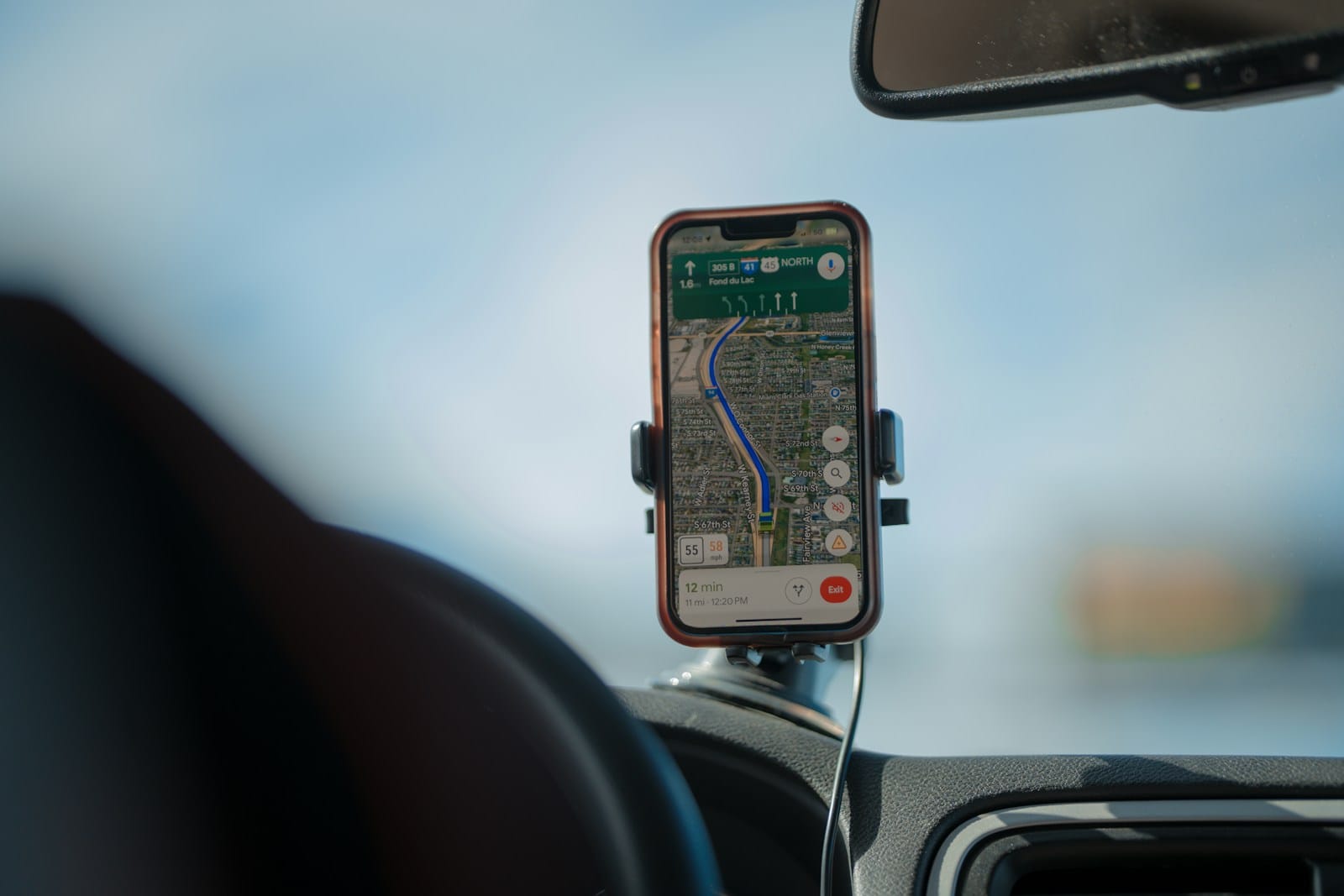
Setelah nemu lokasi, tekan tombol “Rute” (icon panah biru). Google Maps akan menampilkan beberapa pilihan rute dengan estimasi waktu, jarak, dan info tol. Pilih yang paling cocok, lalu tekan “Mulai” untuk navigasi suara langkah demi langkah. Google Maps akan memberi petunjuk belok, info jalur, dan memperbarui estimasi waktu tiba secara real-time. Selama navigasi, Anda bisa lihat info lalu lintas, rest area, dan alternatif rute kalau ada macet.
Catatan penting: Jangan pegang HP saat menyetir. Gunakan dudukan di dasbor dan andalkan petunjuk suara. Fitur navigasi Google Maps dirancang untuk pemakaian hands-free biar fokus di jalan.
Langkah 4. Gunakan Mode Offline Biar Hemat Kuota
Ini fitur paling berguna yang jarang dipakai. Dengan peta offline, Anda bisa navigasi tanpa koneksi internet. Cocok buat perjalanan ke pelosok, mudik lewat jalur alternatif, atau saat kuota menipis. Ikuti langkah berikut untuk menyimpan peta offline:
Baca juga:
- Buka Google Maps dan cari kota atau area yang ingin disimpan
- Tap nama area di bagian bawah layar, lalu pilih ikon tiga titik (menu)
- Pilih “Unduh peta offline” atau “Download offline map”
- Atur area yang ingin diunduh dengan menggeser kotak biru, lalu tekan “Unduh”
Satu area kota besar butuh 50-200 MB. Peta offline berlaku 15 hari. Google Maps bakal otomatis memperbarui kalau ada WiFi, atau Anda bisa perpanjang manual dengan tap “Perbarui”. Unduh peta offline lewat WiFi biar tidak menguras kuota. Dari pengalaman pribadi, menyiapkan peta offline sebelum perjalanan panjang adalah penyelamat paling nyata. Beberapa kali melewati jalur pegunungan tanpa sinyal, Google Maps tetap bisa memandu berkat peta yang sudah diunduh sebelumnya.
Simple banget, kan?
Langkah 5. Jelajahi Tempat dengan Street View
Pengin lihat lokasi secara visual sebelum berangkat? Gunakan Street View. Cari lokasi, tap ikon orang kecil (pegman) di pojok kanan bawah. Google Maps akan menampilkan gambar 360 derajat dari jalan sekitar, seolah-olah Anda berdiri di sana. Berguna buat ngecek kondisi jalan, lihat tampilan depan tempat, atau sekadar jalan-jalan virtual. Street View sudah tersedia di Jakarta, Bandung, Surabaya, dan Yogyakarta sesuai panduan resmi Street View Google.
Langkah 6. Bagikan Lokasi ke Teman atau Keluarga
Fitur Location Sharing memungkinkan Anda berbagi lokasi real-time lewat aplikasi chat. Tap ikon profil di pojok kanan atas, pilih “Bagikan lokasi”, atur durasi (15 menit sampai 3 hari), lalu pilih kontak tujuan. Fitur ini berguna untuk memberitahu keluarga kalau Anda sudah sampai, mengoordinasi titik temu, atau biar teman bisa memantau perjalanan demi keamanan. Data lokasi terenkripsi dan hanya bisa diakses orang yang Anda pilih.
Langkah 7. Simpan Tempat Favorit ke Daftar Pribadi
Tap nama tempat, tekan “Simpan” (ikon bendera). Google Maps punya daftar bawaan seperti “Ingin Pergi” dan “Favorit”. Anda juga bisa bikin daftar kustom seperti “Kuliner Bandung” atau “Tempat Ngopi di Jakarta Selatan”. Daftar ini bisa dibagikan ke teman atau disimpan pribadi. Ini cara menggunakan Google Maps untuk pemula yang pengin rapi mengoleksi tempat-tempat favorit tanpa ribet catat manual.
Tips dan Trik Google Maps
Supaya makin jago, beberapa tips ini patut dicoba. Banyak fitur tersembunyi yang bisa mempermudah perjalanan sehari-hari.
Prediksi jam keberangkatan. Google Maps bisa memberi tahu waktu terbaik berangkat berdasarkan pola lalu lintas historis. Atur “Setel waktu keberangkatan” atau “Setel waktu kedatangan” saat mencari rute. Fitur ini membantu menghindari jam sibuk dan menghemat waktu di jalan. Laporan lalu lintas dari pengguna. Lihat insiden di jalan? Laporkan lewat Google Maps. Bisa lapor kecelakaan, jalan ditutup, perbaikan jalan, sampai kamera tilang. Informasi langsung terlihat pengguna lain dan membantu mereka memilih rute alternatif.
Simpan lokasi parkir. Setelah parkir, tap titik biru lokasi Anda, pilih “Simpan tempat parkir”. Google Maps menandai lokasi, mencatat waktu, alamat, dan foto sekitar. Penyelamat di parkiran besar seperti mal atau bandara. Ukur jarak antar titik. Tekan lama di peta, pilih “Ukur jarak”, tap titik-titik lain untuk mengukur jarak lurus. Cocok buat pelari, perencana rute, atau sekadar penasaran jarak antar tempat.
Pertanyaan Umum Seputar Cara Menggunakan Google Maps untuk Pemula
Apakah Google Maps bisa dipakai tanpa internet?
Bisa. Peta offline memungkinkan navigasi di area yang sudah diunduh. Informasi lalu lintas real-time dan pencarian tempat baru tetap butuh koneksi, tapi navigasi dasar jalan terus tanpa kuota. Pelajari lebih lanjut di panduan offline maps Kompas.
Berapa banyak data yang dihabiskan Google Maps?
Rata-rata 5-10 MB per jam untuk navigasi standar. Mengunduh peta offline lewat WiFi sangat disarankan.
Kenapa Google Maps kadang kurang akurat?
Akurasi GPS dipengaruhi sinyal satelit, cuaca, dan lingkungan seperti gedung tinggi. Pastikan GPS aktif dan koneksi stabil. Kalau masih kurang akurat, kalibrasi kompas dengan menggambar angka 8 di udara pakai HP. Trik sederhana ini sering menyelesaikan masalah dalam hitungan detik. Intinya, cara menggunakan Google Maps untuk pemula yang paling efektif adalah kombinasi GPS aktif, koneksi stabil, dan peta offline sebagai cadangan.
Apakah Google Maps benar-benar gratis?
Ya, 100% gratis untuk semua fitur dasar dan peta offline. Tidak ada biaya langganan. Anda cuma bayar kuota internet sesuai operator seluler.
Kesimpulan
Google Maps adalah aplikasi wajib di HP siapa pun yang sering bepergian. Dari navigasi dasar, peta offline, Street View, sampai berbagi lokasi, setiap fitur dirancang membuat perjalanan lebih mudah dan aman. Itulah panduan lengkap cara menggunakan Google Maps untuk pemula, mulai dari unduh aplikasi sampai tips lanjutan.
Coba praktikkan satu per satu langkah di atas. Mulai dari mencari alamat, lalu lanjut ke peta offline dan berbagi lokasi. Setelah paham dasar-dasarnya, eksplorasi fitur lain yang belum sempat dibahas. Pelajari juga panduan Bluetooth di HP Android untuk melengkapi keterampilan teknis Anda.