


Cara Export Desain CorelDraw Agar Warna Tidak Turun Saat Dicetak
 Irfan Mulyana
January 22, 2026 8:23 am
.
6 min read
Irfan Mulyana
January 22, 2026 8:23 am
.
6 min read
Pernahkah Anda mengalami momen “horor” ini: Anda sudah begadang semalaman mendesain brosur dengan warna merah menyala yang super gacor di monitor, tapi begitu keluar dari mesin cetak, hasilnya malah merah kusam kecoklatan? Rasanya nyesek, bukan? Jujur saja, ini adalah mimpi buruk klasik bagi desainer grafis pemula maupun menengah. Masalah “warna turun” atau deviasi warna saat proses printing adalah musuh bebuyutan kita semua.
Banyak yang buru-buru menyalahkan tukang cetak atau mesinnya yang dibilang sudah tua. Padahal, seringkali akarnya ada pada satu hal sepele yang sering diabaikan: cara export desain CorelDraw agar warna tidak turun saat dicetak. Ya, pengaturan teknis saat Anda menekan tombol ‘Export’ atau ‘Publish to PDF’ itu jauh lebih krusial daripada sekadar memilih warna yang cantik di palette.
Artikel ini bukan sekadar tutorial klik-sana-klik-sini. Kita akan bedah tuntas logikanya, teknisnya, dan rahasia dapur percetakan supaya hasil desain Anda di monitor PC yang RGB itu bisa diterjemahkan seakurat mungkin ke tinta CMYK. Siap menyelamatkan reputasi desain Anda? Mari kita mulai.
Mengapa Warna Bisa Berubah Drastis?
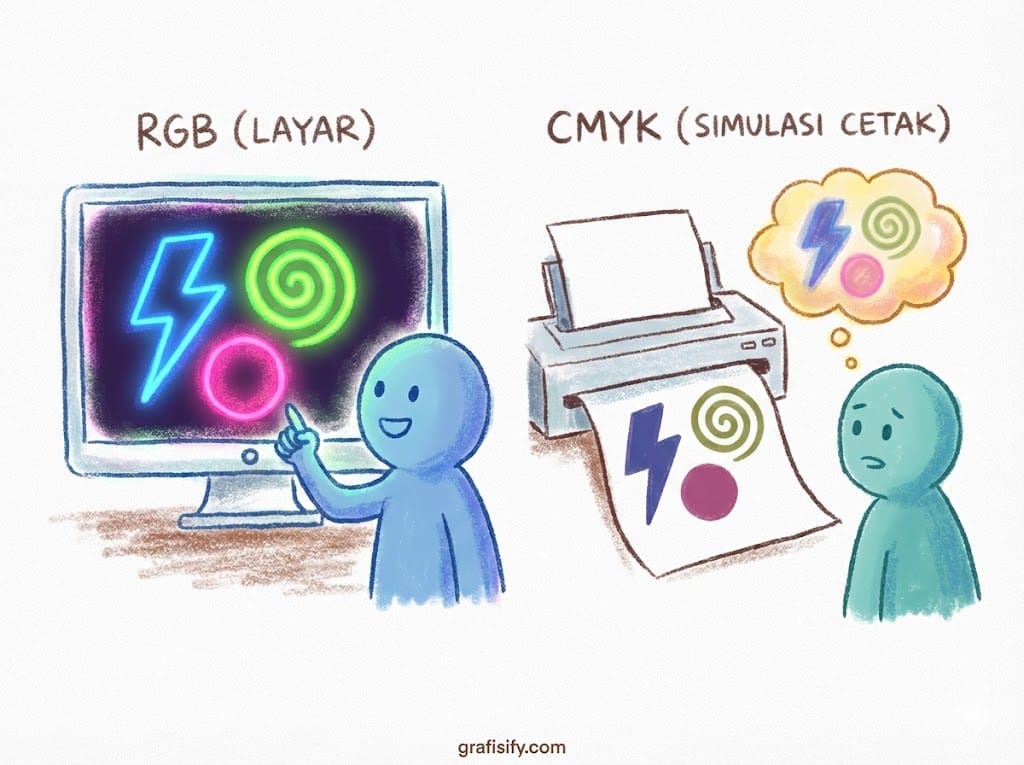
Sebelum kita masuk ke langkah teknis, mari kita luruskan satu hal. Monitor Anda memancarkan cahaya (RGB – Red, Green, Blue), sedangkan kertas memantulkan cahaya melalui pigmen tinta (CMYK – Cyan, Magenta, Yellow, Black). Ini dua dunia yang berbeda. Bayangkan mencoba menjelaskan konsep warna “Neon Green” kepada seseorang yang hanya memiliki cat air. Mustahil, kan?
Masalah utama warna turun biasanya terjadi karena dua hal: Gamut Warning (warna di luar jangkauan cetak) dan kesalahan Color Profile saat export. Jika Anda mendesain dalam mode RGB dan berharap printer bisa mencetak warna tersebut 100% sama, Anda sedang berhalusinasi. Kunci dari cara export desain CorelDraw agar warna tidak turun saat dicetak adalah manajemen ekspektasi dan konversi data warna yang tepat sebelum file meninggalkan komputer Anda.
Langkah 1: Setup Workspace Sejak Awal (Penting!)
Jangan menunggu sampai desain selesai baru mikirin warna. Itu telat. Pengaturan harus dimulai saat Anda menekan Ctrl+N.
Atur Color Management
Di CorelDraw, pergilah ke Tools > Color Management > Default Settings. Ini adalah jantung dari akurasi warna Anda. Untuk kebutuhan cetak (baik offset maupun digital printing di Indonesia), gunakan pengaturan standar industri:
- Primary Color Mode: Pilih CMYK. Jangan pernah RGB jika tujuan akhirnya adalah kertas.
- CMYK Profile: Untuk percetakan di Asia dan Indonesia, standar yang paling aman biasanya adalah Coated FOGRA39 atau U.S. Web Coated (SWOP) v2. Tanyakan pada vendor percetakan Anda, tapi FOGRA39 biasanya adalah pilihan “selamat”.
- Rendering Intent: Pilih Perceptual atau Relative Colorimetric. Ini mengatur bagaimana Corel menangani warna yang “out of gamut”.
Dengan melakukan ini, monitor Anda akan mencoba mensimulasikan hasil cetak sejak awal. Warna neon yang mustahil dicetak akan langsung terlihat kusam di layar, memberikan Anda gambaran realistis sebelum Anda jatuh cinta pada warna yang salah.
Langkah 2: Teknik Pewarnaan yang Benar (Rumus Sakti)
Salah satu kesalahan fatal adalah menggunakan warna hitam standar palette untuk background blok besar. Di layar terlihat hitam pekat, tapi saat dicetak malah jadi abu-abu tua bergaris. Kenapa? Karena itu cuma K:100.
Untuk mendapatkan “Rich Black” atau hitam pekat yang mewah, gunakan rumus manual pada fill color Anda:
- C: 40, M: 40, Y: 40, K: 100 (Untuk Offset/Digital High-Res)
- C: 60, M: 40, Y: 40, K: 100 (Untuk “Cool Black”)
Namun hati-hati, jangan gunakan rumus ini untuk teks kecil (body text). Untuk teks di bawah 12pt, wajib gunakan K:100 saja (C:0 M:0 Y:0 K:100) agar tulisan tetap tajam dan tidak berbayang jika registrasi mesin cetak meleset sedikit.
Langkah 3: Cara Export Desain CorelDraw yang Tepat (The Real Deal)
Oke, desain sudah jadi. Warna sudah dikonversi ke CMYK di lembar kerja. Sekarang saatnya export. Banyak desainer malas yang hanya melakukan File > Export > JPEG. Ini kesalahan besar jika Anda menginginkan akurasi.
Format terbaik untuk diserahkan ke percetakan adalah PDF. Bukan sembarang PDF, tapi PDF dengan standar Prepress. Berikut langkahnya:
- Klik File > Publish to PDF.
- Pada kolom PDF Preset, pilih Prepress atau PDF/X-1a. Format PDF/X-1a adalah standar emas industri cetak yang secara otomatis mengunci warna, membuang elemen non-cetak, dan meng-embed font.
- Klik tombol Settings di sebelah kanan bawah.
- Masuk ke tab Color. Pastikan opsi Output colors as diatur ke CMYK.
- Centang opsi Always Overprint Black. Ini penting supaya teks hitam tidak membuat lubang putih (knockout) pada background berwarna di belakangnya.
Jika Anda terpaksa harus mengirim file raster (seperti JPEG atau TIFF) karena permintaan percetakan digital kelas teri (maaf, tapi kadang memang begitu realitanya), pastikan saat export:
- Color Mode: CMYK (32-bit).
- Resolution: 300 DPI (Minimal! Jangan kurang dari ini).
- Anti-aliasing: Centang agar pinggiran objek tidak bergerigi.
Mendalami wawasan seputar dunia desain grafis dan persiapan cetak memang butuh ketelitian. Untuk tips lebih lanjut mengenai workflow profesional, Anda bisa cek insight desain grafis lainnya di sini.
Studi Kasus: Mengapa Biru BCA Bisa Jadi Ungu?
Ini kasus klasik. Anda mendesain warna biru solid (Blue 100%). Di layar Corel terlihat biru mantap. Saat dicetak, warnanya jadi ungu terong. Apa yang salah?
Di monitor RGB, Biru itu B=255. Tapi dalam CMYK, biru terbentuk dari campuran Cyan dan Magenta. Jika nilai Magenta terlalu tinggi (misalnya C:100 M:90), mata manusia akan menangkap nuansa ungu pada hasil cetak karena sifat tinta Magenta yang dominan. Solusinya? Kurangi Magenta. Gunakan rumus C:100 M:50-60 untuk mendapatkan “True Blue” yang aman saat dicetak. Inilah seninya mengetahui cara export desain CorelDraw agar warna tidak turun; Anda harus tahu komposisi “resep” tintanya, bukan cuma melihat layar.
Pros & Cons Menggunakan Standar PDF/X-1a
Mengapa saya sangat menyarankan format PDF/X-1a dibanding file mentah CDR atau JPEG?
PROS:
- Konsistensi Tinggi: Mengunci profil warna sehingga apa yang Anda atur, itu yang mesin baca.
- File Lebih Ringan: Dibanding file .CDR yang mungkin berisi sampah cache.
- Universal: Bisa dibuka di Adobe Illustrator atau software RIP mesin cetak tanpa missing font.
- Aman dari Perubahan: Operator percetakan tidak bisa tidak sengaja menggeser logo Anda.
CONS:
- Tidak Bisa Diedit Ulang: Sekali export, file jadi “mati” (flattened). Selalu simpan file .CDR asli Anda.
- Warna Layar Terlihat Kusam: Klien yang melihat file PDF ini di HP (layar RGB) mungkin komplain warnanya tidak “pop”. Anda perlu edukasi mereka bahwa ini file cetak, bukan file Instagram.
Final Thoughts: Jangan Lupa “Convert to Curves”
Satu tips bonus terakhir sebelum Anda mengirim file. Meskipun PDF/X-1a bisa meng-embed font, langkah paling aman (paranoid level expert) adalah melakukan Convert to Curves (Ctrl+Q) pada semua teks Anda sebelum export. Ini mengubah teks menjadi vektor shape.
Kenapa? Karena kadang mesin RIP di percetakan mengalami error saat membaca font yang di-embed, menyebabkan huruf berubah jadi kotak-kotak atau karakter aneh. Dengan Ctrl+Q, teks Anda abadi.
Memahami cara export desain CorelDraw agar warna tidak turun saat dicetak adalah skill wajib yang membedakan desainer profesional dengan amatir. Jangan sampai desain Anda yang bernilai jutaan rupiah terlihat seperti cetakan fotokopi murah hanya karena salah setting. Ingat, mesin cetak itu “bodoh”, kitalah yang harus pintar memberinya instruksi data.
Bagi Anda yang ingin mendalami lebih lanjut tentang standar warna internasional, referensi dari ISO 12647 (Standar Proses Cetak) bisa menjadi bacaan teknis yang mendalam. Selain itu, memahami bagaimana profil warna bekerja melalui dokumentasi ICC (International Color Consortium) juga akan sangat membantu karir jangka panjang Anda.
Jadi, sudah siap mencetak tanpa rasa was-was?