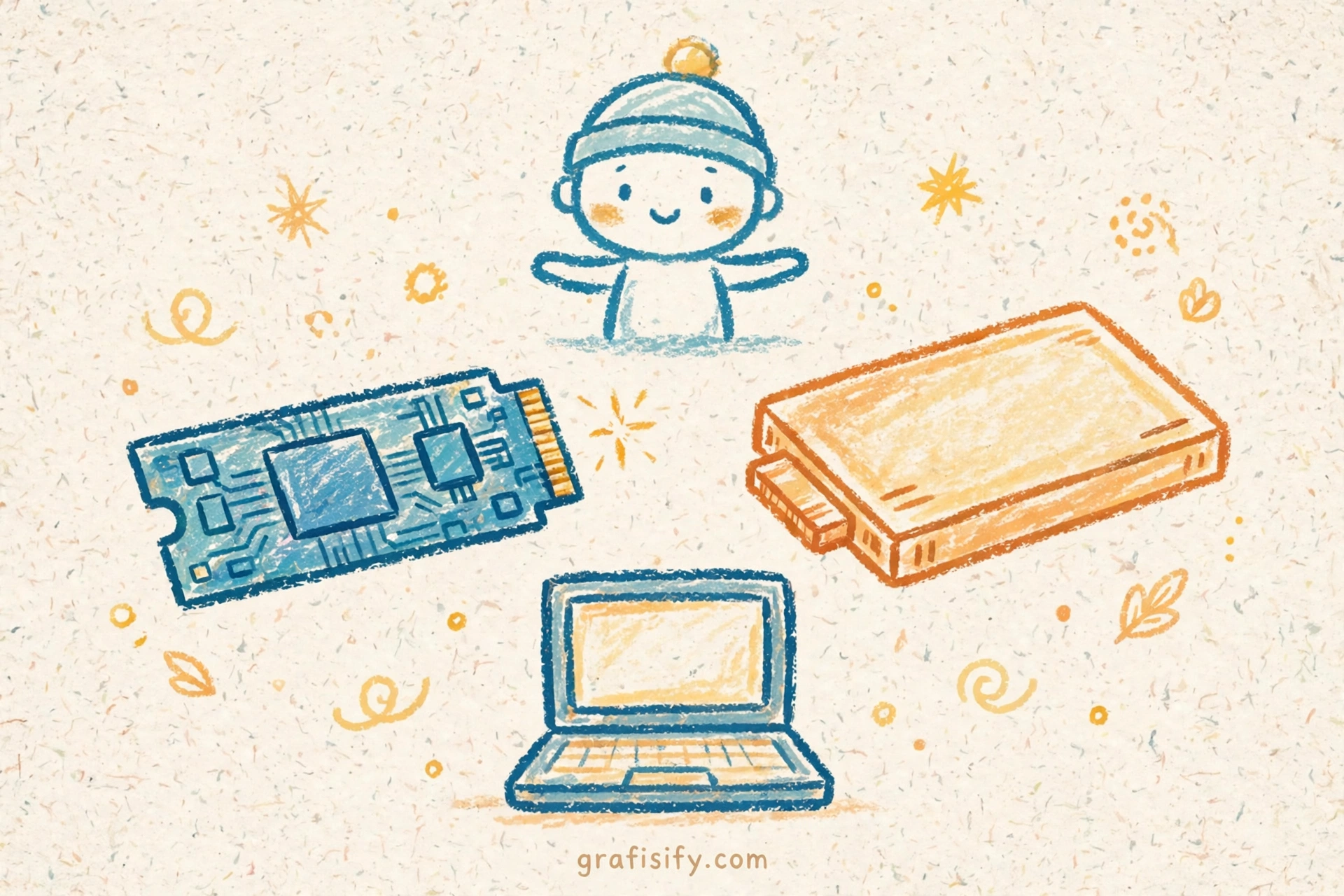
Dalam panduan Deep-Dive ini, kita akan bedah tuntas kenapa laptop Anda lemot dan bagaimana cara menyulap laptop tua menjadi mesin produktivitas yang “ngebut”, hanya dengan biaya sepersepuluh dari harga laptop baru.
Diagnosa Masalah: Kenapa Laptop Saya Seperti Kura-kura?
Sebelum kita bongkar-bongkar, kita harus paham musuh utamanya. Laptop lawas (keluaran 3-5 tahun lalu) biasanya melambat karena dua tersangka utama:
- Hard Disk Drive (HDD) yang Menua: HDD bekerja menggunakan piringan magnetis yang berputar (mekanikal). Seiring waktu, fragmentasi data membuat head pembaca harus bekerja ekstra keras untuk mencari file. Ini teknologi tahun 80-an yang dipaksa menjalankan Windows 10 atau 11 yang berat.
- RAM (Random Access Memory) yang Kekecilan: Aplikasi modern seperti Google Chrome (yang terkenal rakus memori) dan aplikasi Office membutuhkan ruang kerja digital yang luas. RAM 4GB di tahun 2024/2025 itu ibarat menyuruh kuli panggul bekerja di lorong sempit; macet total.
Solusinya? Migrasi ke SSD (Solid State Drive) dan menambah kapasitas RAM.
Deep Dive: Memahami Teknologi SSD (Si Penyelamat Kehidupan)
Apa itu SSD? Berbeda dengan HDD yang berisik dan lambat, SSD menggunakan memori flash (NAND) yang sama sekali tidak bergerak. Tidak ada piringan berputar, tidak ada jarum pembaca. Semuanya elektrik.
1. Arsitektur & Kecepatan
Bayangkan HDD adalah perpustakaan fisik di mana pustakawan (jarum pembaca) harus berjalan kaki mencari buku di rak. Sedangkan SSD adalah Kindle atau E-book reader; saat Anda ketik judul, bukunya langsung muncul dalam milidetik.
Upgrade dari HDD ke SSD bisa meningkatkan kecepatan booting (proses menyalakan laptop) dari 2 menit menjadi hanya 10-15 detik. Ini bukan sihir, ini teknologi.
Baca juga:

2. Jenis-Jenis SSD yang Harus Anda Tahu
Jangan asal beli! Salah beli tipe SSD bisa bikin nangis karena nggak masuk ke slot laptop. Berikut panduannya:
- SSD 2.5 Inch SATA: Bentuknya kotak seperti HDD laptop biasa. Ini adalah pilihan paling aman untuk laptop tua (keluaran 2012-2016) yang masih pakai HDD tebal. Kecepatannya sekitar 500-550 MB/s (5x lebih cepat dari HDD).
- M.2 SATA: Bentuknya seperti permen karet panjang. Tipis dan langsung colok ke motherboard. Kecepatannya mirip dengan SATA 2.5 inch, tapi lebih hemat tempat.
- M.2 NVMe (Non-Volatile Memory Express): Nah, ini rajanya. Menggunakan jalur PCIe (jalur yang sama dengan kartu grafis), kecepatannya bisa tembus 3500 MB/s (Gen 3) hingga 7000 MB/s (Gen 4). Jika laptop Anda keluaran 2017 ke atas, kemungkinan besar sudah mendukung slot ini.
Deep Dive: RAM (Meja Kerja Digital Anda)
Kalau SSD adalah lemari penyimpanan, maka RAM adalah meja kerja Anda. Semakin besar meja kerja, semakin banyak dokumen (aplikasi) yang bisa dibuka secara bersamaan tanpa harus menumpuk atau menutup salah satunya.
Di grafisify.com, kami sering melihat laptop gaming tapi RAM-nya cuma 8GB Single Channel. Hasilnya? FPS drop dan stuttering (patah-patah). Untuk standar hari ini, berikut hukum rimba RAM:
- 4GB: Hanya cukup untuk nyalakan Windows dan buka Notepad. Buka 3 tab Chrome, laptop langsung “ngos-ngosan”.
- 8GB: Standar minimal mutlak (Bare Minimum). Cukup untuk Office, browsing ringan, dan Netflix.
- 16GB: Sweet Spot! Titik paling ideal untuk performa, multitasking berat, coding, dan desain grafis ringan.
Single Channel vs Dual Channel
Ini penting! Memasang dua keping RAM (misal 8GB + 8GB) akan mengaktifkan fitur Dual Channel. Analoginya seperti jalan raya; Single Channel itu satu jalur, Dual Channel itu dua jalur. Data bisa lalu lalang lebih banyak dalam satu waktu. Peningkatan performa untuk Integrated Graphics (seperti Intel HD atau AMD Radeon Vega) bisa naik drastis hingga 30-40% dengan konfigurasi ini.
Analisis Dampak: Seberapa Terasa Bedanya?
Saya tidak melebih-lebihkan ketika bilang dampaknya seperti “Beli Laptop Baru”. Berikut breakdown dampaknya dalam penggunaan nyata:
1. Produktivitas Harian
Waktu adalah uang. Menunggu Photoshop terbuka selama 2 menit di HDD itu menyiksa. Dengan SSD, itu cuma butuh 10 detik. Jika Anda menghemat 15 menit sehari dari waktu loading, dalam setahun Anda menghemat puluhan jam hidup Anda.
2. Responsivitas Sistem
Pernah klik kanan di desktop lalu ada jeda 3 detik baru menunya muncul? Itu gejala Disk Usage 100% pada HDD. SSD menghilangkan masalah ini sepenuhnya. Klik, langsung muncul. Snappy!
3. Ketahanan Fisik
Karena SSD tidak punya komponen bergerak, dia jauh lebih tahan banting (shock resistant) dibanding HDD. Kalau laptop Anda jatuh (jangan sampai sih wkwk) saat menyala, data di HDD berisiko tinggi hilang karena piringan tergores. SSD? Kemungkinan besar aman sentosa.
Komparasi: HDD vs SSD SATA vs SSD NVMe
Biar lebih jelas, mari kita adu datanya dalam tabel perbandingan di bawah ini:
| Fitur | HDD (Hard Disk) | SSD SATA (2.5″/M.2) | SSD M.2 NVMe |
|---|---|---|---|
| Teknologi | Mekanik (Piringan Putar) | Digital (NAND Flash) | Digital (NAND Flash via PCIe) |
| Kecepatan Baca/Tulis | 80 – 120 MB/s | 500 – 550 MB/s | 1500 – 7000+ MB/s |
| Waktu Booting Windows | 60 – 120 Detik | 15 – 20 Detik | 10 – 15 Detik |
| Ketahanan Guncangan | Rendah (Rawan Rusak) | Tinggi | Sangat Tinggi |
| Harga (per 512GB) | Murah (~Rp 300rb) | Sedang (~Rp 500rb) | Sedang – Tinggi (~Rp 600rb – 1jt+) |
Langkah Sebelum Eksekusi (Do Your Research!)
Sebelum Anda lari ke toko komputer online, lakukan riset kecil ini agar tidak salah beli part:
- Cek Tipe RAM: Apakah laptop Anda pakai DDR3, DDR4, atau DDR5? Cek juga apakah RAM-nya Soldered (ditanam di mainboard) atau ada slot kosong (SODIMM). Gunakan aplikasi gratis seperti CPU-Z atau cek Task Manager tab Performance.
- Cek Slot Penyimpanan: Apakah laptop Anda punya slot M.2? Atau hanya punya slot SATA 2.5 inch? Biasanya laptop gaming punya keduanya.
- Backup Data: Hukum wajib teknologi. Sebelum otak-atik hardware, salin data penting ke Cloud atau Flashdisk. Jaga-jaga kalau Anda tidak sengaja menyenggol kabel fleksibel yang sensitif.
Opini & Prediksi Masa Depan
Menurut pandangan saya sebagai pengamat teknologi, era HDD sebagai drive utama (System Drive) sudah tamat. Microsoft bahkan dikabarkan mulai menolak instalasi Windows 11 terbaru pada perangkat yang masih menggunakan HDD sebagai boot drive.
Kedepannya, aplikasi berbasis AI (Artificial Intelligence) yang terintegrasi di Windows (seperti Copilot) akan membutuhkan akses data super cepat yang hanya bisa dilayani oleh SSD NVMe dan RAM berkapasitas besar. Jadi, upgrade ke RAM 16GB dan SSD bukan lagi “kemewahan”, tapi “kebutuhan dasar” untuk bertahan di ekosistem digital 5 tahun ke depan.
Kalau budget Anda terbatas, prioritaskan ganti ke SSD dulu, baru tambah RAM. Efek SSD jauh lebih “magis” dalam mengubah user experience sehari-hari.

FAQ (Pertanyaan yang Sering Ditanyakan)
1. Apakah ganti SSD akan menghapus data saya?
Ya, karena SSD adalah tempat penyimpanan baru yang kosong. Anda punya dua pilihan: Cloning (menyalin seluruh isi HDD lama ke SSD baru termasuk Windows-nya) atau Clean Install (instal ulang Windows dari nol). Kami di grafisify.com menyarankan Clean Install agar laptop terasa benar-benar segar tanpa sampah file lama.
2. Apakah garansi laptop akan hangus jika saya upgrade sendiri?
Tergantung mereknya. Banyak produsen laptop modern (seperti ASUS, Acer, Lenovo seri tertentu) memperbolehkan user membuka casing bawah untuk upgrade RAM/Storage tanpa merusak segel garansi utama. Namun, selalu cek stiker segel di baut. Jika ada stiker “Warranty Void if Removed”, lebih baik bawa ke Service Center resmi.
3. Bisakah saya mencampur merek RAM yang berbeda?
Bisa, asalkan tipe (DDR4/DDR3) dan frekuensinya (misal 3200MHz) sama. Namun, untuk stabilitas maksimal dan menghindari Blue Screen, sangat disarankan menggunakan merek dan spesifikasi yang identik (kembar).
4. Apa itu SSD “Health” atau kesehatan SSD?
SSD memiliki umur pakai berdasarkan jumlah data yang ditulis (TBW – Terabytes Written). Tapi tenang, untuk penggunaan normal rumahan, SSD modern bisa bertahan 5 hingga 10 tahun sebelum mencapai batas tulisnya.
5. Laptop saya jadul banget (DDR3), apakah masih *worth it* di-upgrade?
Jika prosesornya masih sekelas Intel Core i3 Gen 2/3 atau setara, upgrade ke SSD SATA masih sangat layak untuk keperluan mengetik dan browsing. Tapi jangan berharap bisa main game berat ya.
6. Berapa biaya jasa pasang jika saya tidak berani bongkar sendiri?
Biasanya teknisi komputer mematok harga jasa antara Rp 50.000 hingga Rp 150.000 untuk pemasangan dan instalasi Windows standar. Ini investasi kecil untuk menghindari risiko kerusakan komponen.
Referensi & Sumber Pengetahuan Teknis: Crucial Technology Info, Intel Hardware Guide